Drupal
Sobre a integração entre ONLYOFFICE e Drupal
O Drupal é um sistema de gerenciamento de conteúdo de código aberto usado para construir APIs. O ONLYOFFICE oferece um módulo oficial para integrar o ONLYOFFICE Docs com o Drupal e editar documentos de escritório em sua biblioteca de mídia do Drupal. Você pode obter o módulo de integração ONLYOFFICE tanto do site oficial do Drupal escolhendo a versão necessária, quanto adicioná-lo com o Composer. O módulo é distribuído sob a Licença Pública Geral GNU v.2.0.
Conectando o ONLYOFFICE Docs ao Drupal
Instalando o módulo de integração ONLYOFFICE para Drupal
Existem duas maneiras de instalar o módulo de integração ONLYOFFICE para Drupal, seja através da interface do usuário do Drupal ou usando o Composer.
Instalando através da interface do usuário do Drupal
- Na página do projeto da barra de ferramentas Admin em drupal.org, role até a seção Releases na parte inferior da página. Clique no link View all releases.
- Escolha a versão necessária da lista.
- Copie o endereço do link tar.gz. Dependendo do seu dispositivo e navegador, você pode fazer isso clicando com o botão direito e selecionando Copiar endereço do link.
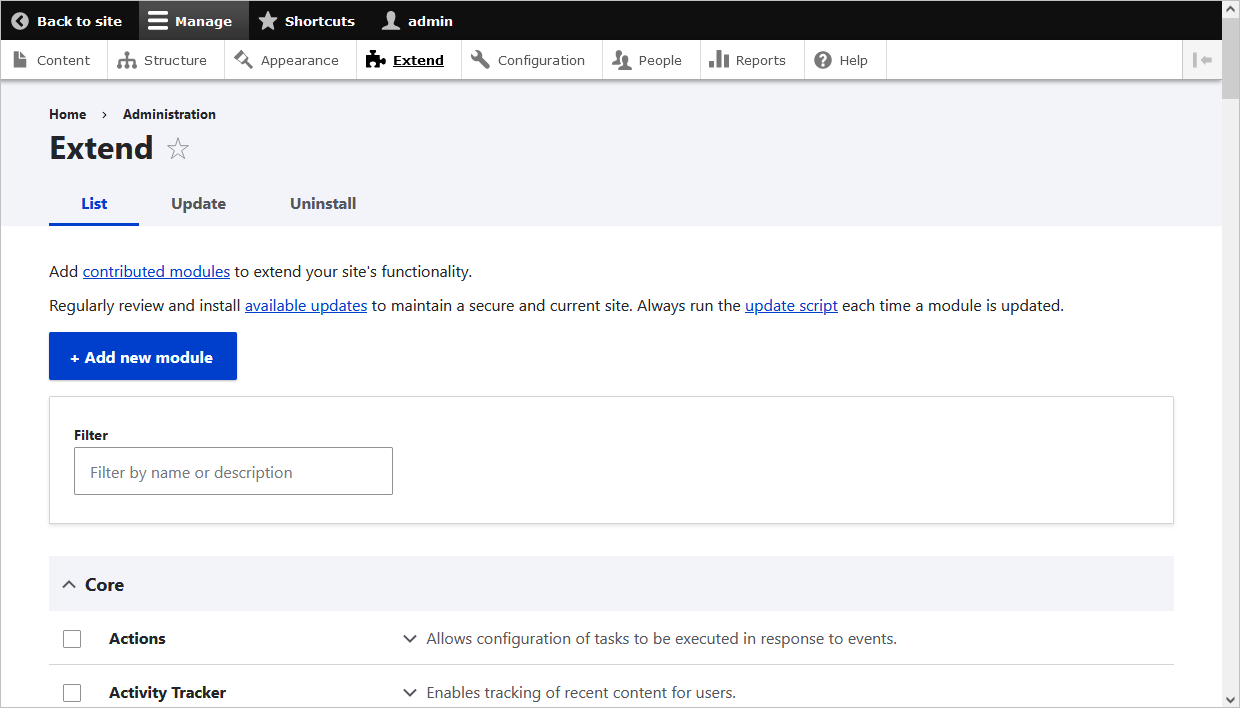
- No menu administrativo Gerenciar, navegue até Estender (admin/modules). A página Estender aparece.
-
Clique no botão Adicionar novo módulo. A página Adicionar novo módulo aparece.
-
Cole o link de download copiado no campo Adicionar de uma URL.
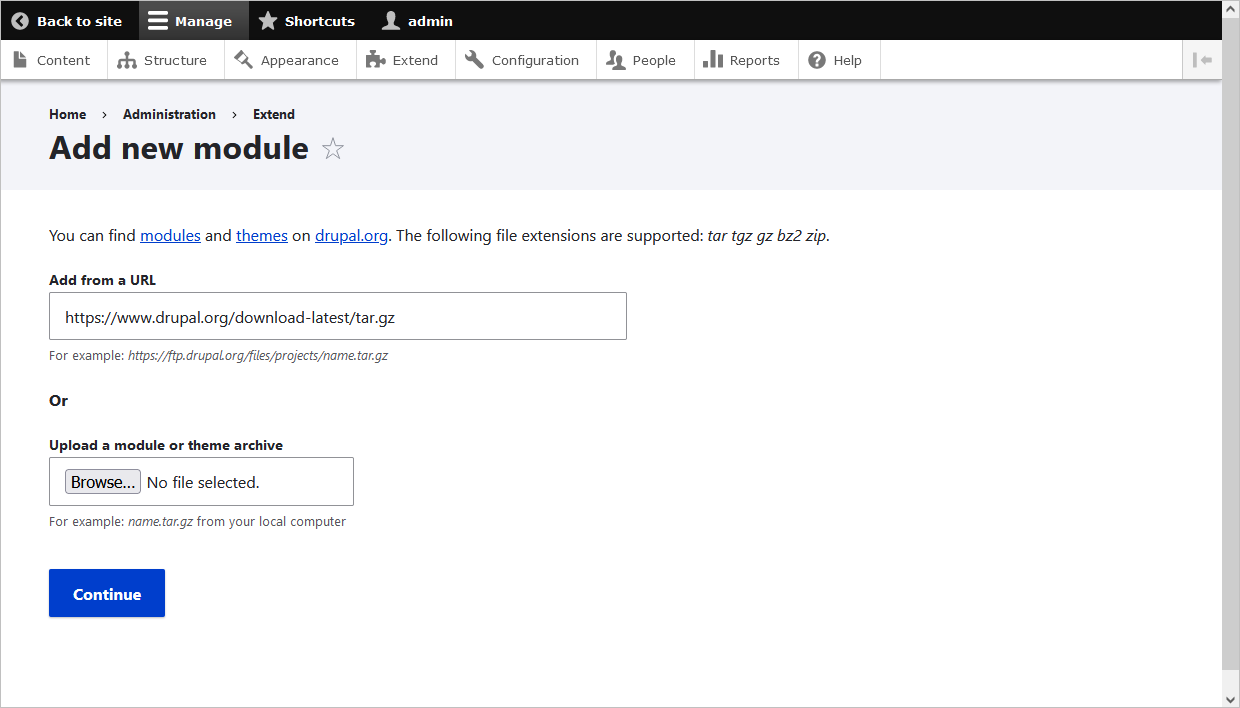
- Clique em Instalar para fazer upload e descompactar o novo módulo no servidor. Os arquivos são baixados para o diretório de módulos.
-
Para aplicar as configurações de localização, execute os seguintes comandos:
drush locale-checkdrush locale-update
Habilitando o módulo de integração ONLYOFFICE para Drupal
Existem duas maneiras de habilitar o módulo de integração ONLYOFFICE para Drupal, seja usando a interface do usuário do Drupal ou via linha de comando.
Habilitando o módulo de integração ONLYOFFICE através da interface do usuário do Drupal
- Abra a página Estender (admin/modules) através do menu administrativo Gerenciar.
-
Localize o módulo ONLYOFFICE Connector e marque a caixa correspondente.
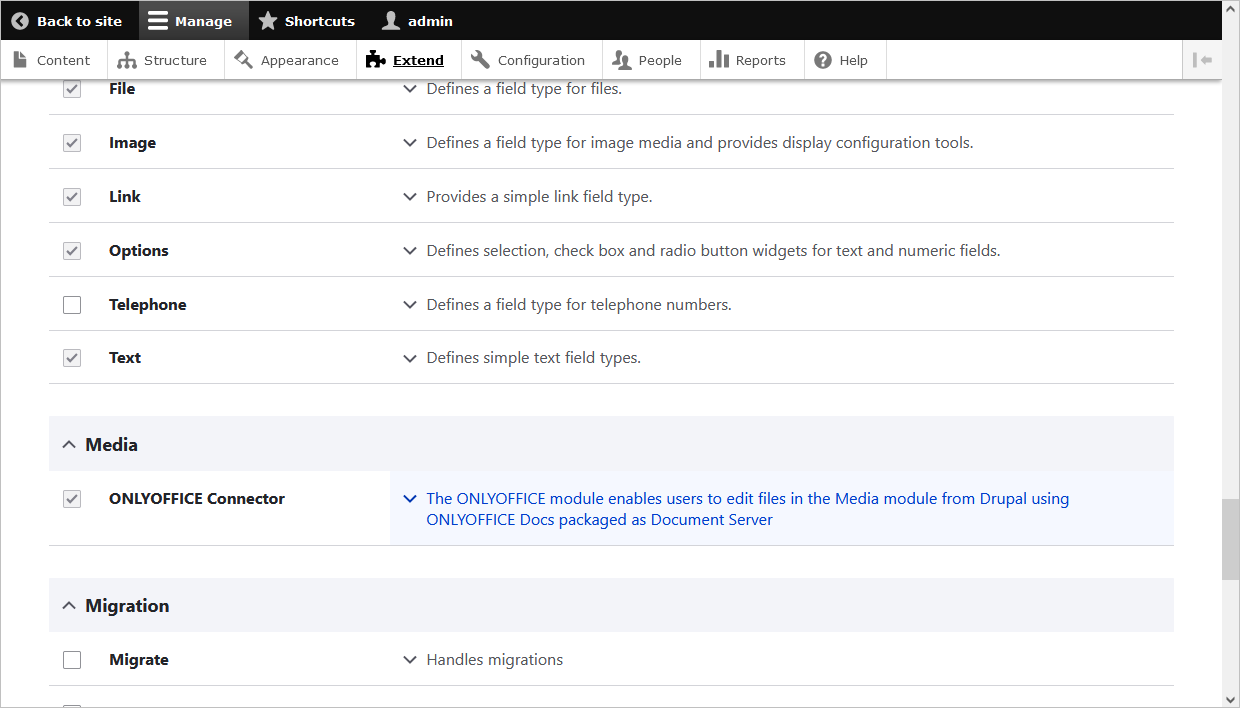
- Clique em Instalar para habilitar o módulo.
Configurando o módulo de integração ONLYOFFICE para Drupal
No Drupal, abra a página ~/config/system/onlyoffice-settings com configurações administrativas
para a seção ONLYOFFICE. Alternativamente, siga estes passos:
- Abra a página Estender (admin/modules) através do menu administrativo Gerenciar.
- Clique na seta na descrição do módulo ONLYOFFICE Connector para abrir uma lista suspensa.
- Escolha a opção Configurar.
-
Digite o endereço no campo Endereço do Document Editing Service para conectar o
ONLYOFFICE
Document Server
:
https://documentserver/
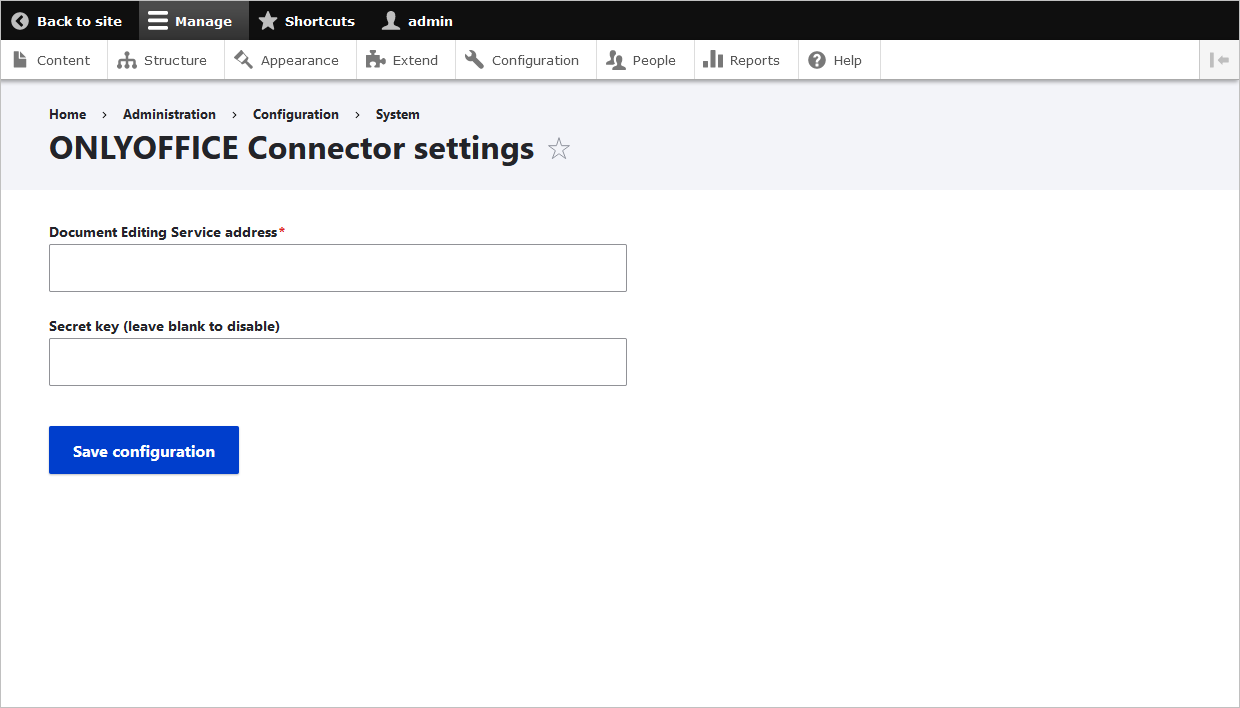
Onde documentserver é o nome do servidor com o ONLYOFFICE Document Server instalado. O endereço deve ser acessível pelo navegador do usuário e a partir do servidor Drupal. O endereço do servidor Drupal também deve ser acessível a partir do ONLYOFFICE Document Server para garantir o funcionamento correto.
Para restringir o acesso ao ONLYOFFICE Document Server e por motivos de segurança e integridade dos dados, a assinatura criptografada é usada. Especifique a Chave secreta na configuração administrativa do Drupal. No arquivo de configuração do ONLYOFFICE Document Server, especifique a mesma chave secreta e habilite a validação.
Habilitando JWT para a integração entre ONLYOFFICE e Drupal
JWT ou JSON Web Token é uma string enviada do cliente para o servidor dentro da solicitação HTTP para validar a autenticidade do cliente. O JWT é salvo apenas no lado do cliente, então a transmissão entre as partes é protegida e assinada digitalmente.
O token é gerado usando o padrão JWT (JSON Web Tokens). Os tokens são assinados pela chave do servidor, então o cliente pode verificar se o token é legítimo.
O ONLYOFFICE Docs valida o token. Os dados do payload são considerados válidos e são usados no lugar dos dados correspondentes dos parâmetros principais. Se o token for inválido, o comando não é executado. Para saber mais, leia o guia de segurança da API.
Para proteger seus documentos com JWT no Drupal, abra a página ~/config/system/onlyoffice-settings
com configurações administrativas para a seção ONLYOFFICE. Alternativamente, siga estes passos:
- Abra a página Estender (admin/modules) através do menu administrativo Gerenciar.
- Clique na seta na descrição do módulo ONLYOFFICE Connector para abrir uma lista suspensa.
- Escolha a opção Configurar.
-
Digite a chave secreta no campo Chave secreta.
- No arquivo de configuração do ONLYOFFICE Document Server, especifique a mesma chave secreta e habilite a validação.
Começar a usar ONLYOFFICE Docs no Drupal
Para editar os documentos de escritório no Drupal usando o ONLYOFFICE Docs, faça upload dos arquivos para o Drupal.
Visualizando, editando e gerenciando arquivos no Drupal
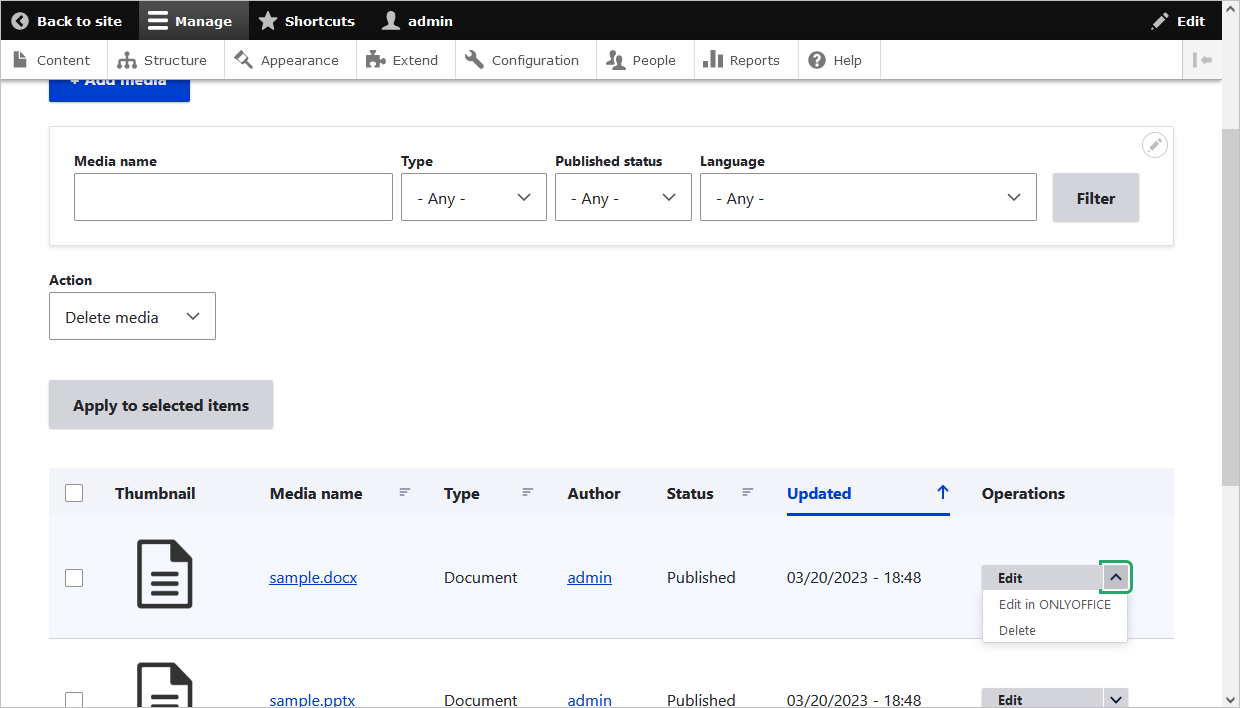
- Vá para Gerenciar > Conteúdo.
- Mude para a aba Mídia no topo da tela.
- Encontre o arquivo necessário na lista ou use o campo de busca no topo.
-
Clique na seta na coluna Operações para escolher se você quer Editar
as propriedades do arquivo, Editar no ONLYOFFICE ou Excluir o arquivo.
Adicionando arquivos aos posts
Ao criar um post, você pode adicionar o novo elemento ONLYOFFICE.
-
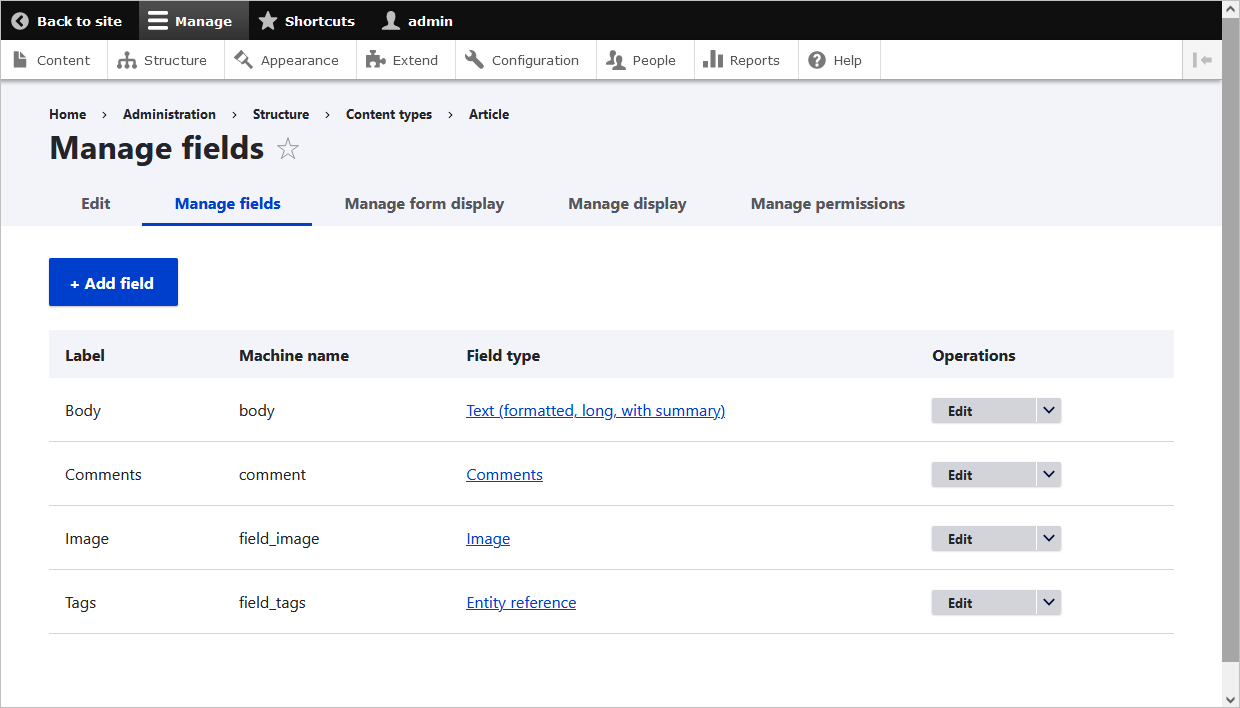
Vá para Estrutura > Tipos de conteúdo > clique em Gerenciar campos ao lado do campo de conteúdo
necessário. Na página aberta, clique em Adicionar campo. Adicione um novo campo: Geral,
Número, Referência ou Texto. Defina o rótulo e salve.
-
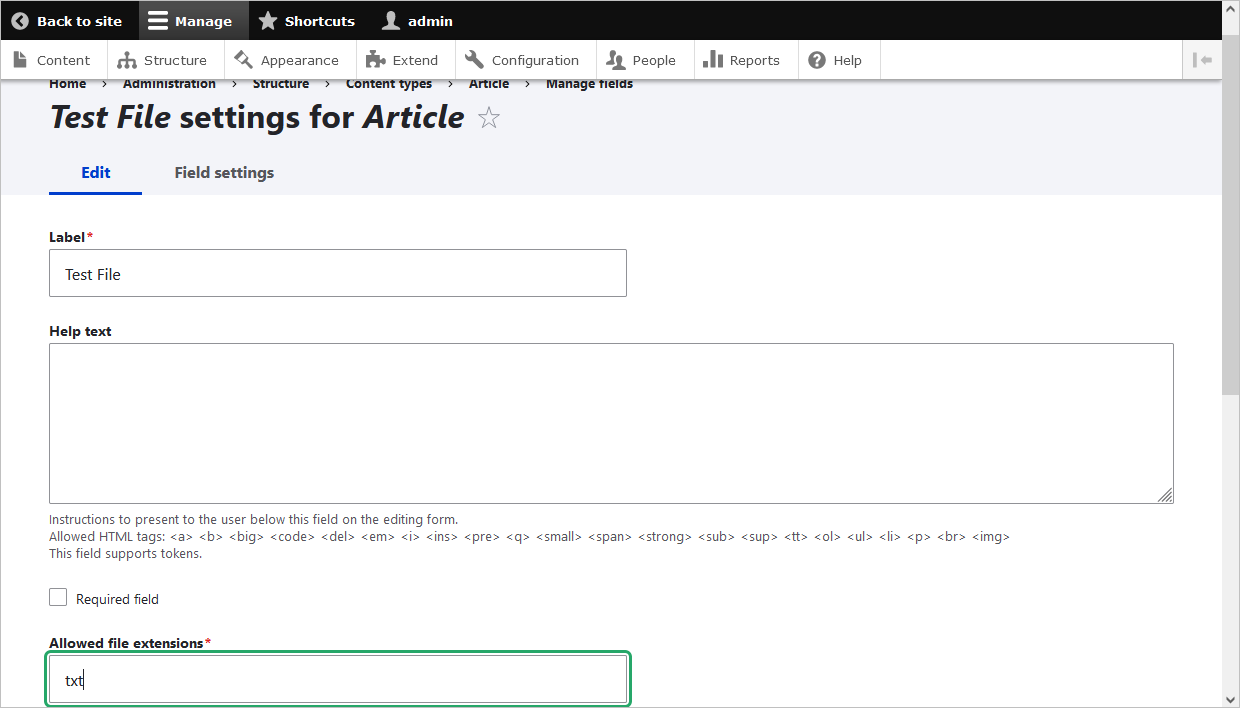
Para o campo Arquivo adicionado, especifique as extensões de arquivo. Vá para Estrutura >
Tipos de conteúdo > Gerenciar campos, ou permaneça na página aberta. No campo
Extensões de arquivo
permitidas
, especifique os formatos de arquivo que serão mostrados nos editores (docx, xlsx,
pptx).
-
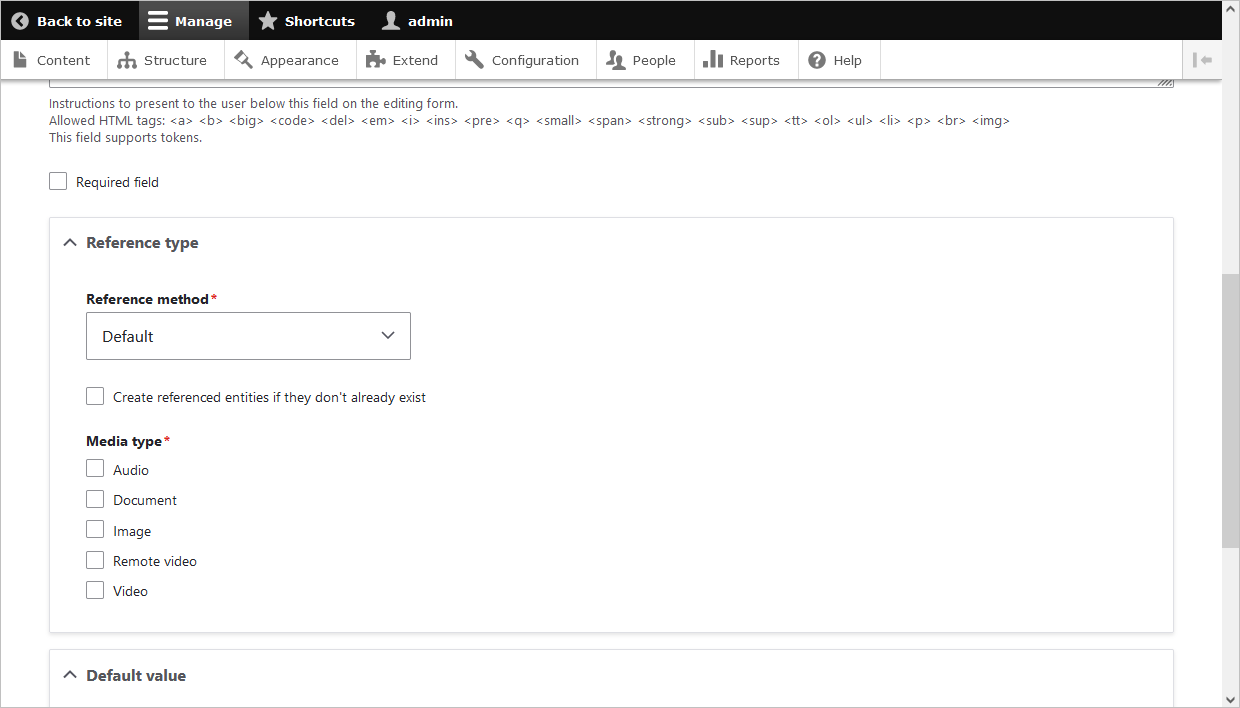
Para o campo Mídia adicionado, clique na caixa de seleção Documento.
-
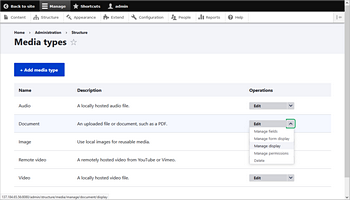
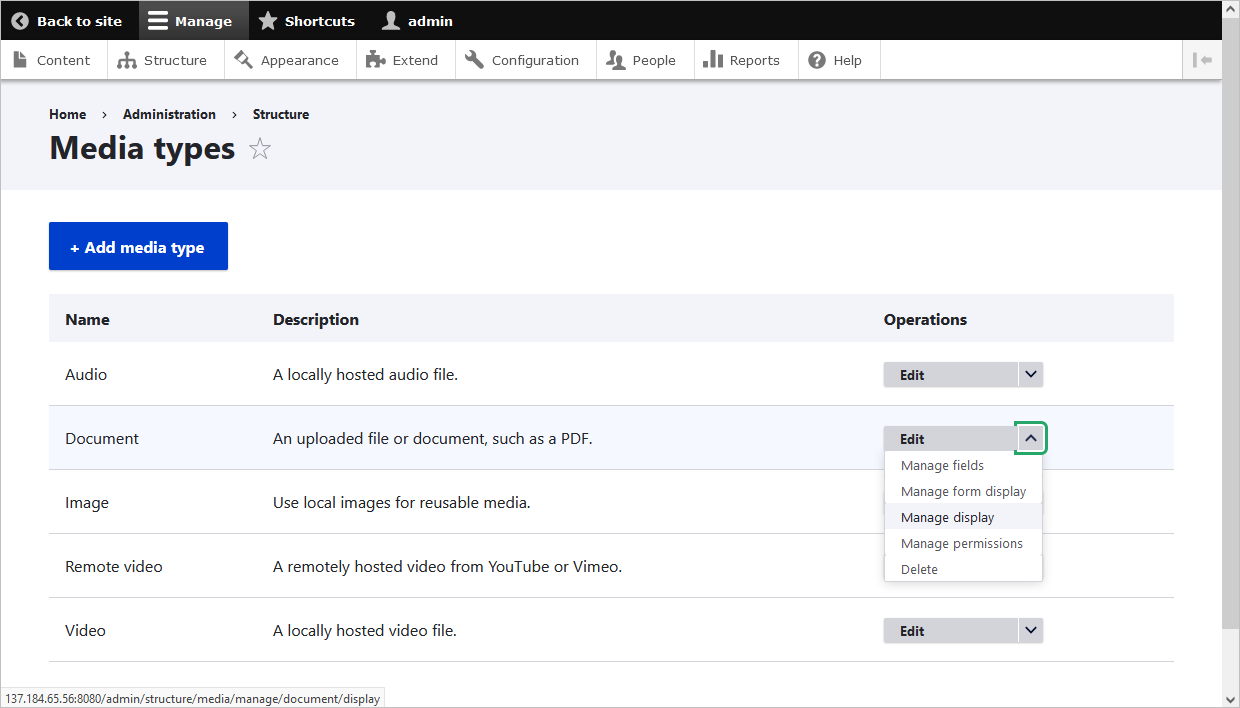
Vá para Estrutura > Tipos de mídia > Documento > abra a lista suspensa
e escolha a opção Gerenciar exibição.
-
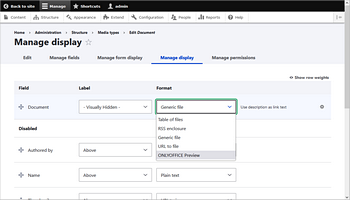
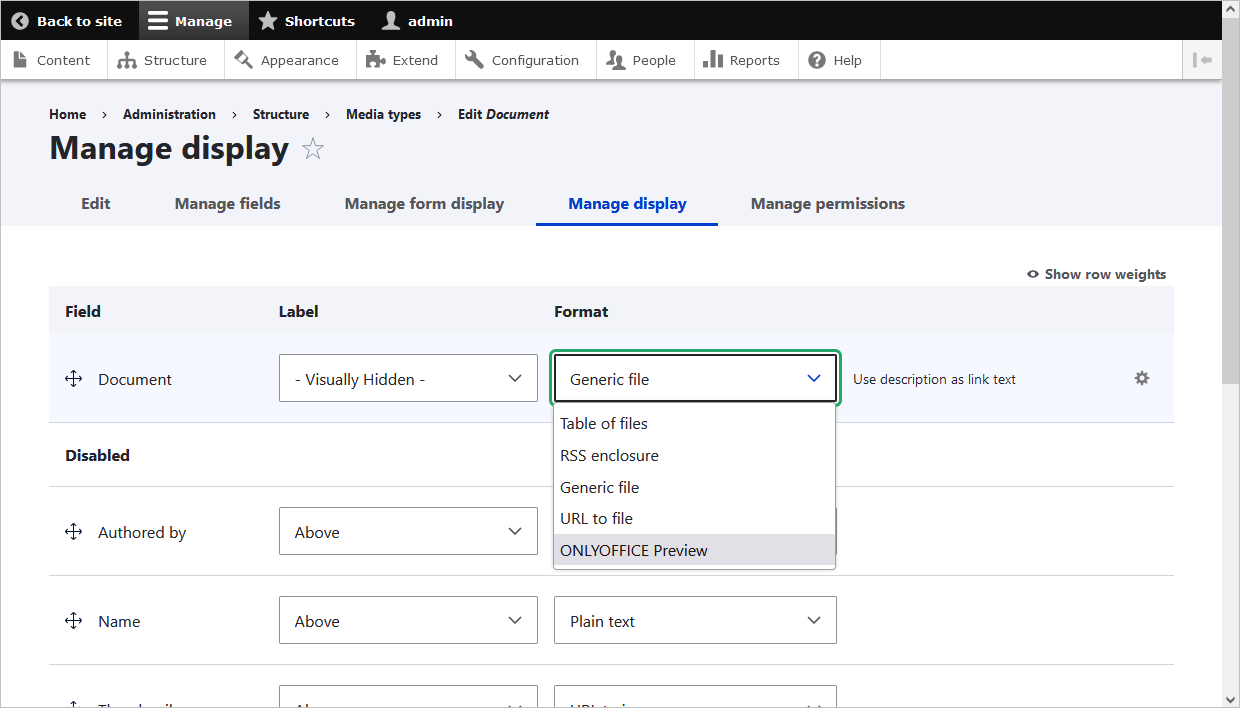
Para o campo Documento, especifique o formato Prévia ONLYOFFICE. Clicando no símbolo da engrenagem,
você pode especificar as dimensões da janela do editor incorporado.
Quando terminar as pré-configurações, você pode criar posts na aba Conteúdo. Clique no botão Adicionar conteúdo e selecione o conteúdo criado.
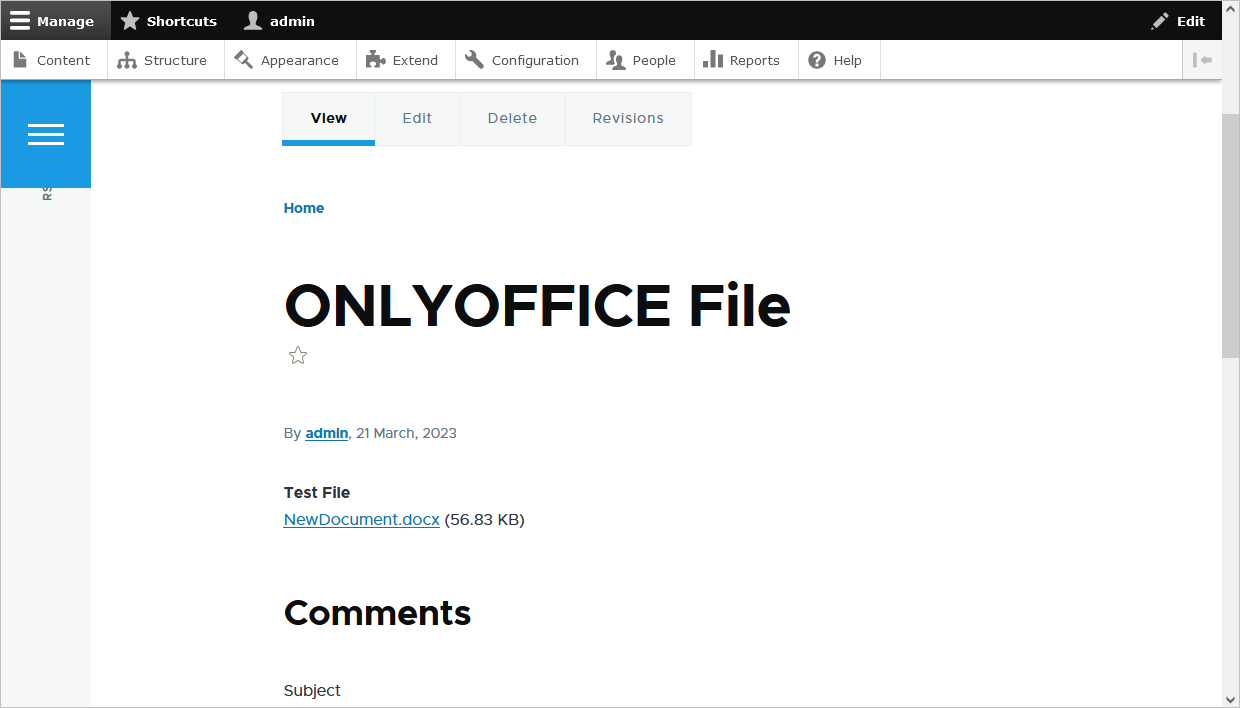
- Especifique o título e selecione um arquivo (se o conteúdo contiver campos Arquivo).
- Para a seção Mídia, especifique o nome do arquivo previamente carregado.
- Os visitantes do seu site também poderão visualizar a página criada (Pessoas > Permissões > Visualizar conteúdo publicado).