Confluence

Sobre a integração entre ONLYOFFICE e Confluence

O ONLYOFFICE oferece um conector oficial para integrar ONLYOFFICE Docs com o Confluence e editar documentos de escritório dentro da biblioteca de documentos. Você pode instalar o conector ONLYOFFICE a partir do Atlassian Marketplace ou baixá-lo da página do GitHub. Nosso repositório GitHub inclui conectores tanto para Confluence quanto para Confluence Cloud. O aplicativo é distribuído sob a licença Apache.

Para saber mais sobre como funciona e como compilar o conector ONLYOFFICE para Confluence, visite nossa documentação da API.
Principais recursos
  • Criação de documentos de texto, planilhas e apresentações usando a opção Novo documento.
  • Criação e preenchimento de formulários online.
  • Edição e visualização de documentos com a opção Editar no ONLYOFFICE.
    O Confluence Cloud oferece suporte para upload e edição de arquivos.
  • Co-edição de documentos em tempo real: dois modos de co-edição (Rápido e Rigoroso), Controlar Alterações, comentários e chat integrado.
  • Suporte JWT para proteger seu tráfego de modo que ninguém, além dos usuários com direitos adequados, possa ter acesso aos seus documentos.
Formatos suportados
  • Para criação: DOCX, XLSX, PPTX, formulários PDF
  • Para edição e visualização: DOCM, DOCX, formulários PDF, DOTM, DOTX, HTM, POTM, POTX, PPSM, PPSX, PPTM, PPTX, XLSM, XLSX, XLTM, XLTX, XML
  • Para edição com possível perda de informações: CSV, EPUB, FB2, HTML, ODP, ODS, ODT, OTP, OTS, OTT, RTF, TXT
  • Para conversão para Office Open XML: DOC, DOCM, formulários PDF, DOT, DOTM, DOTX, EPUB, FB2, FODP, FODS, FODT, HTM, HTML, MHT, ODP, ODS, ODT, OTP, OTS, OTT, OXPS, PDF, POT, POTM, POTX, PPS, PPSM, PPSX, PPT, PPTM, RTF, XLS, XLSM, XLT, XLTM, XLTX, XML, XPS
    O Confluence Cloud não oferece suporte para conversão. Todos esses formatos são suportados apenas para visualização.
  • Apenas para visualização: CSV, DJVU, DOC, DOCM, DOCX, DOT, DOTM, DOTX, EPUB, FB2, FODP, FODS, FODT, HTM, HTML, MHT, ODP, ODS, ODT, OTP, OTS, OTT, OXPS, PDF, POT, POTM, POTX, PPS, PPSM, PPSX, PPT, PPTM, PPTX, RTF, TXT, XLS, XLSM, XLSX, XLT, XLTM, XLTX, XML, XPS
Conector para Confluence: novidades na versão 6.3.0

Adicionado

  • Suporte para executar macros de documento

Alterado

  • Verificada compatibilidade com a versão 9.5.2 do Confluence
  • Atualizada a lista de formatos suportados, agora alinhada com ONLYOFFICE/document-formats v3.0.0
  • Corrigida vulnerabilidade: CVE-2025-27820

O log completo de alterações está disponível aqui.

Conector para Confluence Cloud: novidades na versão 1.2.0

Adicionado

  • Criação de novos documentos
  • Adicionada imagem do usuário no editor
  • Edição de PDF
  • Recurso Colar Especial para adicionar um link entre arquivos

Alterado

  • A lista de formatos suportados foi ampliada

O log completo de alterações está disponível aqui.

Conectando o ONLYOFFICE Docs ao Confluence

Requisitos
  • ONLYOFFICE Document Server v7.0 (servidor ou versão cloud) ou posterior

    Você precisa de uma instância do ONLYOFFICE Docs que seja resolvível e conectável tanto a partir do Confluence quanto de qualquer cliente final. Ela deve ser capaz de fazer POST diretamente para o Confluence.

    Consulte a página de documentação oficial para saber mais sobre a instalação do ONLYOFFICE Docs.
  • Confluence Data Center 7.12.0 - 8.6.0 ou Confluence Server 7.12.0 - 8.6.0
  • Conector ONLYOFFICE para Confluence
Instalando o conector ONLYOFFICE para Confluence a partir do Atlassian Marketplace

Você pode baixar a versão mais recente do conector no Atlassian Marketplace oficial. Para isso, siga estas etapas:

  1. Faça login na sua instância do Confluence como administrador.
  2. Clique na caixa suspensa de administração e escolha Gerenciar aplicativos. A tela Gerenciar aplicativos aparecerá.
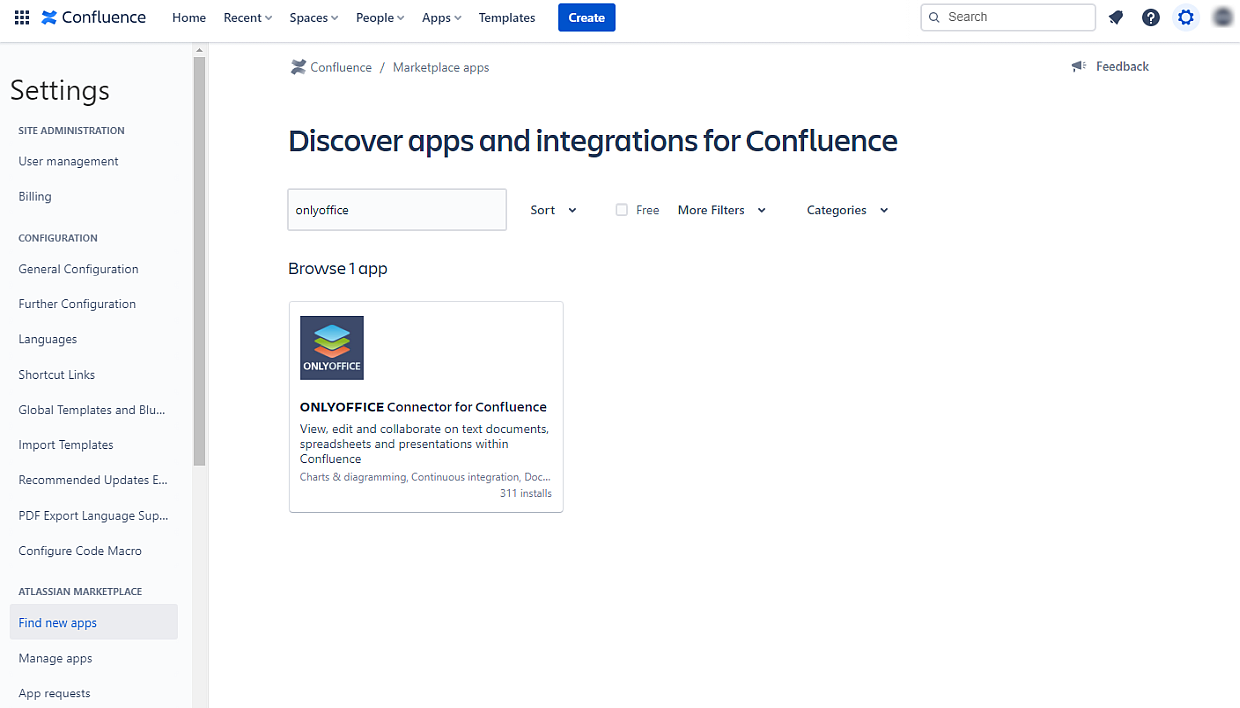
  3. Clique em Encontrar novos aplicativos ou Encontrar novos complementos no lado esquerdo da página.
  4. Localize o Conector ONLYOFFICE para Confluence através da pesquisa. Os resultados incluirão as versões do complemento compatíveis com sua instância do Confluence.
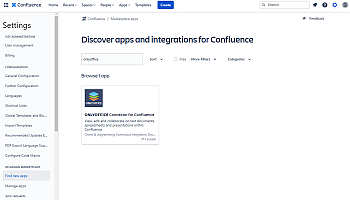
    Instalação ONLYOFFICE ConfluenceInstalação ONLYOFFICE Confluence
  5. Clique em Instalar para baixar e instalar seu aplicativo.
  6. Agora você pode clicar em Fechar na caixa de diálogo Instalado e pronto para usar.

Ou você pode fazer upload do arquivo compilado target/onlyoffice-confluence-plugin.jar para o Confluence na página Gerenciar complementos.

Os arquivos de pacote compilados mais recentes estão disponíveis aqui e no Atlassian Marketplace.

Compilando o aplicativo de integração Confluence ONLYOFFICE

Se você planeja compilar o aplicativo de integração Confluence ONLYOFFICE por conta própria (por exemplo, editar o código-fonte e compilá-lo posteriormente), siga estas etapas:

  1. A versão estável do Java é necessária para uma compilação bem-sucedida. Se você não a tiver instalada, use os seguintes comandos para instalar o Open JDK 8:
    sudo apt-get update sudo apt-get install openjdk-8-jdk
  2. Instale o Atlassian Plugin SDK. O processo de instalação é descrito aqui.
  3. Obtenha um submódulo:
    git submodule update --init --recursive
  4. Compile o pacote:
    atlas-package
Configurando o conector ONLYOFFICE para Confluence

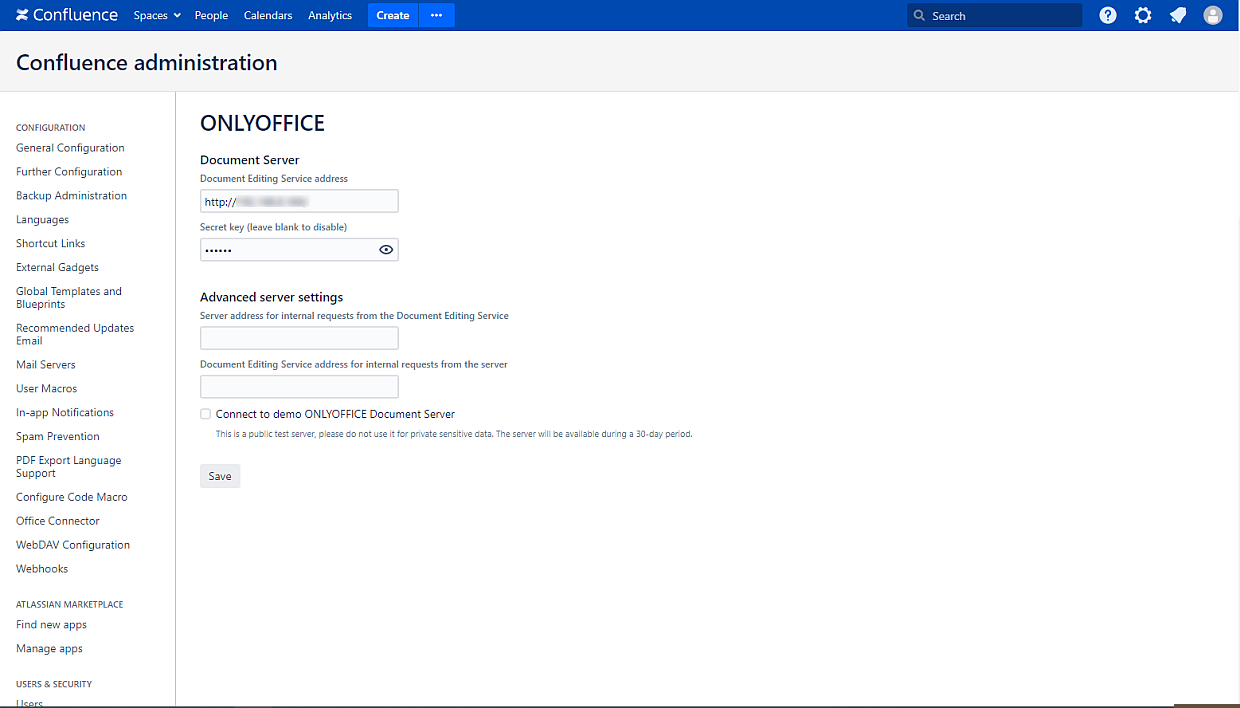
Vá para Administração do Confluence > Gerenciar aplicativos > Conector ONLYOFFICE para Confluence > Configurar:

  • Document Server - especifique o endereço URL onde o ONLYOFFICE Docs está instalado (por exemplo, https://documentserver).
    ImportanteO endereço do ONLYOFFICE Docs deve ser acessível a partir do Confluence, assim como o endereço do Confluence deve ser acessível a partir do ONLYOFFICE Docs.
  • Chave secreta - especifique a chave secreta JWT usada para assinar os dados.
    A partir do ONLYOFFICE Docs v7.2, o JWT está habilitado por padrão e a chave secreta é gerada automaticamente. Você precisa habilitá-lo também no lado do Confluence: encontre sua chave secreta no arquivo de configuração do ONLYOFFICE Docs, então especifique a mesma chave secreta nas configurações do conector. Para mais detalhes, consulte a seção Habilitando JWT para a integração entre ONLYOFFICE e Confluence deste artigo.

Configurações avançadas do servidor:

  • Endereço do servidor para solicitações internas do Document Editing Service - endereço usado para acessar o servidor Confluence a partir do Document Editing Service.
  • Endereço do Document Editing Service para solicitações internas do servidor - endereço usado para acessar o Document Editing Service a partir do servidor Confluence.
    O Confluence Cloud não oferece suporte para configuração de configurações avançadas.
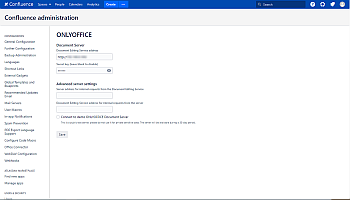
Configuração ONLYOFFICE ConfluenceConfiguração ONLYOFFICE Confluence
Como funciona

A integração do ONLYOFFICE segue a API documentada aqui.

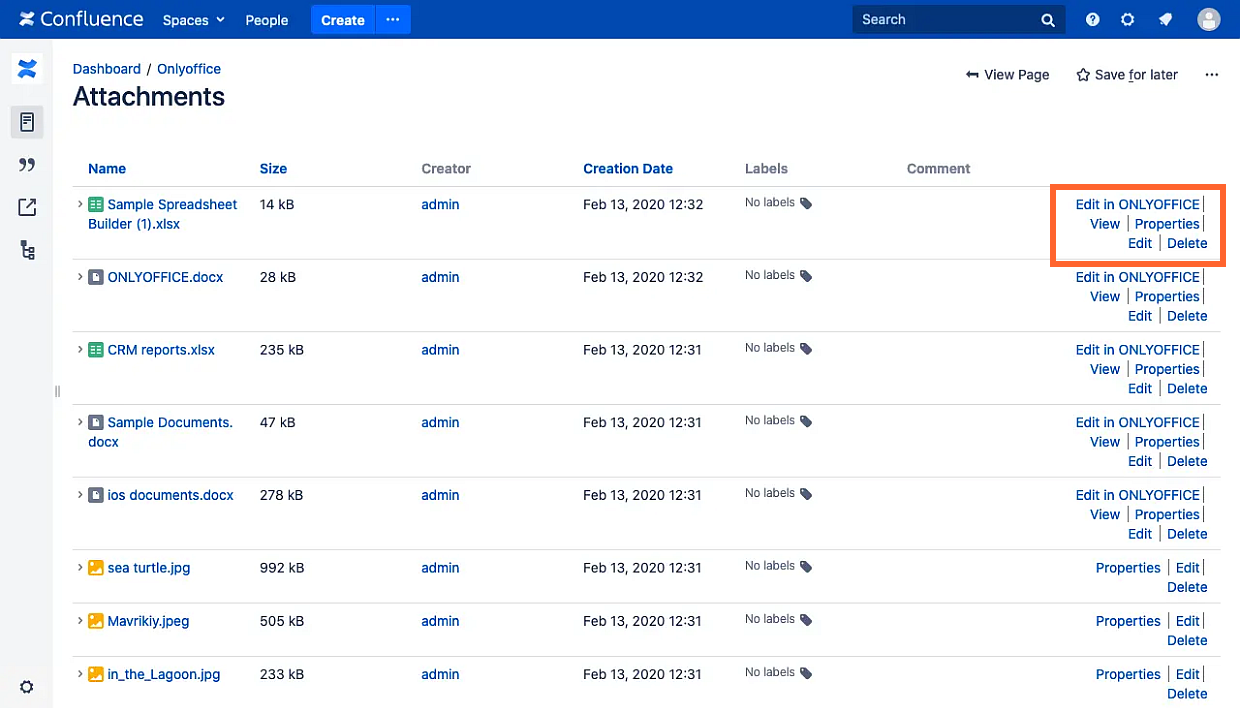
  1. O usuário navega até os anexos do Confluence e seleciona a ação Editar no ONLYOFFICE.
  2. O Confluence faz uma solicitação ao OnlyOfficeEditorServlet (URL na forma: /plugins/servlet/onlyoffice/doceditor?attachmentId=$attachment.id).
  3. O Confluence envia um documento para o serviço de armazenamento de documentos do ONLYOFFICE e recebe um link temporário.
  4. O Confluence prepara um objeto JSON com as seguintes propriedades:
    • url - o link temporário que o ONLYOFFICE Docs usa para baixar o documento;
    • callbackUrl - a URL que o ONLYOFFICE Docs usa para informar sobre o status da edição do documento;
    • docserviceApiUrl - a URL à qual o cliente precisa responder ao ONLYOFFICE Docs (fornecida pela propriedade files.docservice.url.api);
    • key - o UUID para instruir o ONLYOFFICE Docs se deve baixar o documento novamente ou não;
    • title - o título (nome) do documento.
  5. O Confluence usa este objeto para gerar uma página a partir de um template freemarker, preenchendo-a com os valores fornecidos para permitir que o navegador cliente carregue o editor.
  6. O navegador cliente faz uma solicitação à biblioteca JavaScript do ONLYOFFICE Docs e envia ao ONLYOFFICE Docs a configuração do DocEditor com as propriedades acima.
  7. Em seguida, o ONLYOFFICE Docs baixa o documento do Confluence e o usuário começa a editar.
  8. Quando todos os usuários e navegadores cliente terminam de editar, eles fecham a janela de edição.
  9. Após 10 segundos de inatividade, o ONLYOFFICE Docs envia um POST para callbackUrl informando ao Confluence que os clientes terminaram de editar o documento e o fecharam.
  10. O Confluence baixa uma nova versão do documento, substituindo a antiga.
Habilitando JWT para a integração entre ONLYOFFICE e Confluence

Para proteger documentos contra acesso não autorizado, os editores ONLYOFFICE usam o JSON Web Token (JWT). O token é adicionado na configuração quando o Document Editor é inicializado e durante a troca de comandos entre os serviços internos do ONLYOFFICE Docs. A chave secreta é usada para assinar o JSON web token e validar o token mediante solicitação ao ONLYOFFICE Docs.

A partir do ONLYOFFICE Docs v7.2, o JWT está habilitado por padrão e a chave secreta é gerada automaticamente. Você precisa encontrar sua chave secreta no arquivo de configuração do ONLYOFFICE Docs, então especificar a mesma chave secreta nas configurações do conector.

Passo 1: Encontre sua chave secreta no arquivo de configuração do ONLYOFFICE Docs

  1. Abra o arquivo local.json com qualquer editor de texto disponível.
    • Para Linux - /etc/onlyoffice/documentserver/local.json
    • Para Windows - %ProgramFiles%\ONLYOFFICE\DocumentServer\config\local.json
    • Para Docker – entre no contêiner do ONLYOFFICE Docs usando o comando docker exec -it <containerID> bash e abra /etc/onlyoffice/documentserver/local.json

      Se preferir, você pode usar o seguinte comando para encontrar a chave secreta padrão sem abrir o local.json:

      sudo docker exec <containerID> /var/www/onlyoffice/documentserver/npm/json -f /etc/onlyoffice/documentserver/local.json 'services.CoAuthoring.secret.session.string'

    O arquivo local.json deve ter esta aparência:

    {"services": {"CoAuthoring": {"token": {"enable": {"request": {"inbox": true,"outbox": true},"browser": true}},"secret": {"inbox": {"string": "yoursecret"},"outbox": {"string": "yoursecret"},"session": {"string": "yoursecret"}}}}}
  2. O valor true é especificado em três seções. Significa que a validação de token está habilitada.
    • services.CoAuthoring.token.enable.browser
    • services.CoAuthoring.token.enable.request.inbox
    • services.CoAuthoring.token.enable.request.outbox
  3. A chave secreta gerada automaticamente é especificada em três seções. Você pode substituir o valor secreto padrão pela sua própria chave secreta. A chave secreta deve ser a mesma nas três seções.
    • services.CoAuthoring.secret.inbox.string
    • services.CoAuthoring.secret.outbox.string
    • services.CoAuthoring.secret.session.string
  4. Se você fizer alterações, salve-as e reinicie os serviços para que as mudanças de configuração tenham efeito.
    supervisorctl restart all

Passo 2: Especifique a mesma chave secreta nas configurações do conector

Nas configurações do conector, especifique o mesmo segredo no campo Chave secreta e salve as configurações.

Conectando ao ONLYOFFICE Docs demo
O Confluence Cloud não oferece suporte para conexão com o servidor demo.

Se você quiser testar os editores online ONLYOFFICE no Confluence sem instalar o ONLYOFFICE Docs:

  1. Vá para Administração do Confluence > Gerenciar aplicativos > Conector ONLYOFFICE para Confluence > Configurar.
  2. Marque a caixa de seleção Conectar ao servidor demo do ONLYOFFICE Document Server.
  3. Clique no botão Salvar.
ImportanteEste é um servidor de teste público que estará disponível por um período de 30 dias. Não compartilhe seus dados confidenciais lá.

Começar a usar ONLYOFFICE Docs no Confluence

Para criar um arquivo:

  1. Abra a página onde você precisa criar um arquivo.
  2. Clique no botão Novo documento.
  3. Escolha o tipo de arquivo necessário.
  4. Digite o nome do arquivo no campo de texto próximo ao ícone do tipo de arquivo.
  5. Clique no botão Ícone salvar objeto ConfluenceSalvar.

O documento será aberto no editor ONLYOFFICE Docs.
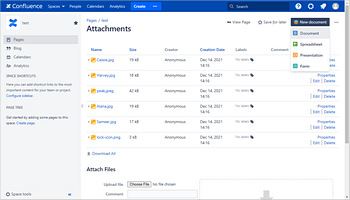
Novo arquivo ONLYOFFICE ConfluenceNovo arquivo ONLYOFFICE Confluence

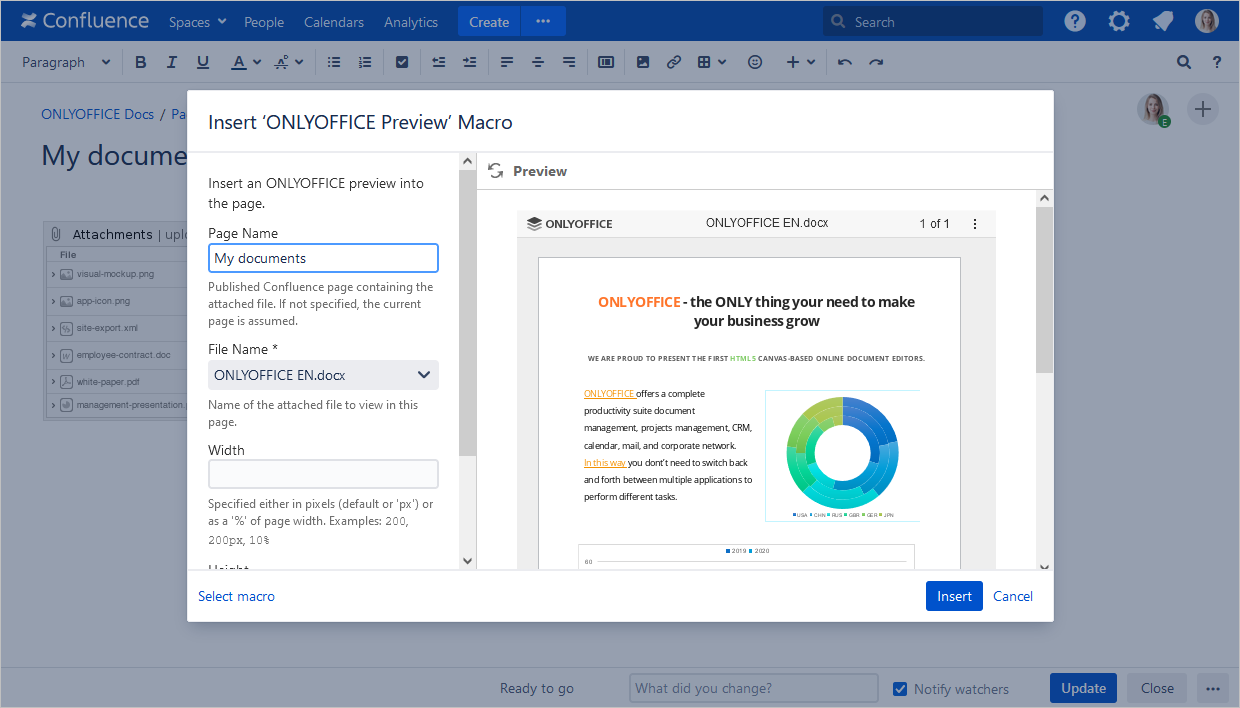
Para criar uma prévia de arquivo:

  1. Abra qualquer página do Confluence para edição.
  2. Clique na opção Inserir mais conteúdo.
  3. Escolha a opção Outras macros.
  4. Selecione a opção Prévia ONLYOFFICE.
  5. Escolha o arquivo necessário na página Anexos.
  6. Ajuste a largura e altura da prévia do arquivo se necessário.
  7. Clique no botão Inserir.
Arquivo de prévia ONLYOFFICE ConfluenceArquivo de prévia ONLYOFFICE Confluence

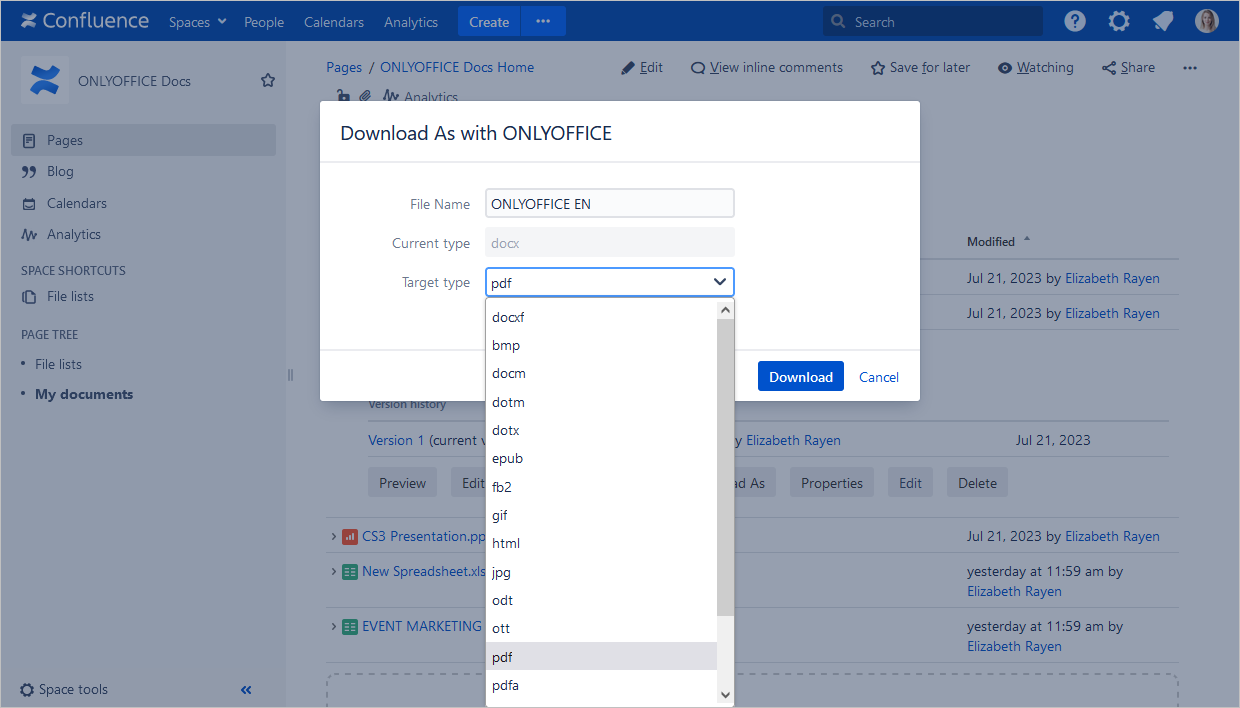
Para baixar um arquivo:

  1. Abra o menu de contexto do arquivo clicando na seta à esquerda do seu nome.
  2. Clique no botão Baixar como. A janela Baixar como com ONLYOFFICE será aberta.
  3. Edite o Nome do Arquivo no campo correspondente se necessário.
  4. Abra o menu suspenso Tipo de destino e escolha o formato necessário.
  5. Clique no botão Baixar.
Download arquivo ONLYOFFICE ConfluenceDownload arquivo ONLYOFFICE Confluence

Para editar ou visualizar um documento:

  1. Encontre o arquivo necessário.
  2. Clique no botão Editar no ONLYOFFICE.

O documento será aberto no editor ONLYOFFICE.

Para fazer co-edição de um documento, os usuários autorizados devem abrir o mesmo arquivo juntos.

Editar arquivo ONLYOFFICE ConfluenceEditar arquivo ONLYOFFICE Confluence

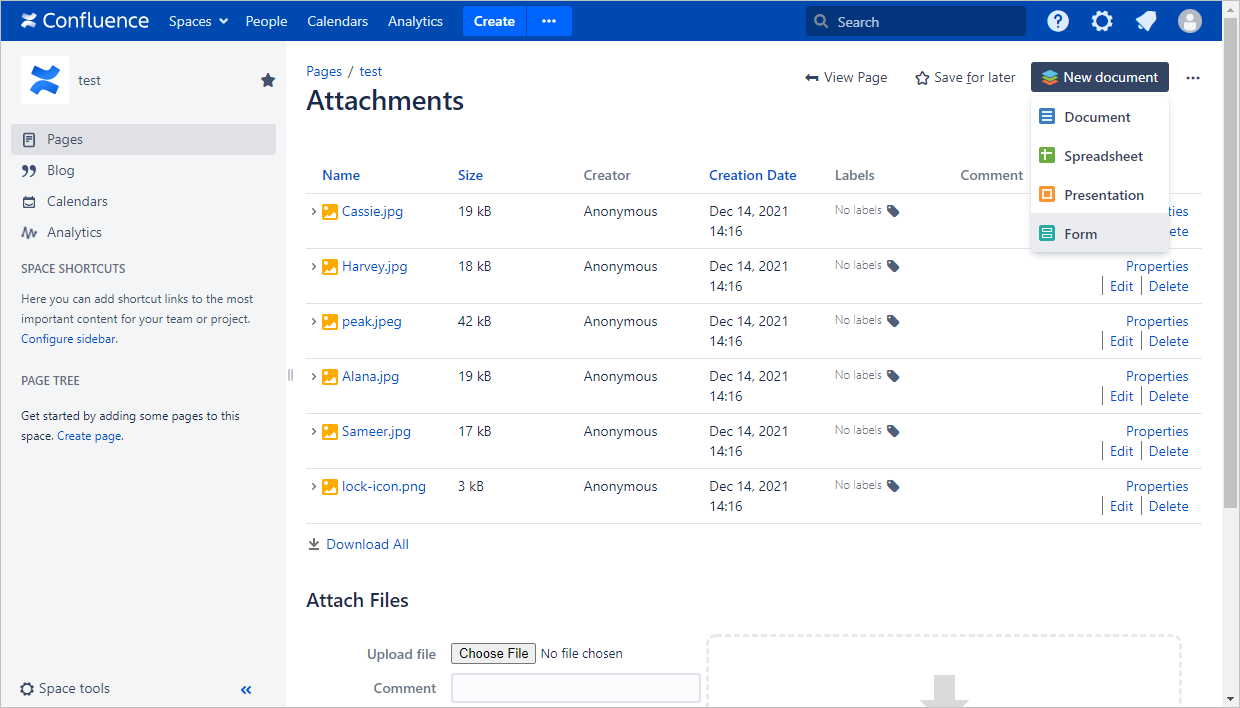
Para criar um formulário:

  1. Abra a página onde você precisa criar um arquivo.
  2. Clique no botão Novo documento e escolha a opção Formulário.
    Novo formulário ONLYOFFICENovo formulário ONLYOFFICE
  3. Digite o nome do arquivo no campo de texto próximo ao ícone do tipo de arquivo.
  4. Selecione o arquivo .docx anexado a esta ou outras páginas ou escolha a opção Criar em branco.
  5. O formulário será aberto no editor ONLYOFFICE Docs.
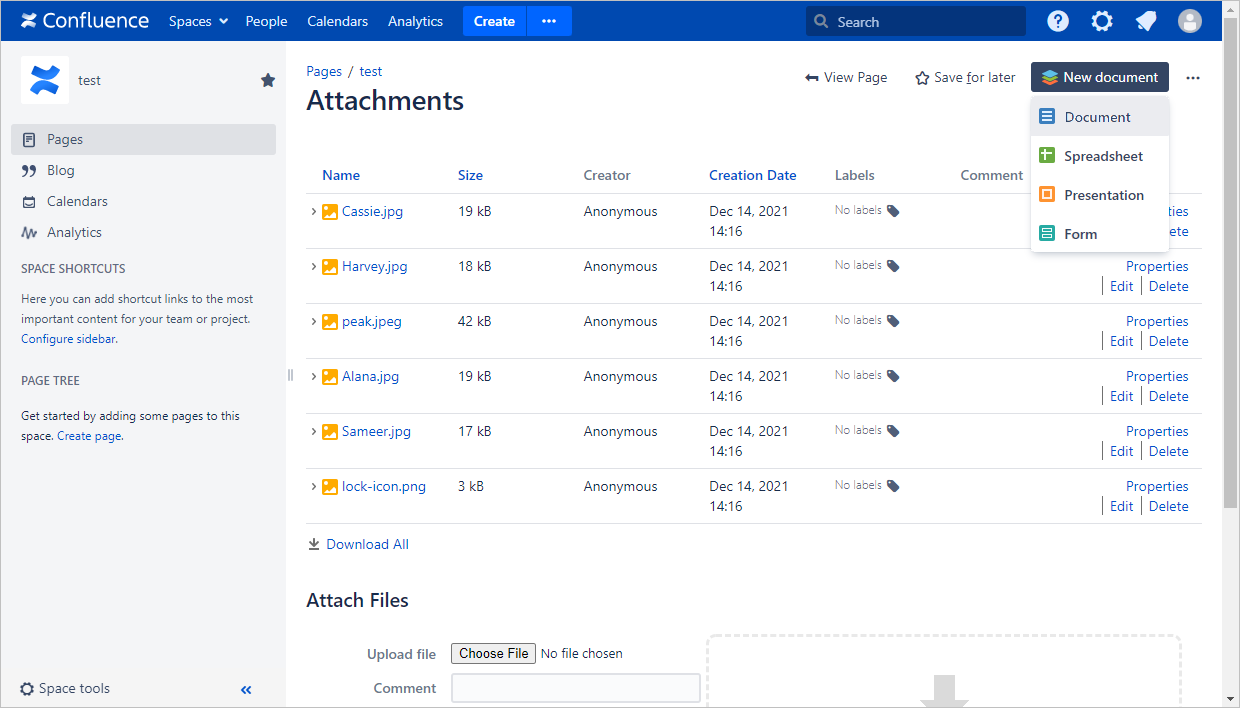
  6. Salve o formulário como PDF para ter acesso futuro para editar, revisar ou colaborar.

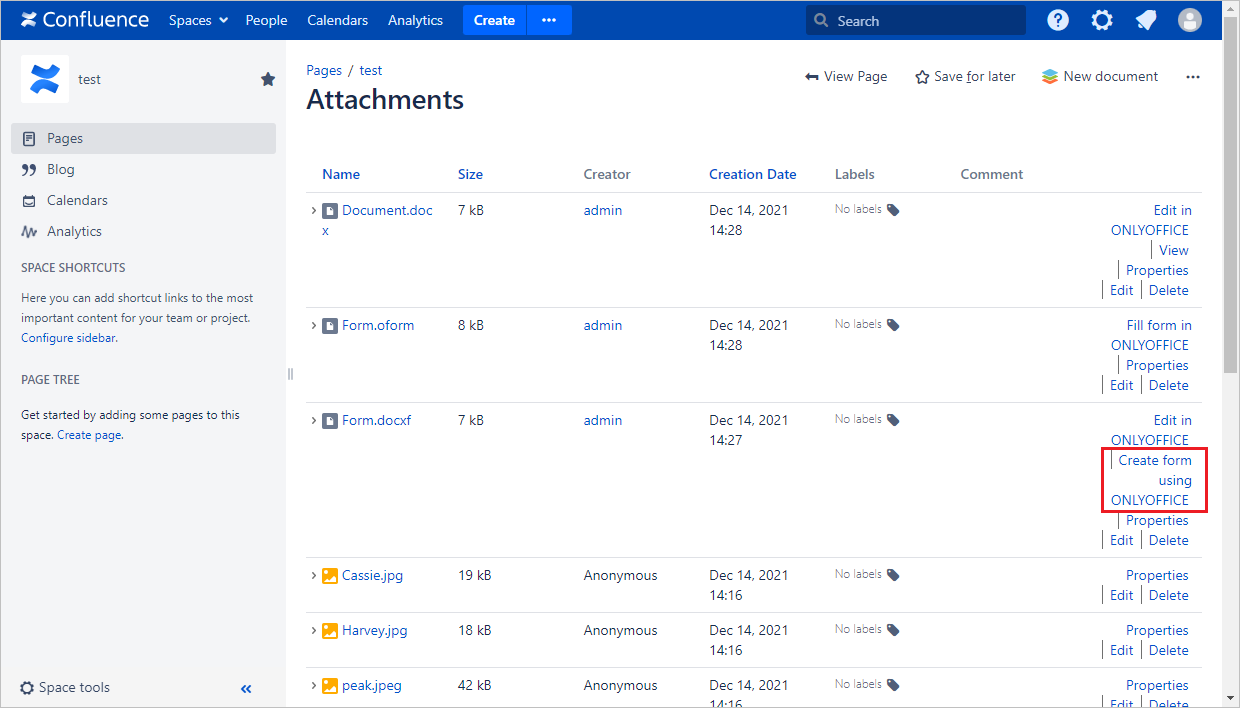
Para criar um formulário preenchível e restringir a edição do arquivo por outros usuários:

  1. Vá para os Anexos.
  2. Clique no link Criar formulário usando ONLYOFFICE à direita do arquivo PDF. O arquivo será criado na seção Anexos.
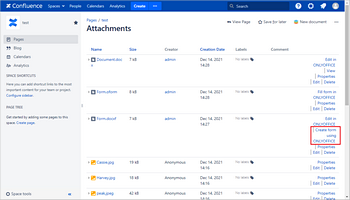
    Criar formulário ONLYOFFICECriar formulário ONLYOFFICE

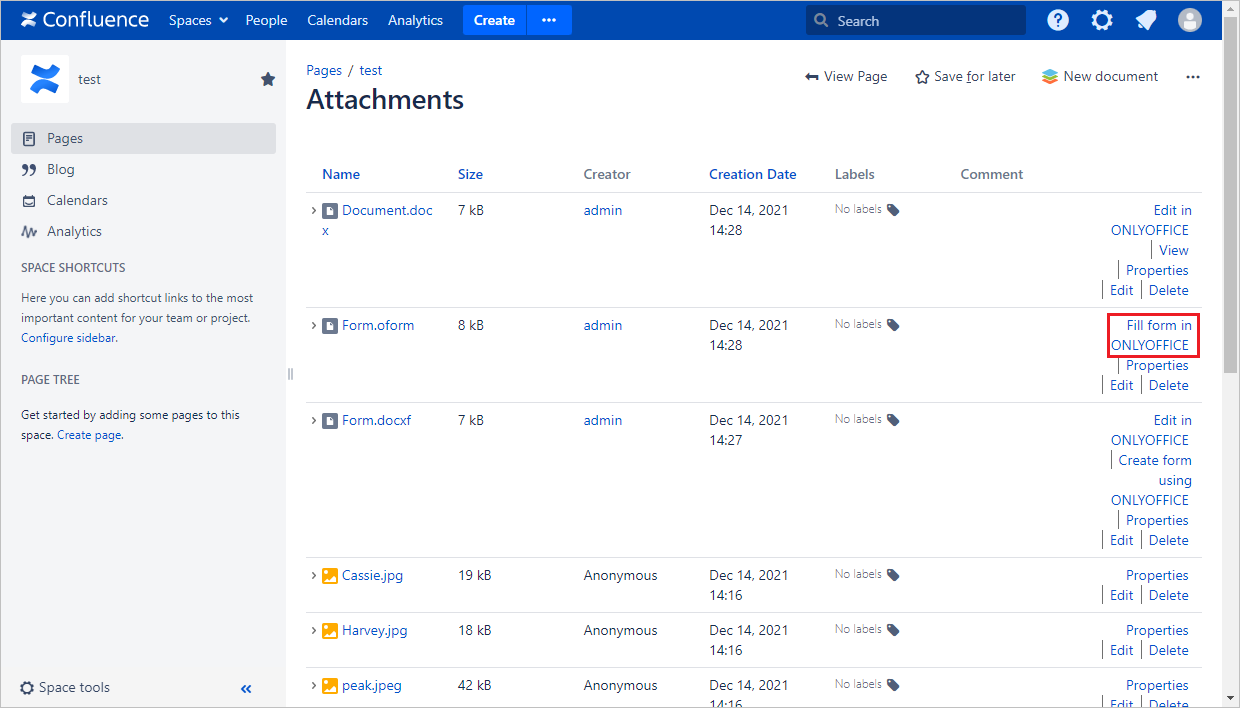
Para preencher um formulário:

  1. Vá para os Anexos.
  2. Clique no link Preencher formulário no ONLYOFFICE à direita do arquivo PDF.
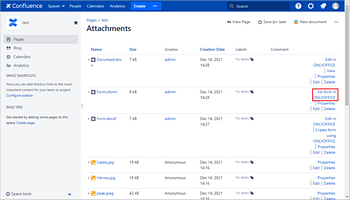
    Preencher formulário ONLYOFFICEPreencher formulário ONLYOFFICE
  3. O formulário será aberto no editor ONLYOFFICE Docs.
Para saber mais sobre formulários, leia os artigos correspondentes sobre criação e preenchimento de formulários.

Host ONLYOFFICE Docs on your own server or use it in the cloud

Article with the tag:
Browse all tags