Usando opções de busca no seu portal
Você sempre precisa encontrar algo após entrar no seu portal, seja uma determinada tarefa ou uma postagem no blog. O escritório online oferece várias opções de busca que o ajudarão a alcançar seu objetivo o mais rápido possível. Elas são:
- barra de pesquisa,
- barra de filtros,
- função de ordenação.
Barra de Pesquisa
Pode ser acessada clicando no ícone  no canto superior direito. Uma vez clicado, você verá uma barra de pesquisa e a seção Pesquisar no módulo. Se você souber em qual módulo seu item pode ser encontrado, marque a caixa correspondente (ou várias caixas) e, em seguida, insira uma palavra-chave ou combinação de palavras na barra de pesquisa e pressione a tecla 'Enter'. A pesquisa será realizada dentro de um determinado módulo. Se você deseja pesquisar em todo o conteúdo do portal, deixe todas as caixas desmarcadas, insira uma palavra-chave ou combinação de palavras na barra de pesquisa e pressione a tecla 'Enter'. Se o recurso de Pesquisa de Texto Completo estiver habilitado no Painel de Controle ou se o seu plano de serviço SaaS estipular o recurso de Pesquisa de Texto Completo, as palavras-chave serão pesquisadas não apenas nos nomes de documentos, e-mails, contatos, etc., mas também em seus conteúdos.
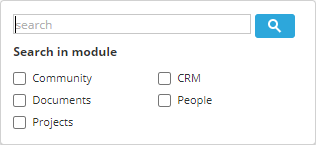
Para facilitar o processo de pesquisa, utilize os exemplos de consulta descritos abaixo:
- Use o símbolo '*' para substituir vários caracteres na consulta. Por exemplo, se você deseja encontrar todas as palavras começando com 'A', use a consulta A*.
- Use o símbolo '?' para substituir um caractere em uma consulta, caso não tenha certeza da grafia correta de uma palavra, por exemplo, solu?ion.
Barra de Filtros

Esta barra de filtros está disponível nos seguintes módulos do portal: 'Documentos', 'Projetos', 'CRM', 'Pessoas', 'Email', 'Feed'.
Ela ajuda você a encontrar o documento, contato, tarefa, etc. necessário inserindo uma palavra-chave e usando simultaneamente vários parâmetros de filtro ao mesmo tempo.
Clique para uma dica  para melhorar o desempenho da sua consulta de filtro.
- use o ponto de interrogação ? para realizar uma busca curinga de um único caractere e substituir um caractere em uma consulta. Por exemplo, quando você usa a consulta Sm?th, ela retornará resultados para Smith e Smyth.
- use o asterisco * para realizar a busca curinga de vários caracteres. Por exemplo, para buscar todas as palavras começando com O, use a consulta O*.
- use as aspas duplas "" para focar os resultados em palavras que aparecem como uma frase exata.
- use o til ~ no final da palavra para buscar palavras semelhantes na grafia.
Os filtros que você pode aplicar em cada um dos módulos são os seguintes:
- Documentos - Tipo: Pastas, Documentos, Apresentações, Planilhas, Imagens, Mídia, Arquivos, Todos os arquivos; Autor: Usuários, Grupos; Pesquisa: No conteúdo (apenas com o recurso Pesquisa de Texto Completo habilitado), Sem subpastas.
- Projetos - Responsável: Eu, Outros usuários, Grupos, Sem responsável; Marco: Marcos com Minhas Tarefas, Sem marco, Outros marcos; Criador: Eu, Outros usuários; Status: Aberto, Fechado; Projeto: Meus projetos, Outros projetos, Com tag, Sem tag; Data de vencimento: Atrasado, Hoje, Próximos, Período personalizado.
- CRM - Gerente: Meu, Sem gerente de contato, Personalizado; Acessibilidade: Público, Restrito; Data de criação: Último mês, Ontem, Hoje, Este mês, Personalizado; Mostrar: Empresas, Pessoas, Com oportunidades; Outro: Nível de temperatura, Tipo de contato, Com tag.
- Email - Status: Não lido, Lido; Por período: Última semana, Ontem, Hoje, Período personalizado; Outro: Importante, Com anexos, Do remetente, Para endereço de email, Com tag, Com calendário.
- Pessoas - Email: Ativo, Pendente; Tipo: Administrador, Usuário, Convidado; Outro: Grupo.
- Feed - Módulo: Comunidade, Projetos, Documentos; Período: Hoje, Semana atual, Mês atual, Período personalizado; Usuário: Outros usuários.
Se você deseja limpar um dos parâmetros do filtro, clique no ícone de cruz ao lado do necessário.
Se você deseja limpar todos os parâmetros do filtro, clique no ícone  .
.
Função de Ordenação
A ordenação permite que você organize arquivos, documentos, tarefas, pessoas, usuários do portal, etc. em ordem crescente ou decrescente de acordo com critérios especificados.
A opção de ordenação está localizada à direita da barra de pesquisa. Para alterar os critérios de ordenação, clique em 'Ordenar por' e selecione a opção que lhe convier.
Cada módulo do portal tem suas próprias opções de ordenação:
- Documentos - Data da última modificação, Data de criação, Título, Tipo, Tamanho, Autor.
- Projetos - Data de vencimento, Prioridade, Data de criação, Data de início, Título, Ordem.
- CRM - Título, Nível de temperatura, Data de criação, Histórico.
- Email - Data.
- Pessoas - Primeiro nome, Último nome.
Clique no ícone  para organizar o conteúdo em ordem crescente/decrescente.