Criando uma lista de e-mails
Está cansado de digitar a mesma mensagem toda vez que seleciona um destinatário da lista de contatos?
Siga estes passos simples para criar uma lista de e-mails e enviar a mensagem para várias pessoas de uma só vez.
Acessar o Talk
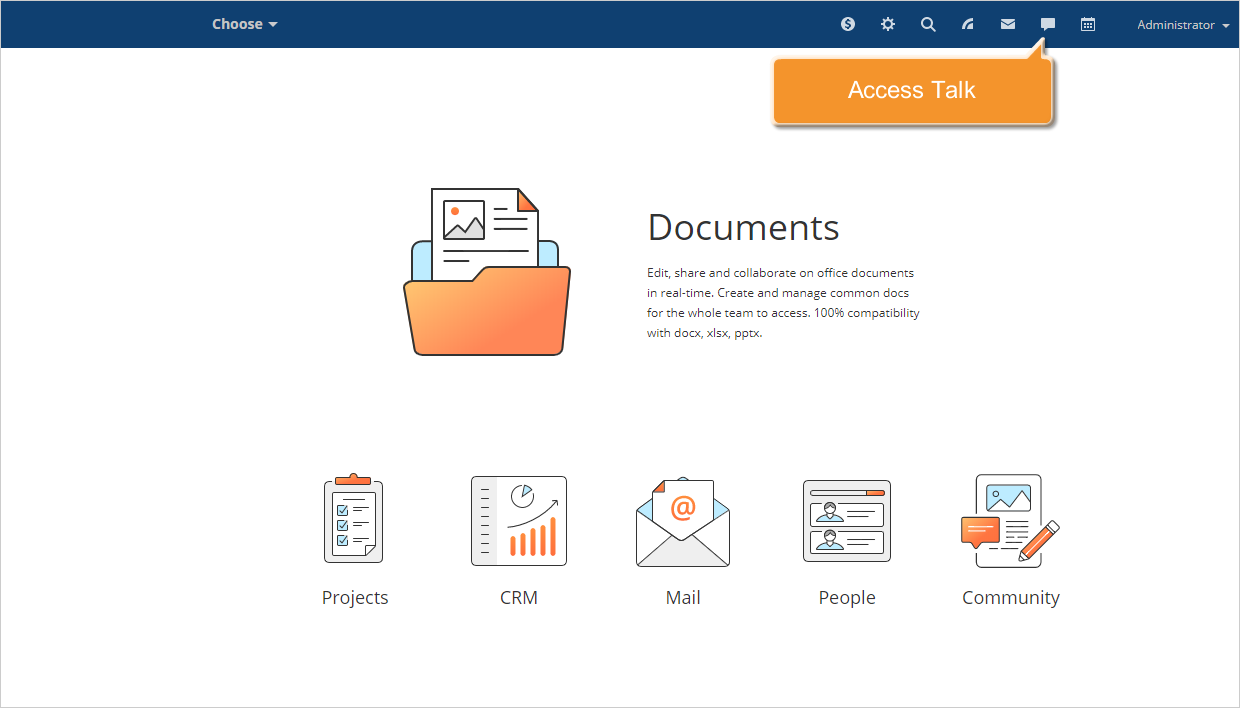
Entre no seu portal e clique no ícone Talk  disponível no topo de cada página do portal.
Criar uma lista de e-mails
A janela do Talk será aberta.
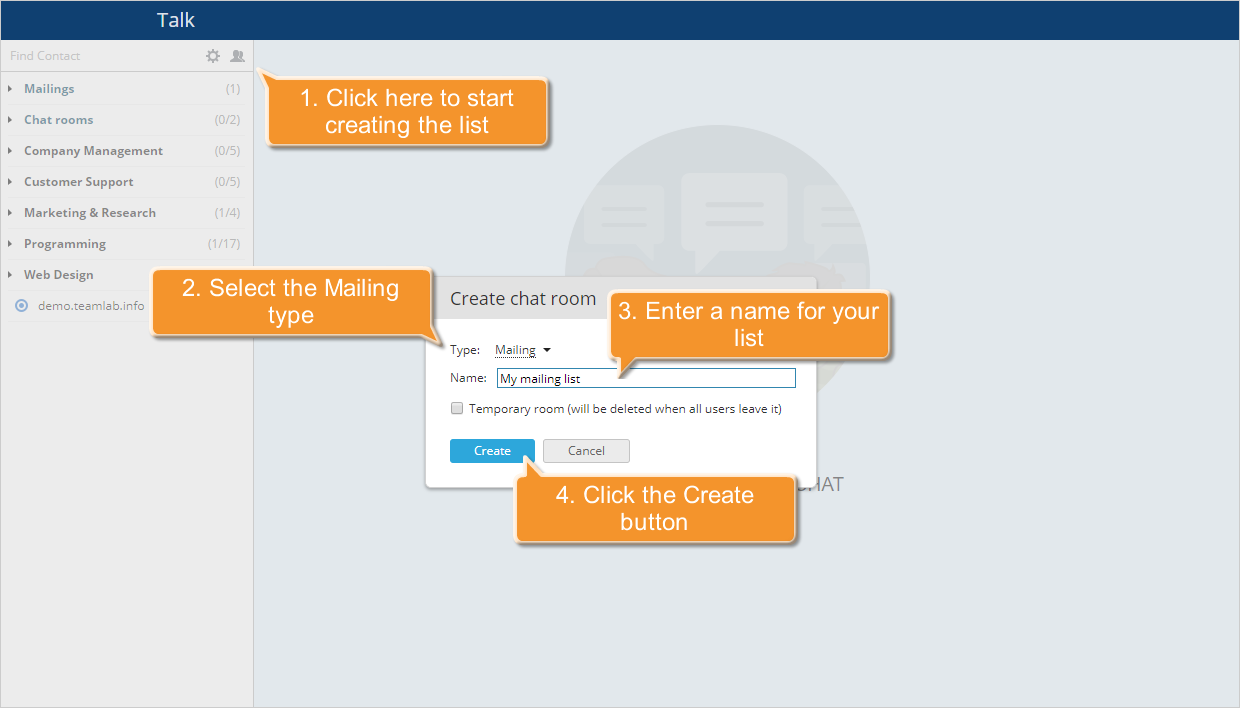
Pressione o botão Criar sala de chat  acima da lista de contatos localizada à esquerda. Na nova janela que se abre, selecione a opção Mailing da lista Tipo. Insira um nome para sua lista de e-mails e clique no botão Criar.
Selecione um contato que você deseja adicionar à sua lista de e-mails e clique no botão  à direita do nome do usuário. Ou simplesmente arraste e solte-o na área principal do Talk.
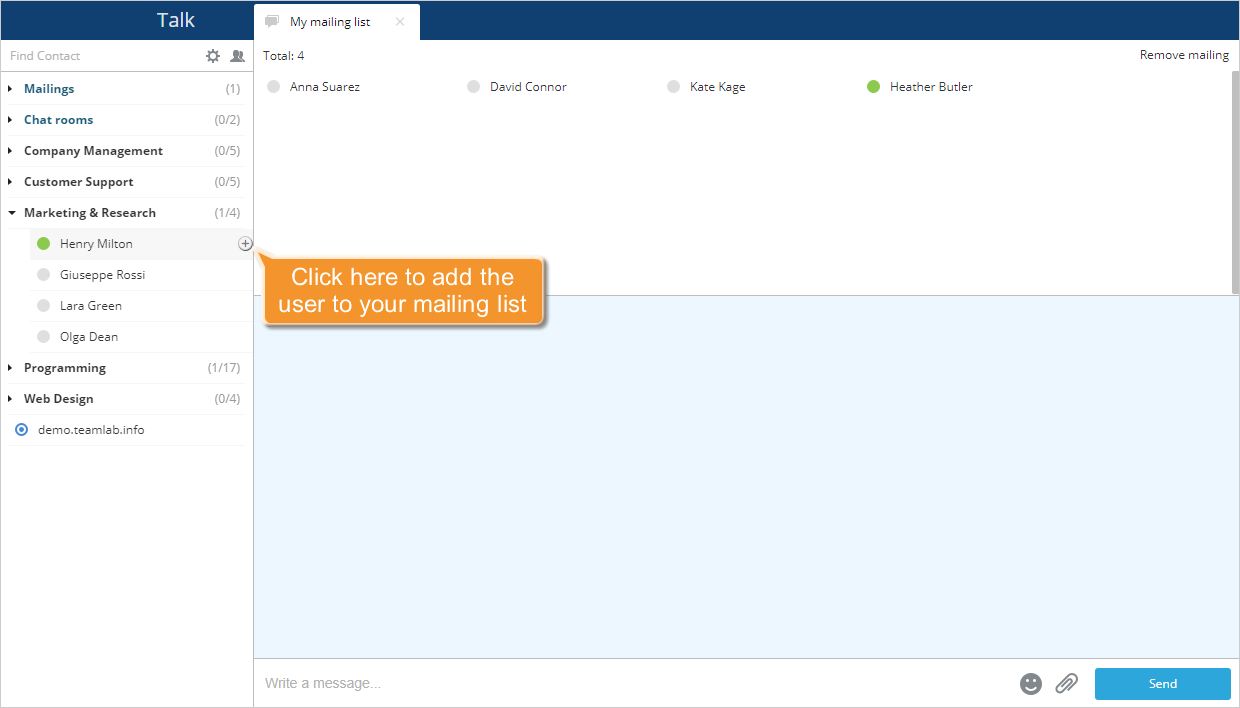
Da mesma forma, você pode adicionar quantos destinatários desejar.
Compor uma mensagem para seus destinatários
Quando todos os destinatários estiverem selecionados, digite sua mensagem e clique no botão Enviar.
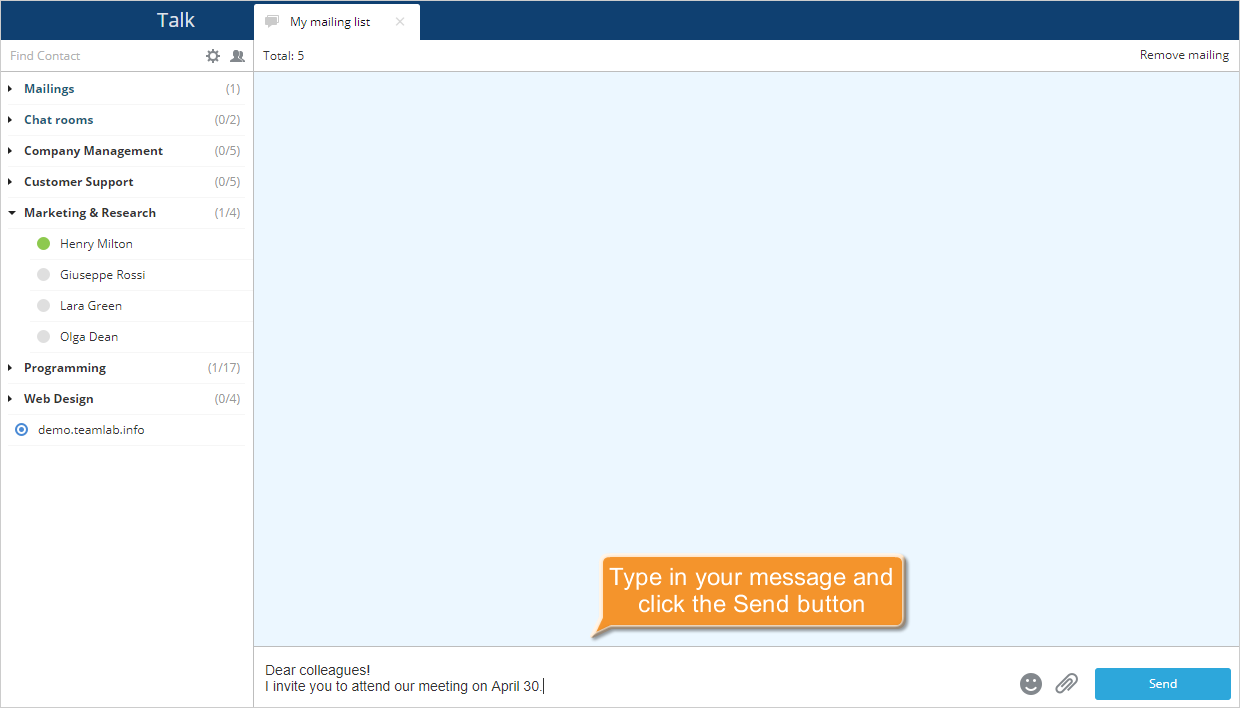
Se precisar enviar um arquivo, clique no botão Enviar Arquivo  abaixo da área principal do Talk. Selecione o arquivo necessário e clique no botão Abrir. O arquivo será enviado.
Para exibir todos os destinatários, clique na legenda Total no topo. Se você quiser excluir um usuário da lista, mova o cursor do mouse sobre o nome dele na lista de e-mails e clique no ícone  .
.
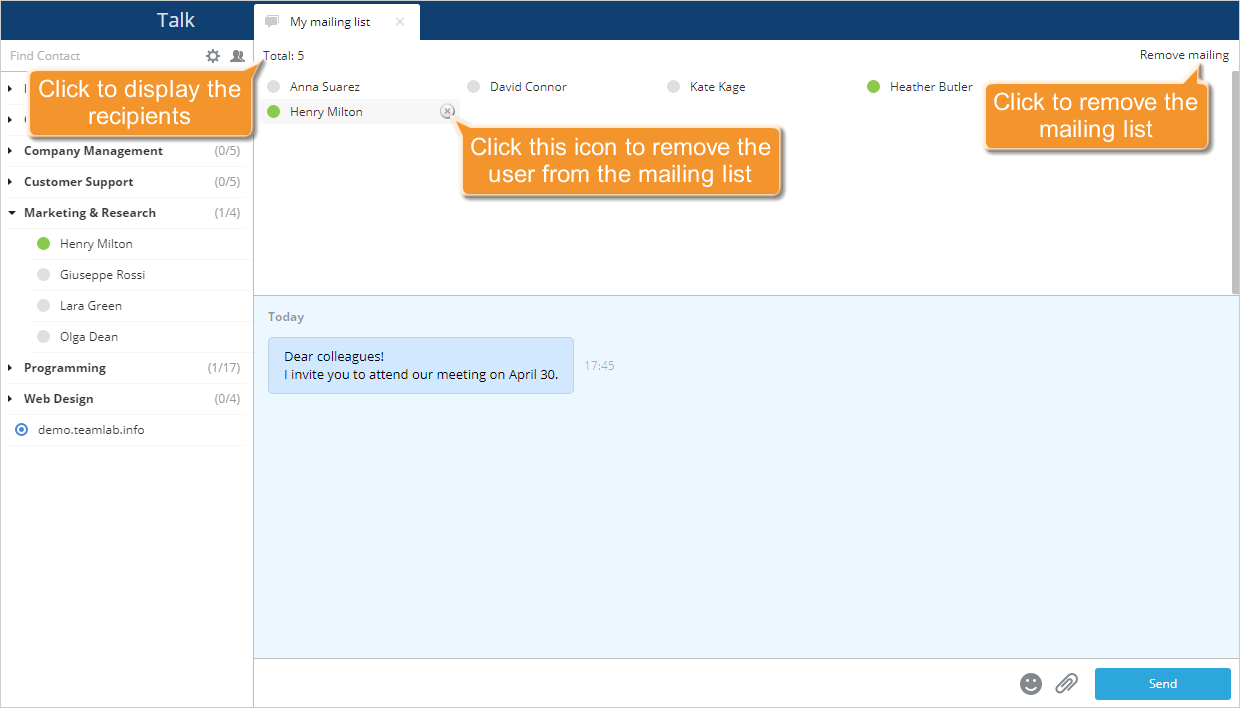
Para excluir a lista de e-mails, use a opção Remover mailing no canto superior direito.