Acompanhando o tempo de trabalho de forma eficiente
Independentemente do método de cobrança que você usa (por hora ou por projeto), acompanhar o tempo é uma excelente oportunidade para avaliar a produtividade da sua equipe e de cada um de seus membros e fazer as correções necessárias para alcançar o melhor resultado.
Este artigo mostrará como acompanhar o tempo e gerenciar sua folha de horas usando o recurso Rastreamento de Tempo oferecido por Projetos.
Acessar os Projetos
Entre no seu portal e clique no link Projetos.
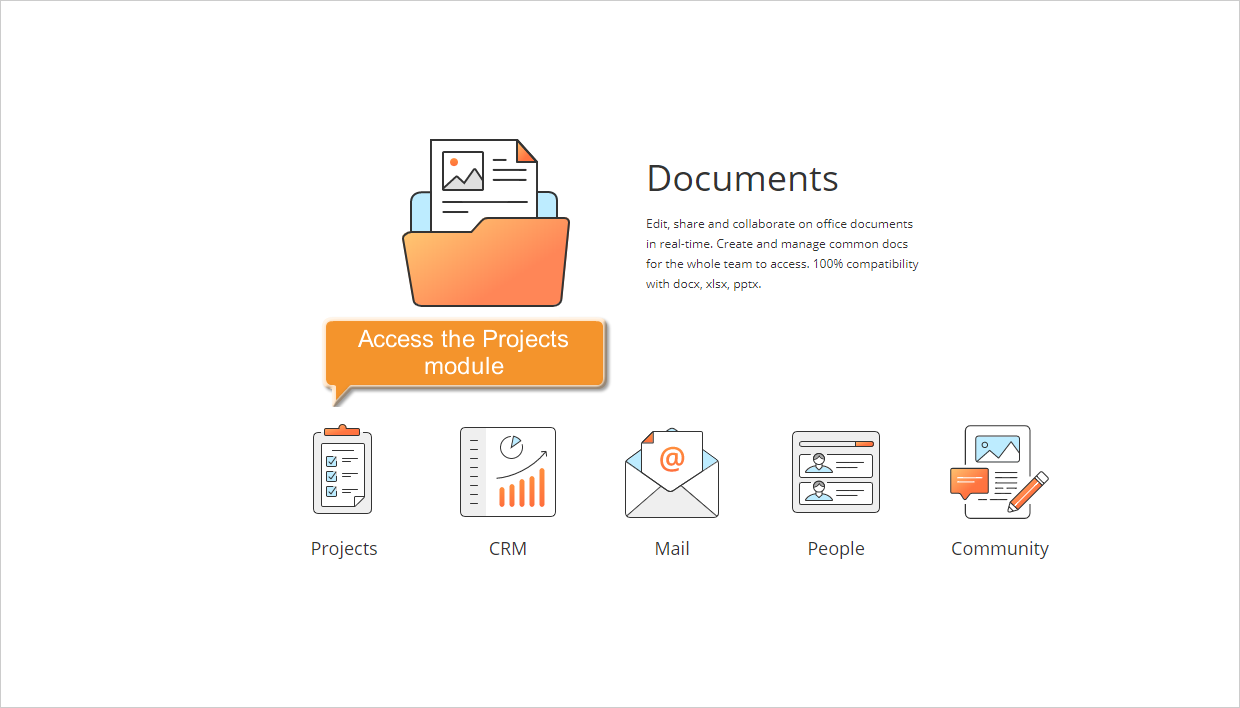
Se você já estiver logado no portal e o estiver usando há algum tempo, para acessar o módulo Projetos de qualquer página do portal, use a lista suspensa no canto superior esquerdo da página e selecione a opção correspondente.
Obter uma visão completa do tempo gasto
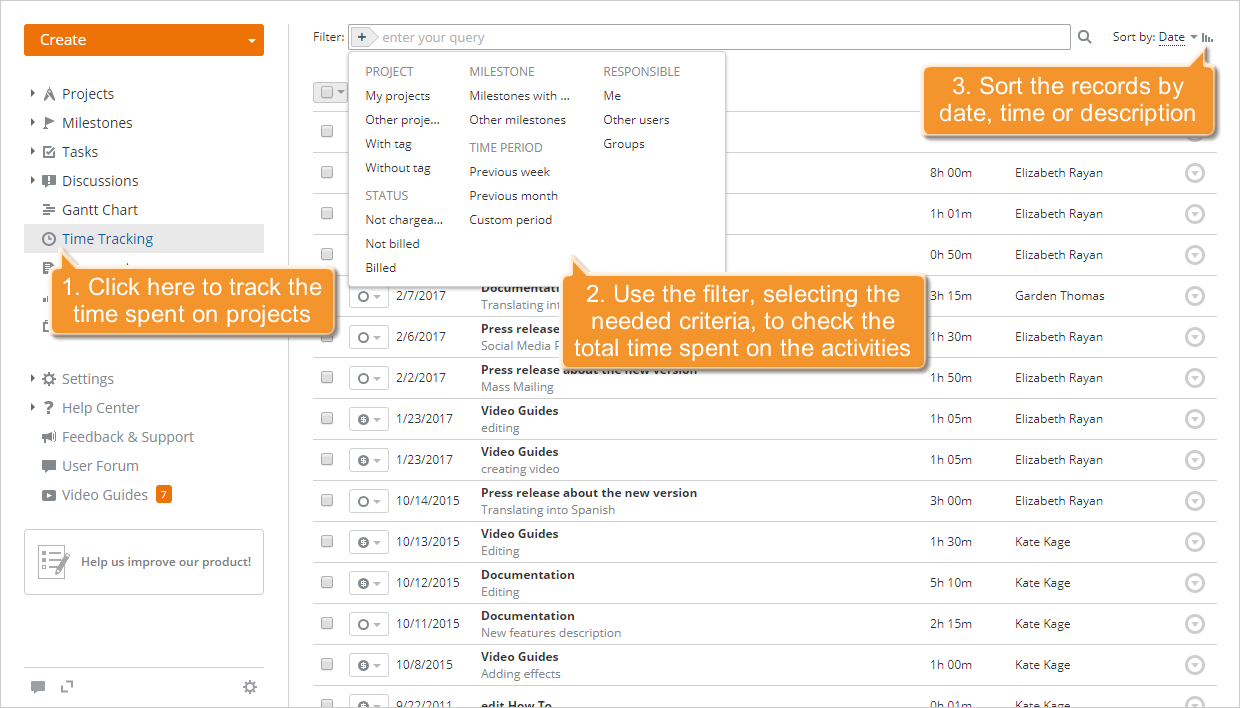
Clique no link Rastreamento de Tempo no painel lateral esquerdo. Você verá a lista completa das horas gastas em seus projetos.
Para ver o tempo total gasto na execução de uma determinada tarefa, na conquista de um determinado marco, etc., ou apenas para facilitar o processo de monitoramento, utilize o Filtro disponível no topo da página. Clique no botão  e selecione uma das opções:
use a lista PROJETO para exibir as horas gastas em seus projetos, nos projetos em que você não participa, ou nos projetos com uma tag especificada/sem tags,
use a lista MARCOS para exibir as horas gastas nas tarefas atribuídas a um marco especificado,
use a lista RESPONSÁVEL para exibir as horas gastas nas tarefas atribuídas a você, a um determinado usuário ou a um grupo,
use a lista STATUS para exibir as horas que já foram faturadas, as horas que ainda não foram faturadas, ou as horas que não podem ser faturadas (não cobradas),
use a lista PERÍODO DE TEMPO para exibir as horas registradas durante a semana anterior, o mês anterior, ou um período de tempo especificado,
Você também pode inserir a descrição da hora, total ou parcialmente, no campo e pressionar a tecla Enter para exibir as necessárias.
Por padrão, os registros são classificados por data em ordem decrescente (datas mais antigas primeiro). Se necessário, você pode classificá-los por Tempo ou Descrição abrindo a lista suspensa Ordenar por à direita do campo Filtro e escolhendo a opção necessária. Para alterar a ordem de classificação de Decrescente para Crescente, clique no ícone  .
.
Editar os registros, se necessário
Fazer alterações é uma parte integrante de qualquer processo. Ao acompanhar o tempo, você pode precisar corrigir alguns dados (tempo, horas) ou completar a descrição. Para fazer isso, clique no ícone  à direita do registro que você precisa editar e selecione a opção Editar da lista suspensa. A janela Rastreamento de Tempo será aberta:
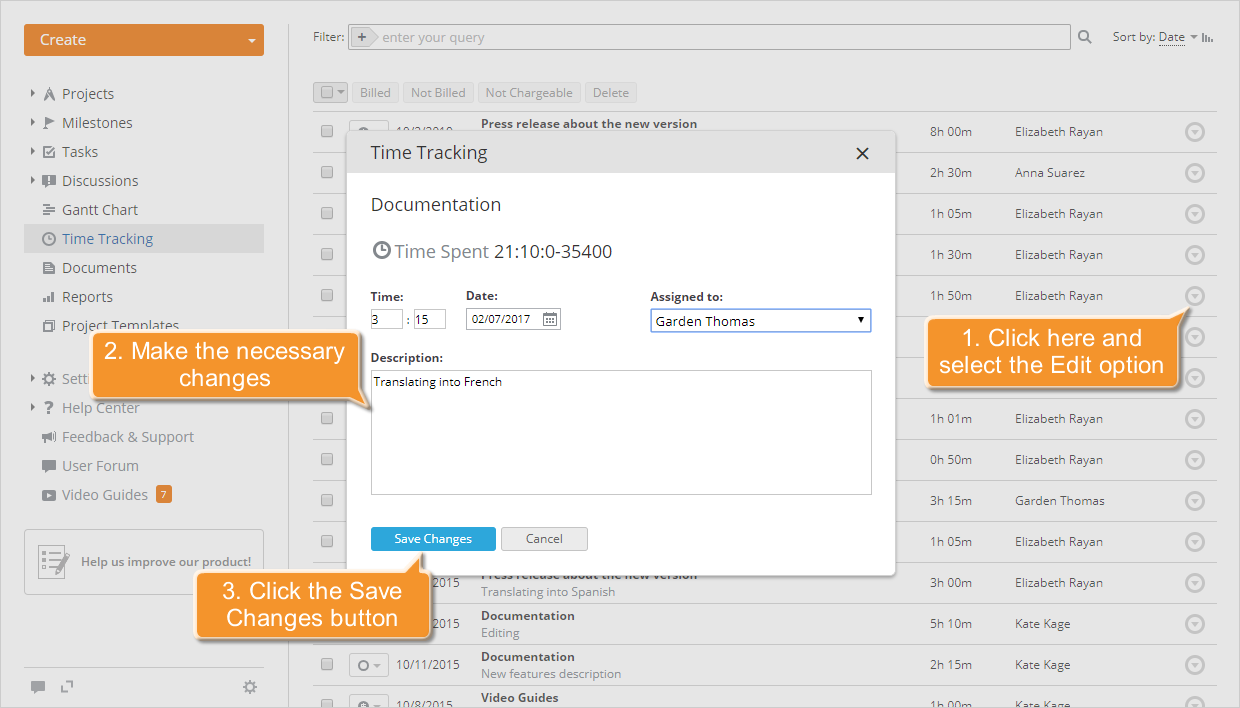
Aqui você pode verificar o tempo total gasto nesta tarefa e fazer algumas alterações: alterar tempo e data, selecionar outra pessoa responsável e modificar a descrição.
Para aplicar todas as alterações feitas, clique no botão Salvar Alterações.
Para excluir o registro que você não precisa mais, clique no ícone à direita e selecione a opção Excluir da lista suspensa.
Gerenciar horas faturáveis e não faturáveis
O tempo Faturável são as horas pelas quais você é pago por trabalhar em um projeto de cliente. Pode ser faturado ou não faturado. O tempo Não Faturável (Não Cobrável) são as horas pelas quais você não é pago diretamente por realizar tarefas administrativas.
Sendo um gerente de projeto ou um administrador de projeto, você pode facilmente definir o status de pagamento para cada registro/atividade: Faturado, Não Faturado, Não Cobrável.
Para fazer isso, clique no botão  à esquerda do registro/atividade necessário e escolha o status que você precisa na lista suspensa.
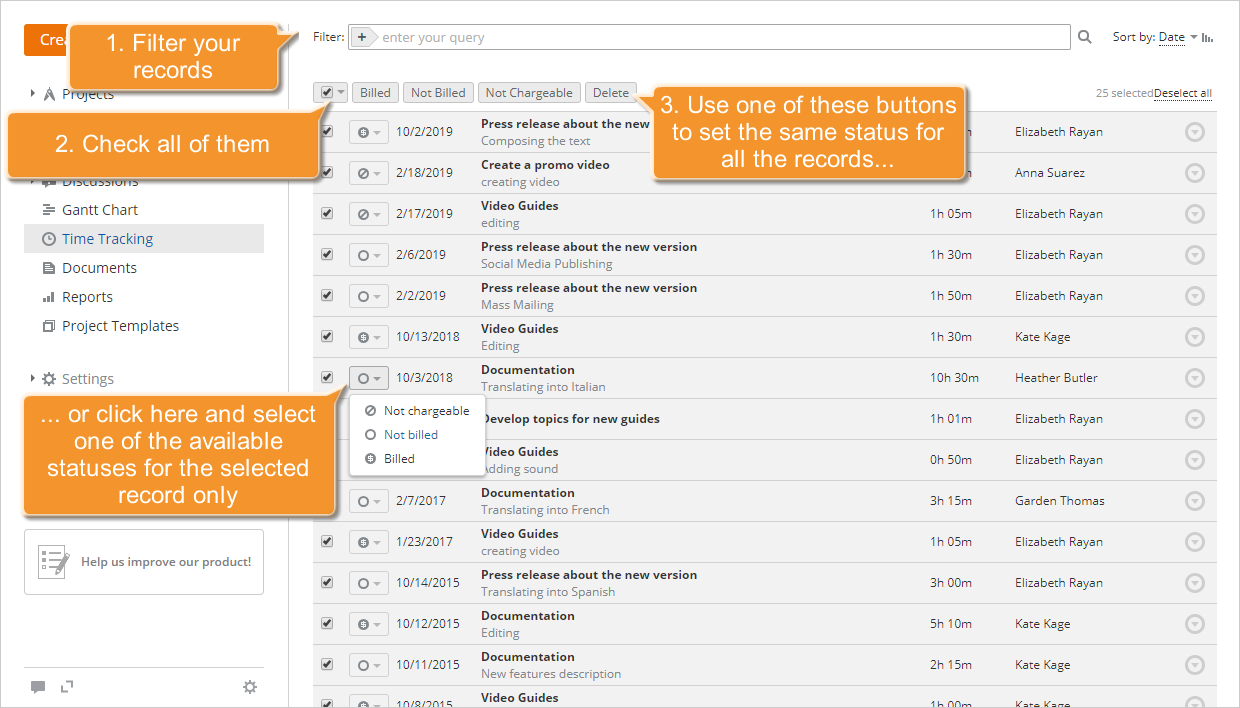
Se você precisar definir o status de pagamento para vários registros de uma vez, selecione os registros necessários marcando as caixas à esquerda e use um dos botões no topo da lista.
Você foi pago pelas horas que gastou para alcançar um determinado marco. Para alterar rapidamente o status de todos os registros/atividades que pertencem às tarefas atribuídas a este marco, primeiro faça uso do Filtro. Clique no botão e selecione a opção de filtro necessária: 'Marcos com minhas tarefas' ou 'Outros marcos', em seguida, escolha o marco que você precisa. Todos os registros/atividades que correspondem a este critério serão exibidos. Marque todos eles clicando na primeira caixa de seleção à esquerda da lista e usando o botão Faturado. O status de todos os registros será definido como Faturado  .
.
Gerar relatórios
Para obter um relatório do tempo gasto e avaliar a produtividade, clique no link Relatórios no painel lateral esquerdo e selecione o tipo de relatório Rastreamento de Tempo da lista que se abre.
Agora você precisa especificar o que deseja incluir no seu relatório configurando os parâmetros do relatório:
- selecione um Grupo ou um Usuário cuja produtividade você deseja avaliar,
- especifique o Status de Pagamento das atividades que você deseja incluir no seu relatório,
- defina um Período de Tempo necessário,
- marque o botão de rádio Ver por tarefas do usuário se desejar incluir as tarefas e o projeto em que o usuário gastou tempo, ou deixe o botão de rádio Ver por usuário marcado, se não precisar de detalhes sobre o tempo gasto.
Quando todos os parâmetros estiverem definidos, clique no botão Gerar Relatório.
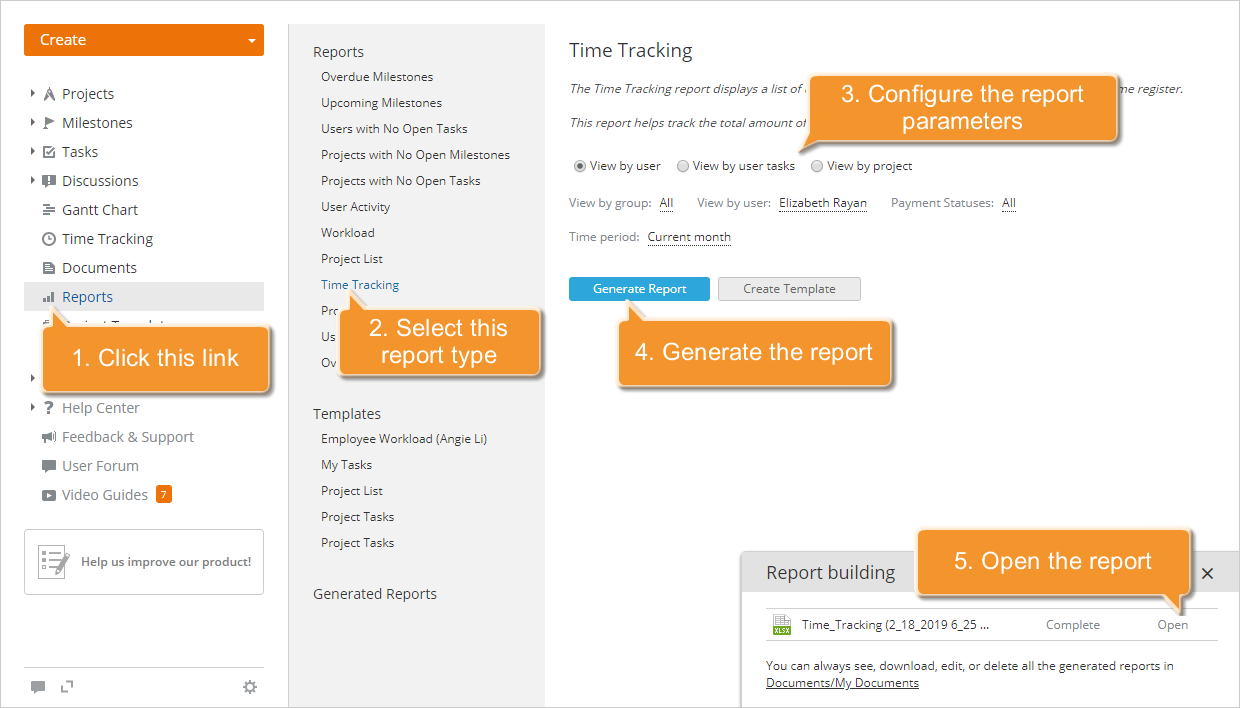
Uma vez que o relatório é gerado, clique no link Abrir no canto inferior direito para visualizar o relatório. O arquivo será aberto no editor de planilhas, e você poderá editá-lo, imprimi-lo ou baixá-lo, se necessário.
- Para imprimir o relatório, clique no ícone
 Imprimir na barra de ferramentas superior.
 - Para baixar o relatório, vá para a guia Arquivo na barra de ferramentas superior, selecione a opção Baixar como... na barra lateral esquerda e escolha o formato de arquivo necessário.