Restringindo acesso a projetos
Introdução
Você é um gerente de projetos e precisa restringir o acesso ao seu projeto para que apenas os membros da sua equipe possam acessá-lo? Basta salvá-lo como privado. Este guia mostrará como isso pode ser feito em alguns passos simples.
Passo 1. Acesse os Projetos
Entre no seu portal e clique no link Projetos.
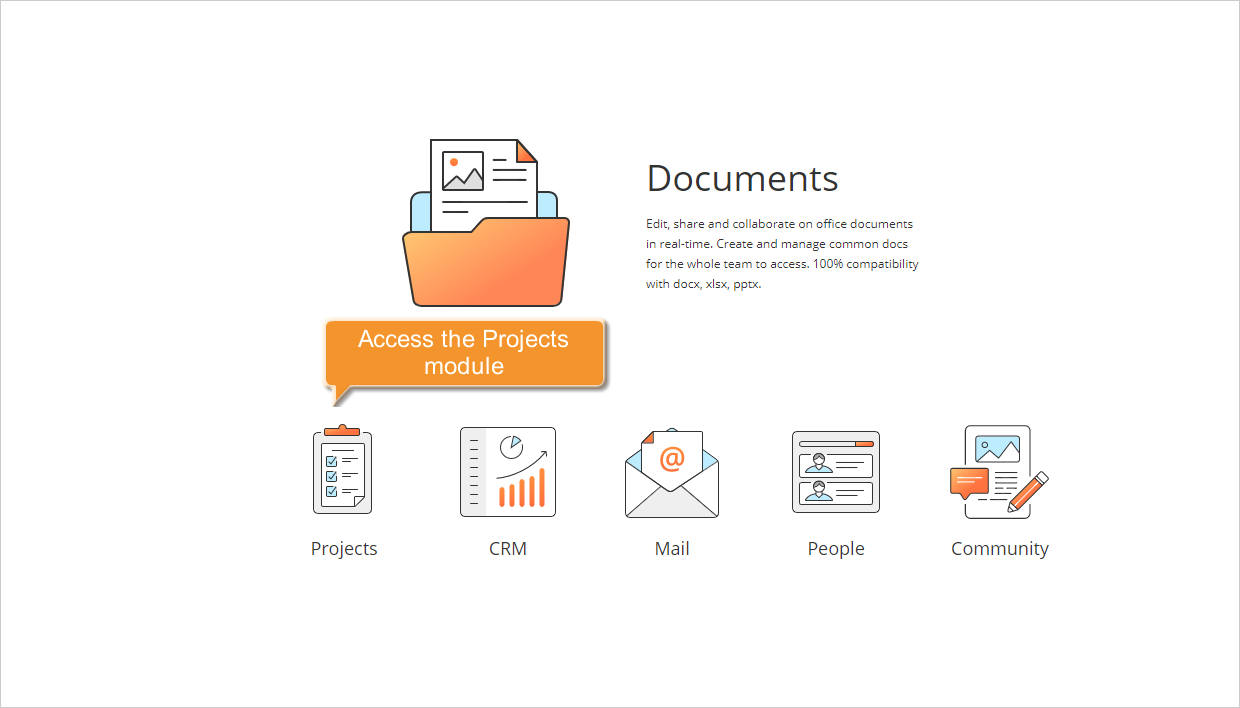
Se você já estiver logado no portal e o estiver usando há algum tempo, para acessar o módulo Projetos de qualquer página do portal, use a lista suspensa no canto superior esquerdo da página e selecione a opção correspondente.
Passo 2. Selecione seu projeto
Clique no link Projetos no painel lateral esquerdo. Uma nova página será aberta com a lista de todos os projetos criados. Para encontrar o necessário, utilize nosso filtro no topo da lista.
Clique no botão  e selecione uma das opções:
use a lista STATUS para exibir os projetos em que você está trabalhando (Ativo), que você suspendeu temporariamente o trabalho (Pausado) ou que já concluiu (Fechado);
use a lista GERENTE DE PROJETO para exibir os projetos gerenciados por você ou por um determinado usuário;
use a lista MEMBRO DA EQUIPE para exibir os projetos em que você ou um determinado usuário ou grupo participam;
use a lista OUTROS para exibir os projetos nos quais você não participa, mas acompanha (Acompanhados) ou os projetos com uma tag especificada, ou os projetos sem tags;
Você também pode digitar o título do projeto, total ou parcialmente, no campo e pressionar a tecla Enter para encontrar o necessário.
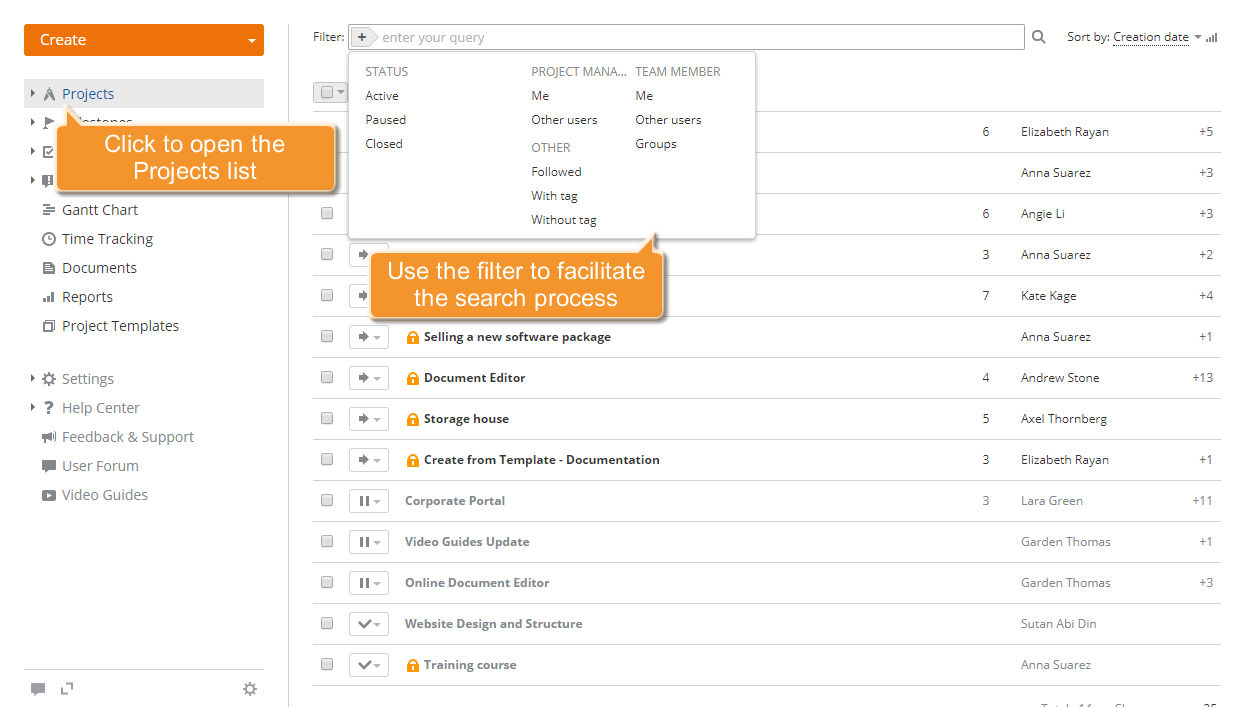
Quando o projeto for encontrado, clique no título dele. A página de visão geral do projeto será aberta.
Para iniciar um novo projeto privado, consulte estas instruções.
Passo 3. Edite as configurações do seu projeto
Clique no ícone  à direita do título do projeto, selecione a opção Editar na lista suspensa.
Role a página para baixo.
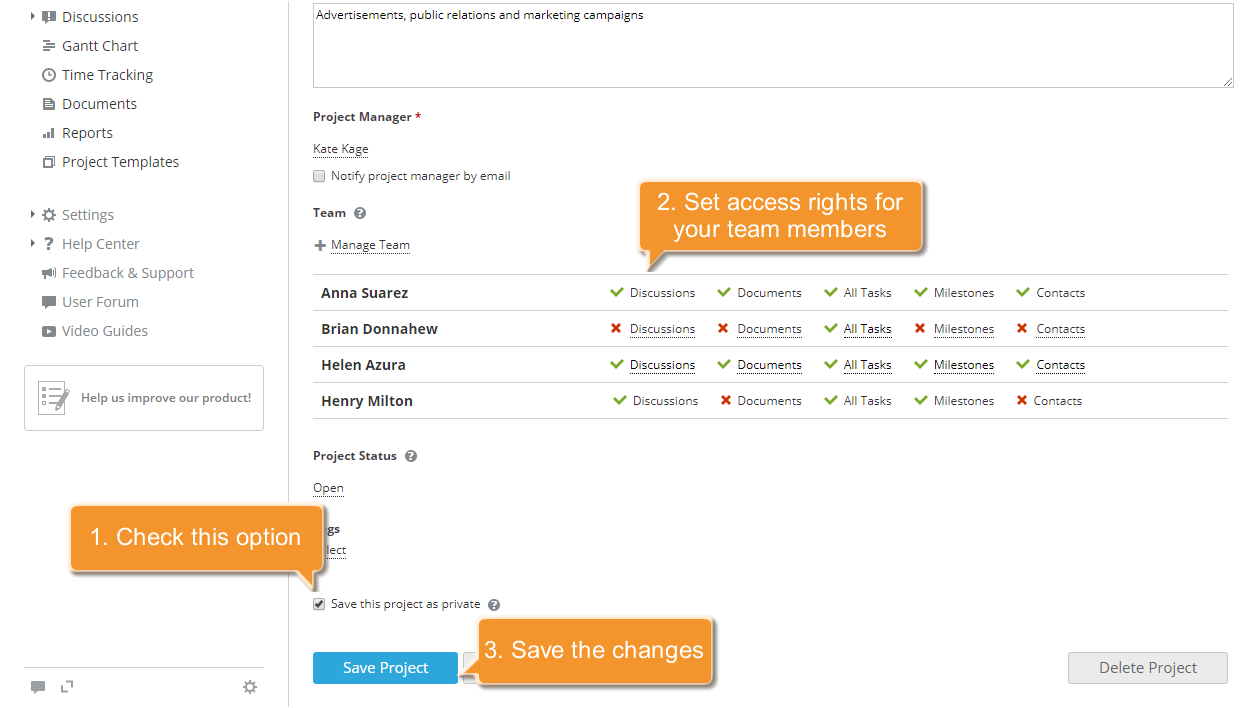
Marque a caixa Salvar o projeto como privado.
Uma vez que esta opção esteja marcada, você pode prosseguir para configurar os direitos de acesso para os membros da sua equipe.
Aplique todas as alterações feitas clicando no botão Salvar Projeto.