Implantando ONLYOFFICE Workspace Enterprise na Alibaba Cloud
Introdução
Agora você pode facilmente iniciar a instância do ONLYOFFICE Workspace Enterprise na Alibaba Cloud usando a Imagem ONLYOFFICE Alibaba Cloud disponível no Alibaba Cloud Marketplace.
A Imagem Alibaba Cloud é um modelo pré-configurado que permite iniciar facilmente uma instância em um servidor virtual na nuvem.
A Imagem ONLYOFFICE Workspace Enterprise Alibaba Cloud fornece todos os componentes necessários, incluindo tanto o sistema operacional quanto o software para implantar seu escritório web em um servidor virtual rodando sob Linux.
Passo 1. Escolha a Imagem ONLYOFFICE Alibaba Cloud e assine a solução
Faça login na sua conta existente da Alibaba Cloud ou inscreva-se para uma nova e vá para o Alibaba Cloud Marketplace.
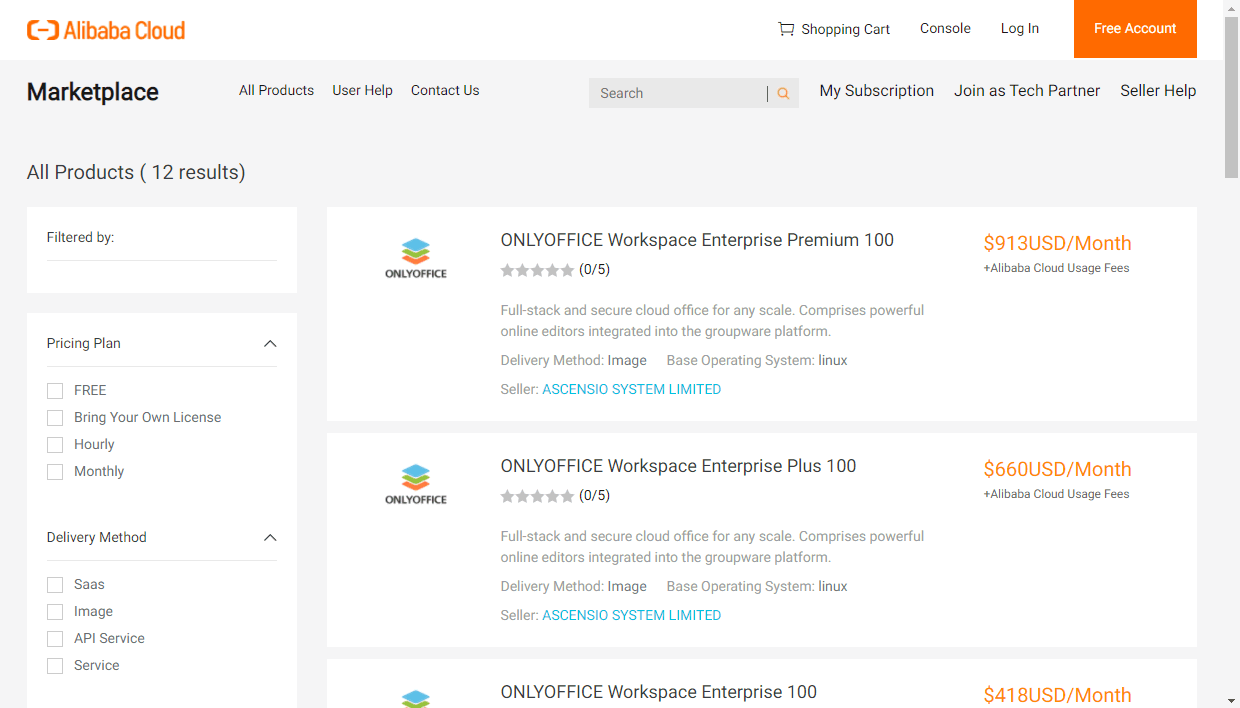
Encontre a solução ONLYOFFICE Workspace Enterprise e escolha o tipo de instância: 50, 100, 200 ou 400 usuários. O número de usuários significa o número de pessoas que podem ter acesso à edição de documentos. O número de documentos que podem ser editados ao mesmo tempo não é limitado. Outros usuários registrados poderão abrir documentos apenas para visualização. O ONLYOFFICE rastreia cada ID de usuário por 30 dias. Após este período, você pode alterar os usuários, se necessário.
Na página de Detalhes do Produto, você pode ler a descrição das funções do software, visualizar as versões de imagem disponíveis, o ID da imagem correspondente a cada região, estimar detalhes de preços dependendo da região e tipo de assinatura exigidos (Assinatura e 'Pay-As-You-Go), ler o Contrato de Licença do Usuário Final.
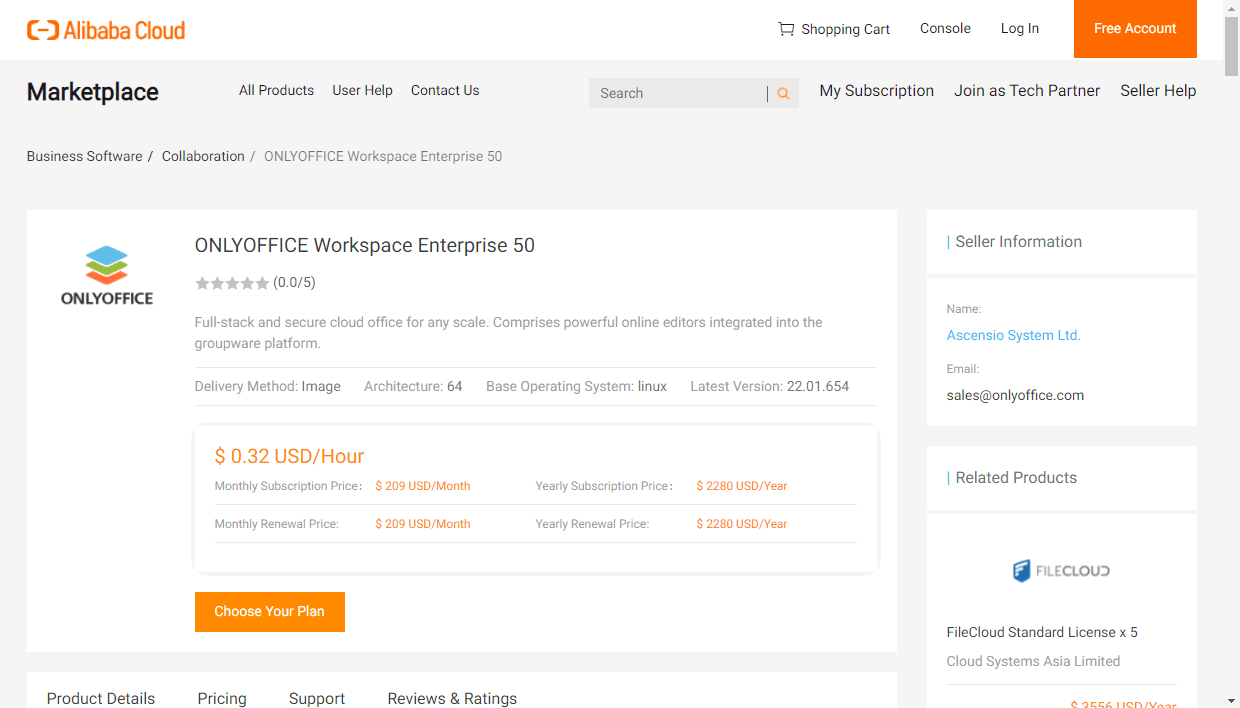
Clique no botão Escolha Seu Plano. A guia Lançamento Personalizado do console Alibaba Cloud ECS (Elastic Compute Service) será aberta.
Passo 2. Inicie sua instância ONLYOFFICE na Alibaba Cloud
Na guia Lançamento Personalizado, siga os passos do assistente de configuração.
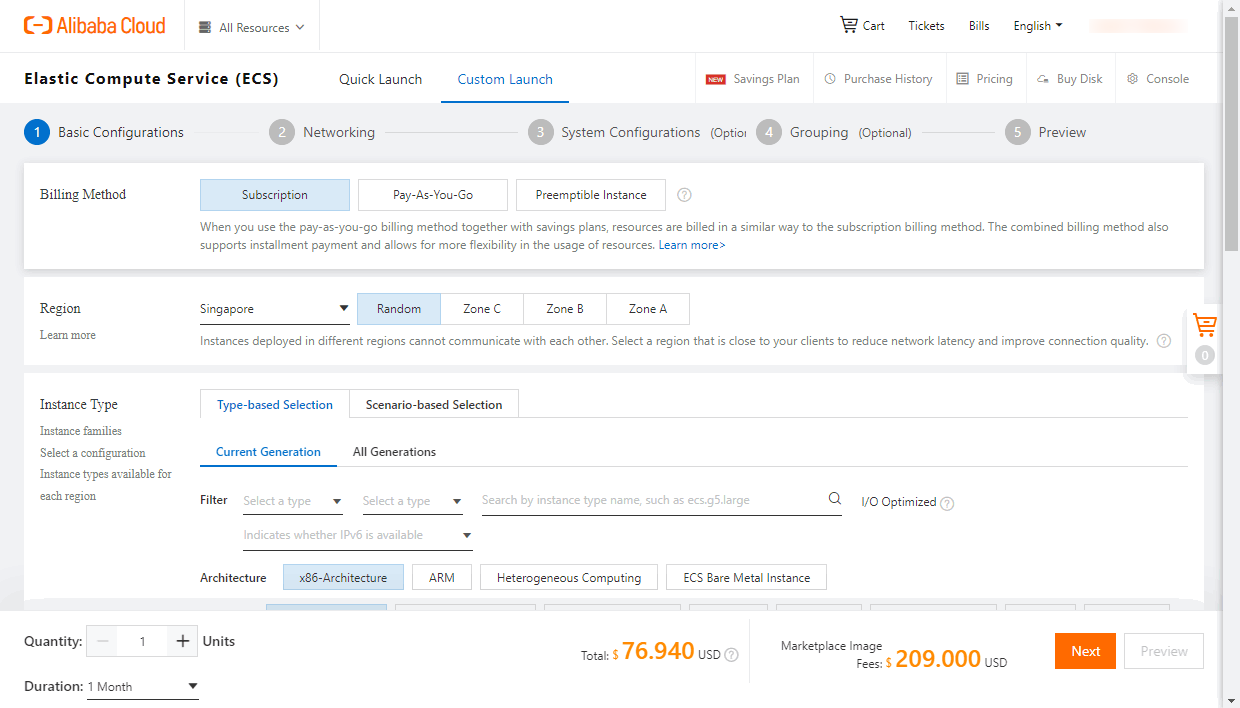
Na seção 1 - Configurações Básicas, você pode alterar os seguintes parâmetros:
- Método de Cobrança - selecione Assinatura, Pay-As-You-Go ou Instância Preemptiva.
- Região - selecione uma região onde a instância será implantada. Recomenda-se selecionar a região mais próxima dos seus usuários.
- Tipo de Instância - você pode escolher o tipo de instância.
- Imagem - a imagem do Marketplace ONLYOFFICE Workspace Enterprise é selecionada.
- Armazenamento - você pode especificar a capacidade apropriada do disco do sistema ou adicionar um disco de dados.
- Instantâneo - você pode usar políticas de instantâneo automático para fazer backup periódico dos discos.
Clique no botão Próximo no canto inferior direito.
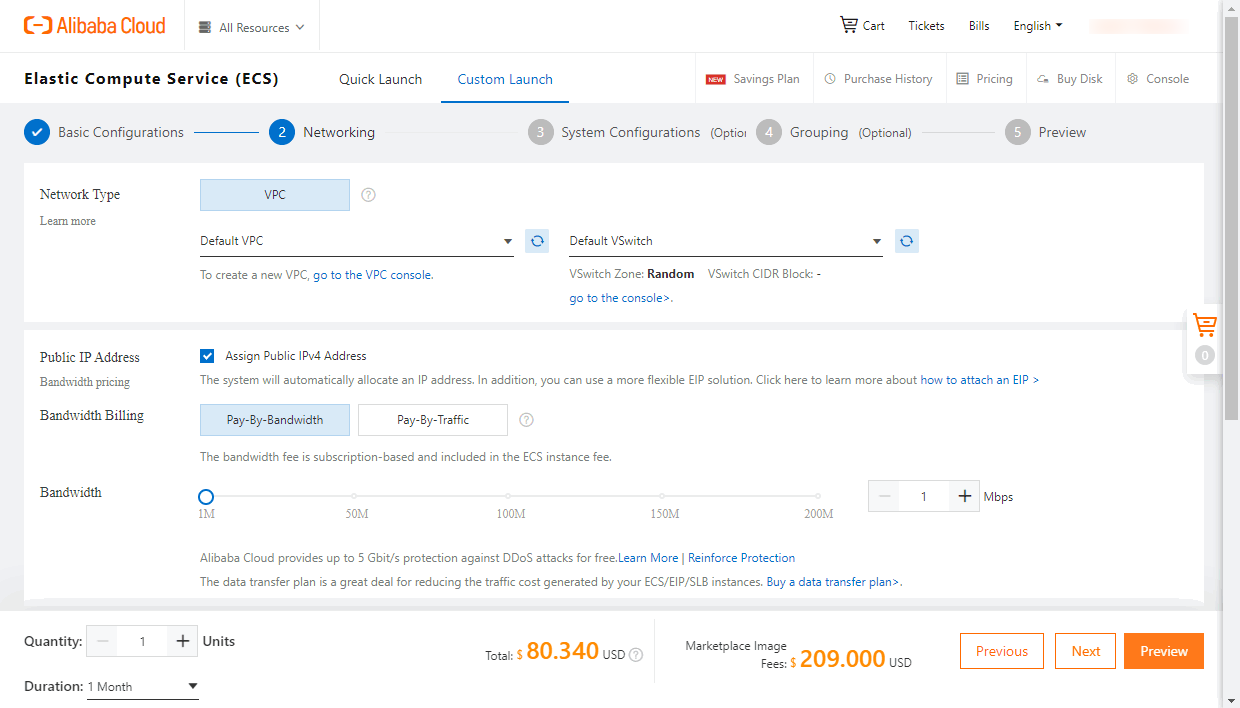
Na seção 2 - Rede, você pode alterar os seguintes parâmetros:
- Tipo de Rede - você pode deixar as configurações padrão.
- Endereço IP Público - um endereço IP alocado automaticamente já está habilitado.
- Método de Cobrança de Rede - escolha Pay-By-Bandwidth ou Pay-By-Traffic.
- Grupo de Segurança - você pode criar um novo grupo de segurança, se necessário. O grupo de segurança padrão já está selecionado.
- Interface de Rede Elástica - você pode deixar as configurações padrão.
- IPv6 - você pode deixar as configurações padrão.
Clique no botão Próximo no canto inferior direito.
Na seção 3 - Configurações do Sistema (Opcional), você pode alterar os seguintes parâmetros:
- Credenciais de Login - você pode definir uma senha ou criar um novo par de chaves para se conectar à sua instância remotamente usando SSH. O Nome de Usuário de Login é root.
Para criar um novo par de chaves,
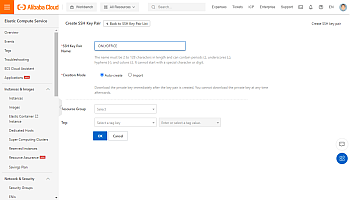
- Clique no link Criar Par de Chaves. O Console do Elastic Compute Service será aberto em uma nova aba do navegador.
- Digite o nome do par de chaves (por exemplo, ONLYOFFICE) no campo correspondente e selecione Auto-criar, ou escolha Importar e cole sua chave pública codificada em Base64. Clique no botão Ok abaixo.
Sua chave pública será armazenada no Elastic Compute Service. O arquivo
.pemque contém sua chave privada será baixado para sua máquina local e armazenado na pasta padrão de Downloads. Por favor, copie-o e armazene-o em um lugar seguro.

Retorne à página de Configurações do Sistema, atualize o campo do par de chaves usando o ícone à direita dele e selecione o par de chaves criado na lista.
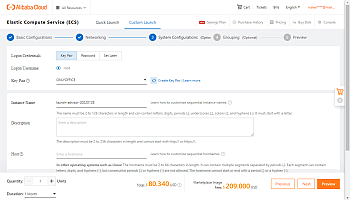
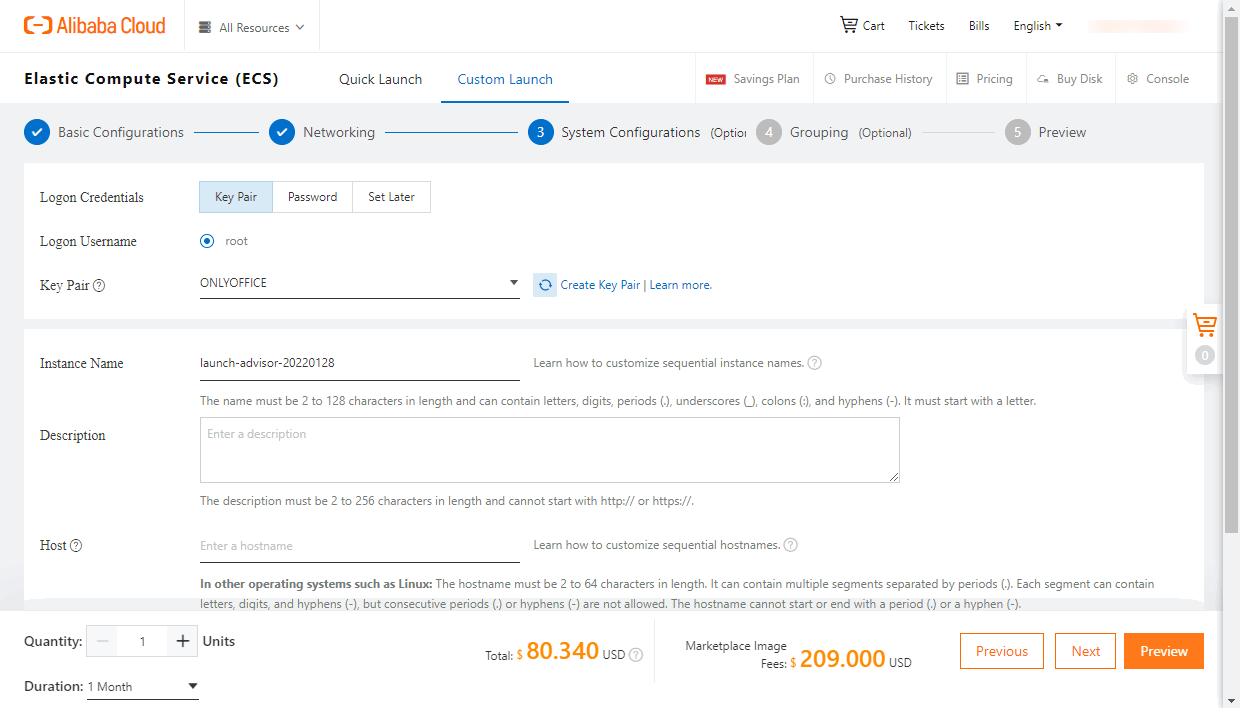
- Você também pode personalizar o Nome da Instância, adicionar uma Descrição ou personalizar o nome do Host.
Clique no botão Próximo no canto inferior direito.
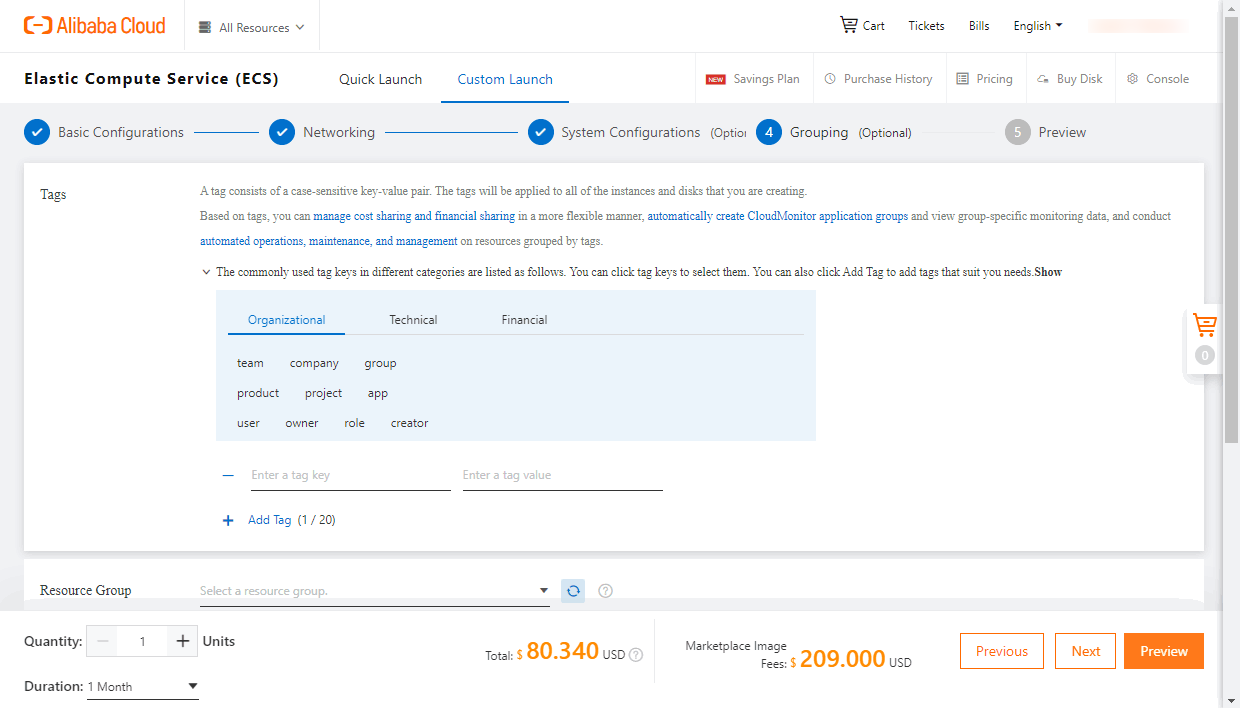
Na seção 4 - Agrupamento (Opcional), você pode alterar os seguintes parâmetros:
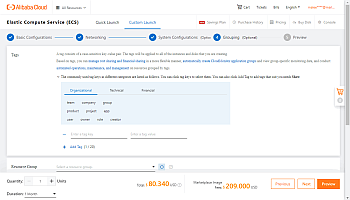
- Tags - você pode adicionar algumas tags à instância.
- Grupo de Recursos - você pode atribuir a instância a um grupo de recursos para facilitar o gerenciamento.
- Você também pode escolher um Conjunto de Implantação, Host Dedicado ou Piscina Privada.
Clique no botão Próximo no canto inferior direito.
Na página de Pré-visualização, visualize as opções de configuração, aceite os Termos de Serviço e clique em Criar Instância.
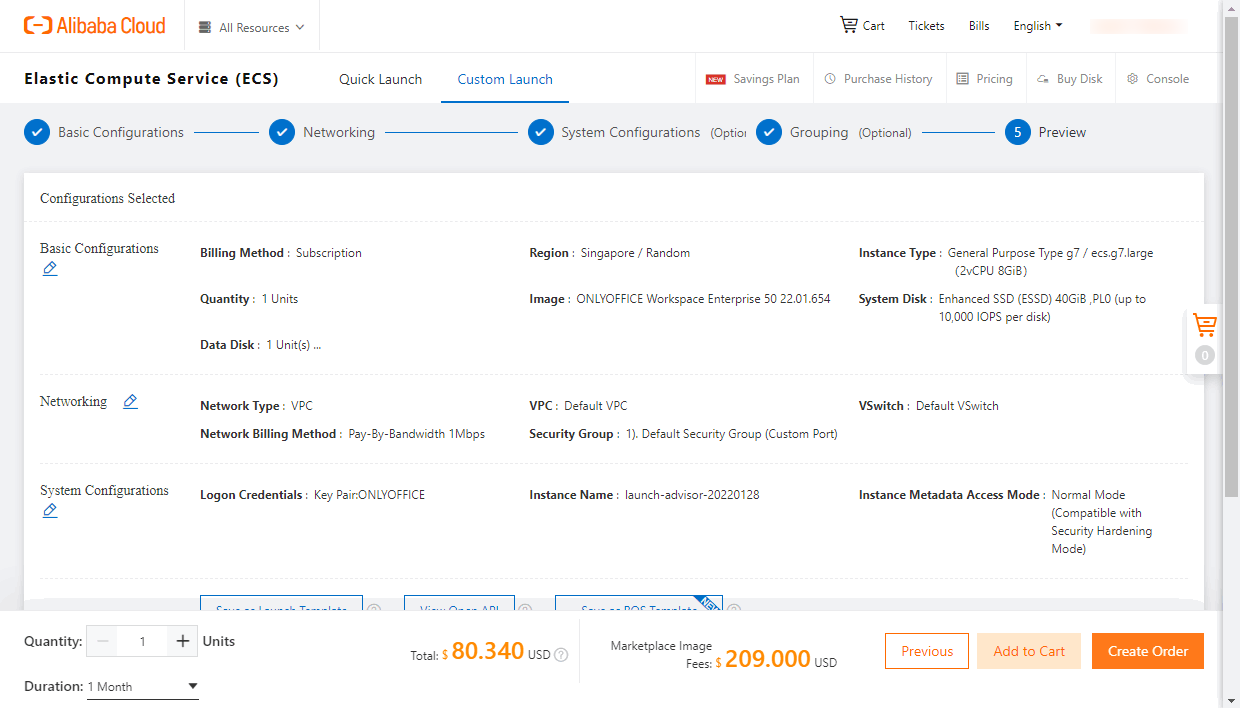
Pode levar algum tempo para que a instância se torne completamente funcional após ser iniciada.
Depois, você pode se conectar à sua instância via SSH para habilitar exemplos de teste e verificar a funcionalidade da solução através de um navegador web.
Passo 3. Conectar ao seu servidor via SSH
Para administrar e configurar seu escritório web remotamente, você pode se conectar ao seu servidor via SSH usando o endereço IP público da instância. Ele pode ser encontrado no console Alibaba Cloud ECS. Abra a seção Instâncias no menu à esquerda. Selecione a região onde a instância está implantada na barra de navegação superior. Encontre o endereço IP da sua instância na lista de instâncias.
No Windows, você pode usar a ferramenta PuTTY.
- Se um nome de usuário e senha forem usados para autenticação,
- Inicie o PuTTY. Abra a seção Sessão no painel de navegação à esquerda.
- Insira o endereço IP público da instância no campo Nome do host ou endereço IP, certifique-se de que a porta 22 está especificada e o tipo de conexão SSH está selecionado, e clique no botão Abrir.
- Clique em Sim na janela Alerta de Segurança do PuTTY.
- Digite o nome de usuário
roote pressione Enter. - Digite a senha da instância e pressione Enter.
- Se uma chave privada for usada para autenticação, primeiro você precisa converter o arquivo de chave privada de .pem para .ppk. Para mais detalhes, por favor leia as instruções.
No Linux, você pode usar um cliente SSH como o OpenSSH.
- Se uma senha for usada para autenticação, você precisará especificar o nome de usuário
roote oendereço IPda sua instância.Digite o seguinte comando no seu terminal, especificando o valor real para o endereço IP:
ssh root@your_instance_ipDigite a senha da instância e pressione Enter.
- Se uma chave privada for usada para autenticação, você precisará especificar um caminho para o arquivo
.pemcom sua chave privada armazenada em sua máquina local, o nome de usuárioroote oendereço IPda sua instância.Digite o seguinte comando no seu terminal, especificando os valores reais para o caminho do arquivo
.peme o endereço IP:ssh -i /path/onlyoffice.pem root@your_instance_ipDigite
yespara continuar conectando-se ao servidor.
Passo 4. Acessar seu portal via navegador web
Para acessar seu portal via navegador web, você pode usar o endereço IP público da instância. Ele pode ser encontrado no console Alibaba Cloud ECS. Abra a seção Instâncias no menu à esquerda. Selecione a região onde a instância está implantada na barra de navegação superior. Encontre o endereço IP da sua instância na lista de instâncias.
Em um navegador web, insira http:// + seu endereço IP público da instância na barra de endereços. A inicialização do seu portal pode levar alguns minutos.
O assistente de configuração do portal será aberto.
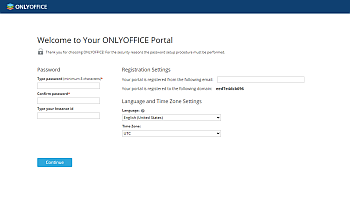
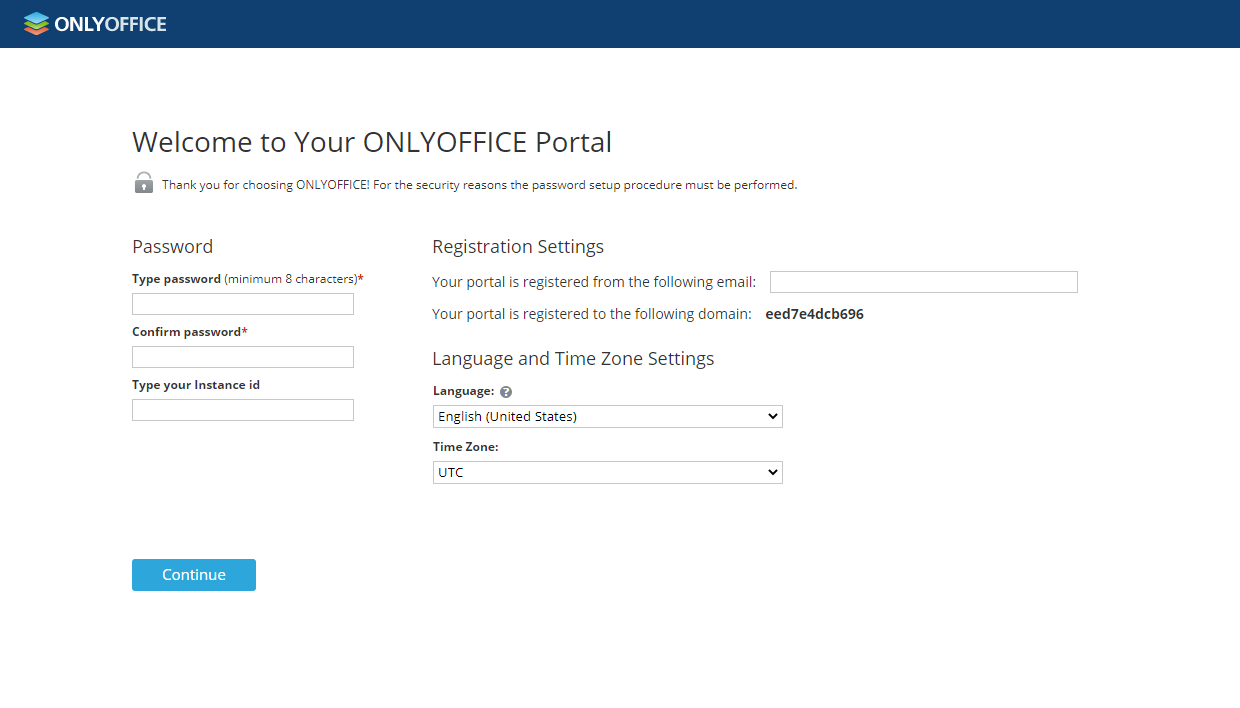
Defina a senha da sua conta e confirme-a. Insira seu endereço de e-mail.
Este par de e-mail e senha será usado para acessar sua conta de administrador do portal via navegador web. Por padrão, a senha deve ter pelo menos 8 e no máximo 120 caracteres.
Especifique seu ID da Instância no campo correspondente. Ele pode ser encontrado no console Alibaba Cloud ECS. Abra a seção Instâncias no menu à esquerda. Selecione a região onde a instância está implantada na barra de navegação superior. Encontre o ID da instância na lista de instâncias.
Você também pode alterar o idioma do portal e o fuso horário usando as listas suspensas correspondentes. Configure o fuso horário correto para garantir que as notificações do portal e os lembretes de calendário funcionem corretamente.
Clique no botão Continuar.
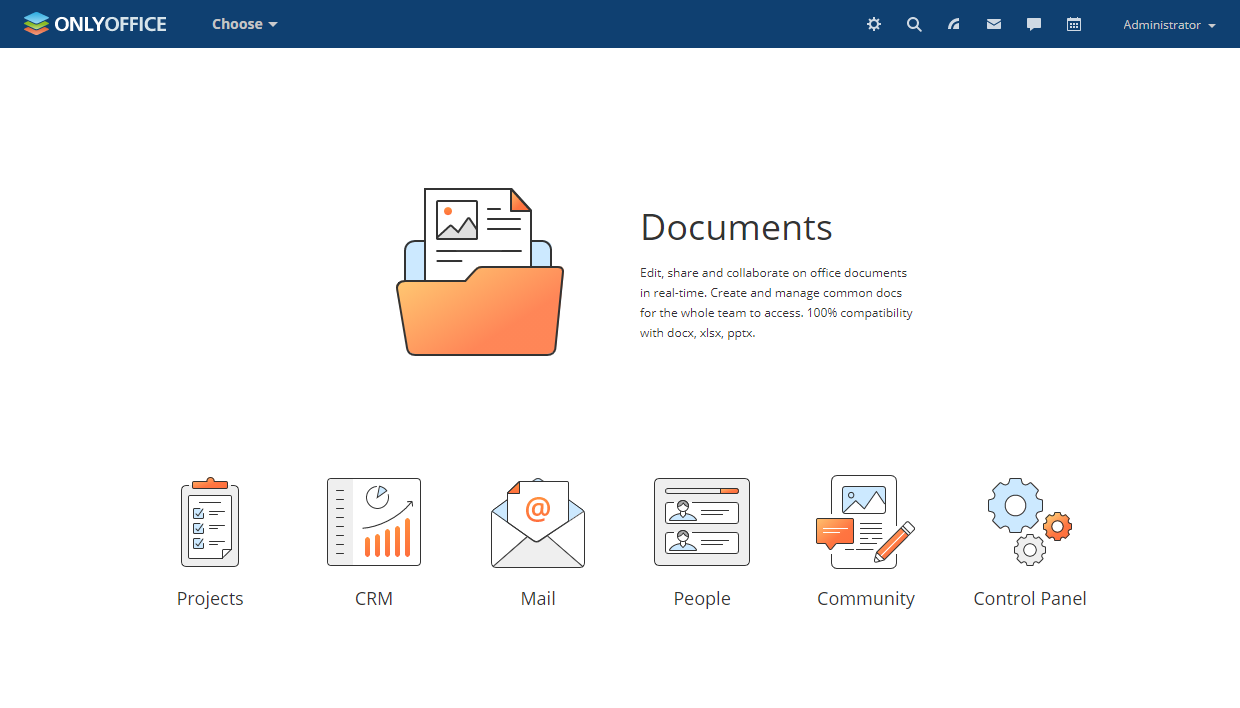
Seu portal agora está criado e pronto para uso. Navegue entre os módulos do portal disponíveis na página inicial para explorar os recursos do escritório web.