Configurando servidor WebDAV do ONLYOFFICE
Introdução
O ONLYOFFICE Workspace agora inclui seu próprio servidor WebDAV. WebDAV (Web Distributed Authoring and Versioning) é uma extensão do protocolo HTTP que permite aos usuários coeditar e gerenciar arquivos em servidores web remotos.
Você pode se conectar ao servidor WebDAV do ONLYOFFICE por meio de um gerenciador de arquivos / cliente WebDAV e autorizar com o login e a senha que você usa para acessar seu portal. Após isso, você poderá gerenciar arquivos armazenados em seu portal, criá-los e editá-los usando suítes de escritório para desktop (ONLYOFFICE Desktop Editors, MS Office, etc.).
Operações suportadas:
- Edição (criação, visualização, modificação, remoção) de arquivos
- Download de arquivos do servidor para sua máquina
- Upload de arquivos de sua máquina para o servidor
- Cópia de arquivos
- Movimentação de arquivos
A solução foi testada no Windows 10 64-bit com o seguinte software:
- Clientes WebDAV: WinSCP, FileZilla, cyberduck, crossFTP.
- Gerenciadores de arquivos: Windows File Explorer, Total Commander, SpeedCommander, FreeCommander, Multi Commander, Double Commander, XYplorer, Q-Dir, NexusFile, Directory Opus, Just Manager, Unreal Commander.
A solução foi testada no Ubuntu 20.04 com o gerenciador de arquivos padrão.
Conectando ao servidor WebDAV do ONLYOFFICE no Windows
Opção 1: Usando um gerenciador de arquivos no Windows
Passo 1: Apenas para Windows Server. Pule esta etapa para Windows 10
Antes de se conectar ao servidor web via um gerenciador de arquivos, instale o cliente WebDAV do Windows:
- Execute o Windows PowerShell como administrador.
- Execute o seguinte comando:
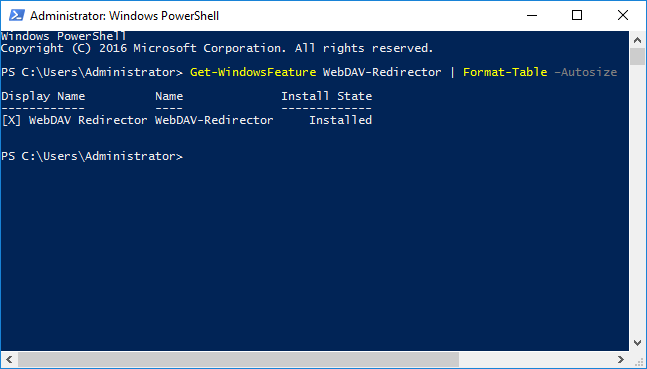
Install-WindowsFeature WebDAV-Redirector –Restart - Após reiniciar, verifique se o componente WebDAV-Redirector está instalado:
Get-WindowsFeature WebDAV-Redirector | Format-Table –Autosize
- Dois novos serviços aparecerão no sistema:
WebClient(get-service WebClient) – permite que programas do Windows criem, modifiquem e acessem arquivos na Web.MRxDAV(get-service MRxDAV) – um driver do sistema de arquivos (WebDav Client Redirector Driver).
Passo 2: Para Windows Server e Windows 10
- Execute o Windows PowerShell como administrador e altere o tipo de inicialização para Automático para dois serviços.
Por padrão, o serviço
WebCliente o driverMRxDAVestão desativados e configurados para inicialização manual. Altere o tipo de inicialização para Automático e inicie os serviços usando os seguintes comandos:Set-Service WebClient -StartupType Automatic Set-Service MRxDAV -StartupType Automatic Start-Service WebClient Start-Service MRxDAV - Abra o Windows File Explorer.
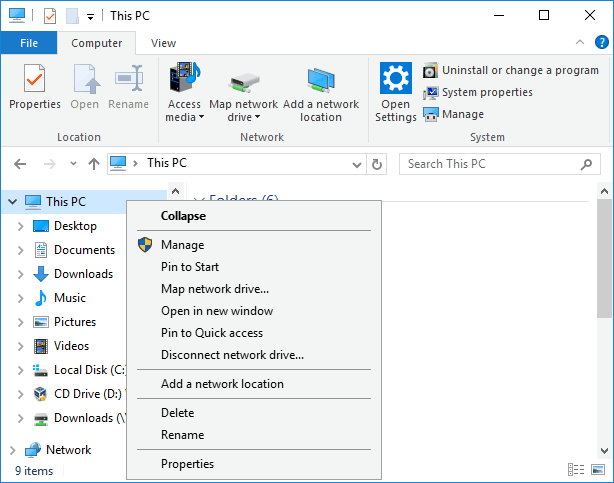
- No painel hierárquico à esquerda, clique com o botão direito do mouse no item de menu Este Computador para abrir o menu de contexto. Escolha a opção Mapear unidade de rede.... Alternativamente, mude para a guia Computador no topo e selecione a opção Mapear unidade de rede.
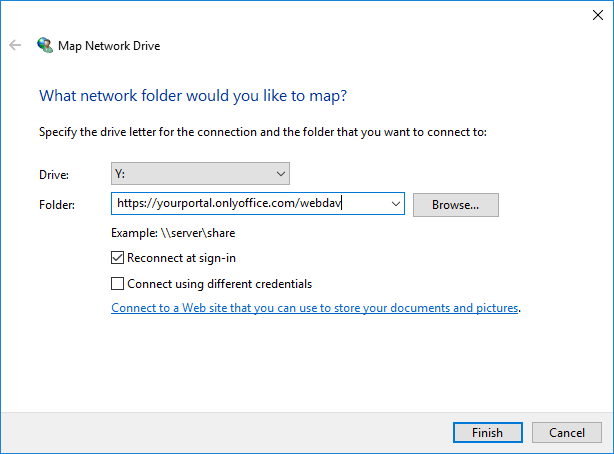
- Uma nova janela será aberta. No campo Unidade, insira o endereço do seu portal e adicione
/webdav(por exemplo,https://yourportal.onlyoffice.com/webdav). Clique no botão Concluir.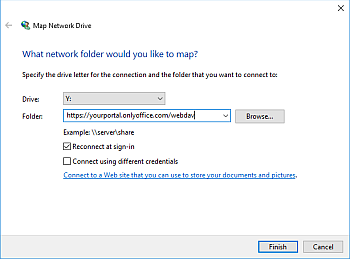
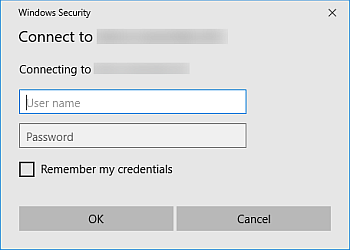
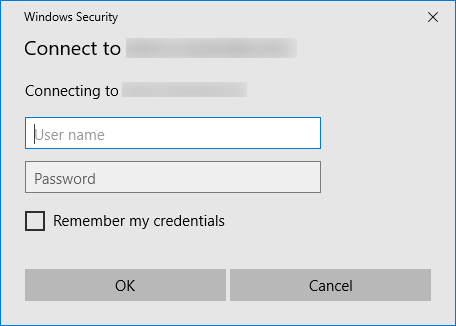
- Na janela de autorização que se abre, insira o login e a senha que você usa para acessar sua conta neste portal. Clique em OK.
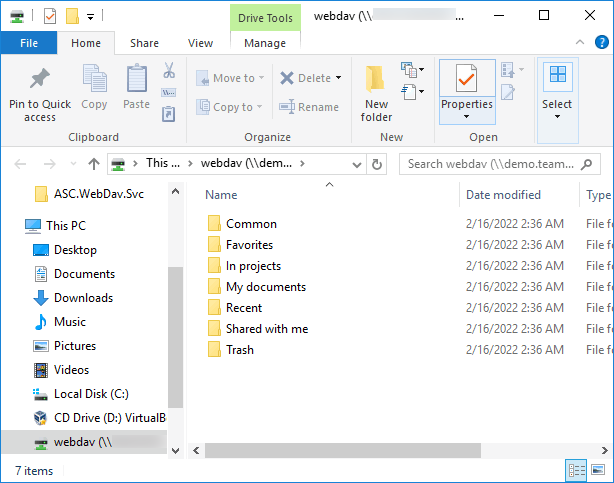
- Você verá a estrutura de pastas que corresponde às pastas do módulo Documentos no seu portal:
Opção 2: Usando um cliente WebDAV (WinSCP) no Windows
- Abra o WinSCP.
- No menu Sessão no topo, selecione o item de menu Nova Sessão....
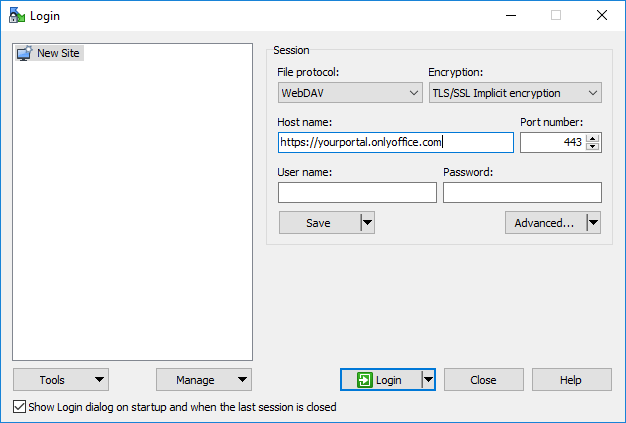
- A janela Login será aberta.
- Na lista suspensa Protocolo de arquivo, selecione a opção WebDAV.
- Na lista suspensa Criptografia, selecione a opção Criptografia TLS/SSL Implícita.
- No campo Nome do host, insira o endereço do seu portal (por exemplo,
https://yourportal.onlyoffice.com). - No campo Número da porta, defina o valor 443.
- Nos campos Nome de usuário e Senha, insira o login e a senha que você usa para acessar sua conta neste portal.
- Clique no botão Avançado....
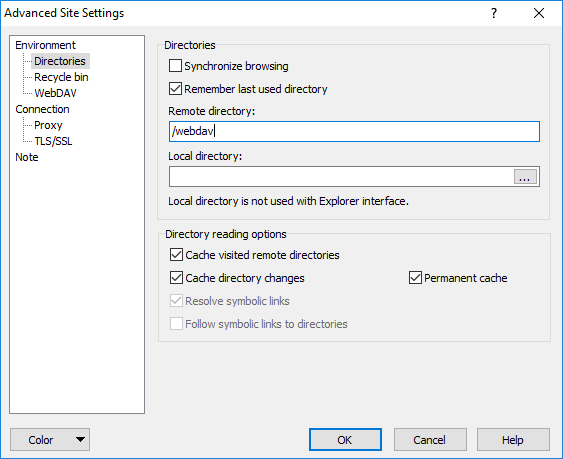
- A janela Configurações Avançadas do Site será aberta. No menu Ambiente à esquerda, selecione o item de menu Diretórios. No campo Diretório remoto, insira
/webdav. Clique em OK.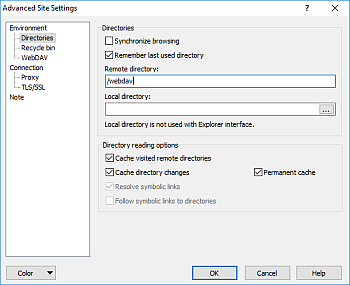
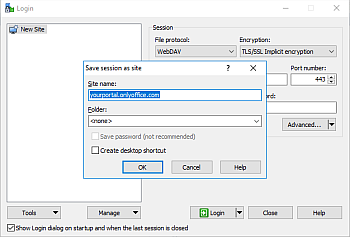
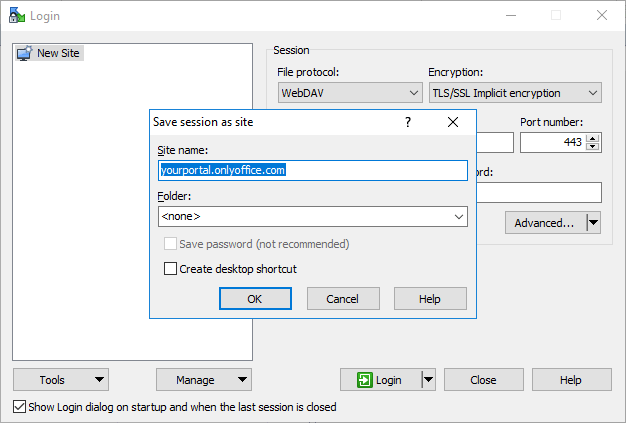
- Na janela Login, clique no botão Salvar. A janela Salvar sessão como site será aberta. Clique em OK
- Clique no botão Login.
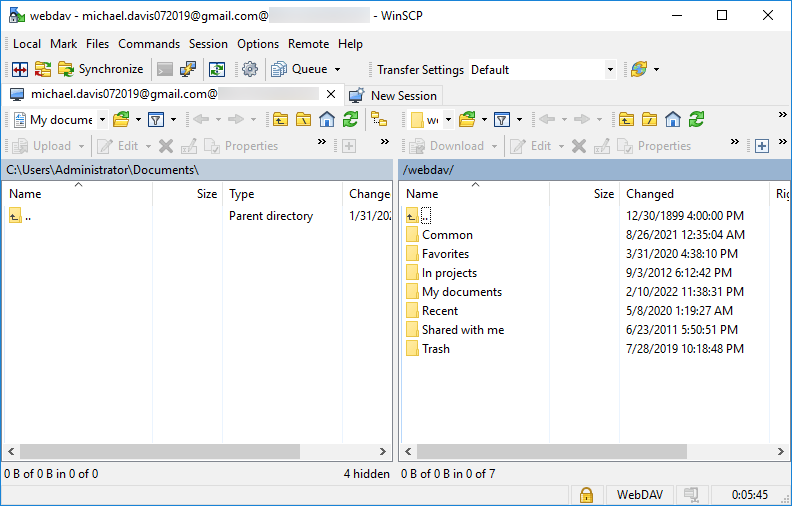
- Você será solicitado a inserir sua senha. Após inserir a senha, você verá a estrutura de pastas que corresponde às pastas do módulo Documentos no seu portal:
Conectando ao servidor WebDAV do ONLYOFFICE no Ubuntu 20.04
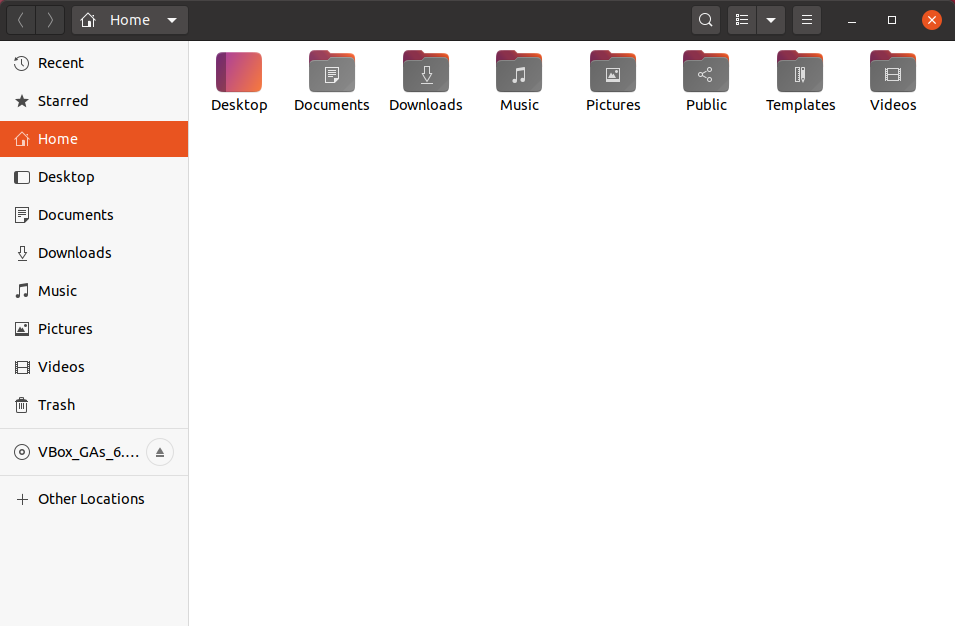
- Abra o gerenciador de arquivos.
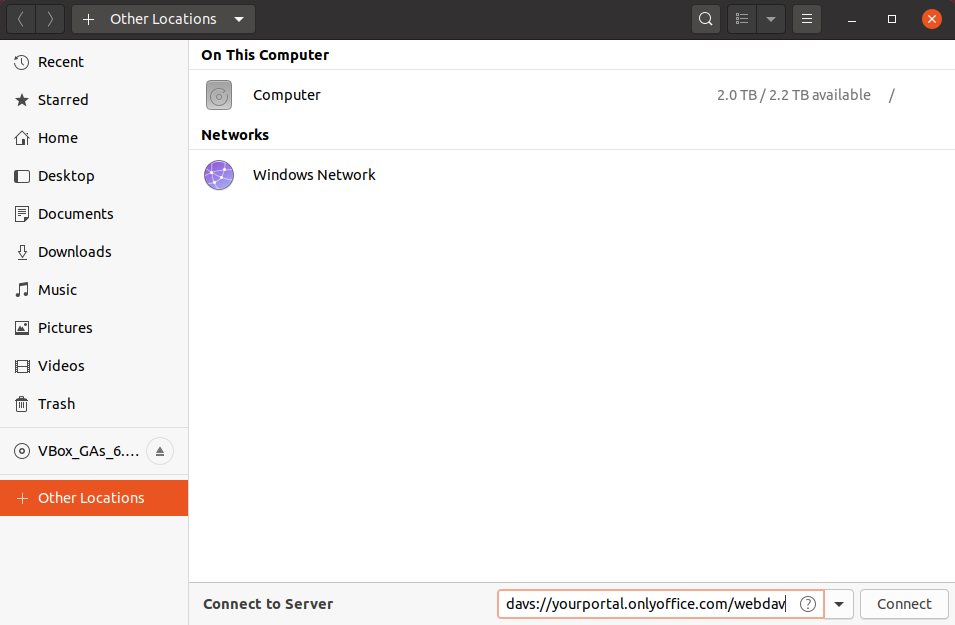
- Clique no item de menu + Outros locais à esquerda.
- No campo Conectar ao servidor localizado no canto inferior direito, insira o endereço do seu portal com o prefixo
davs://e adicione/webdavno final.Por exemplo,
davs://seuportal.onlyoffice.com/webdav. Clique no botão Conectar.
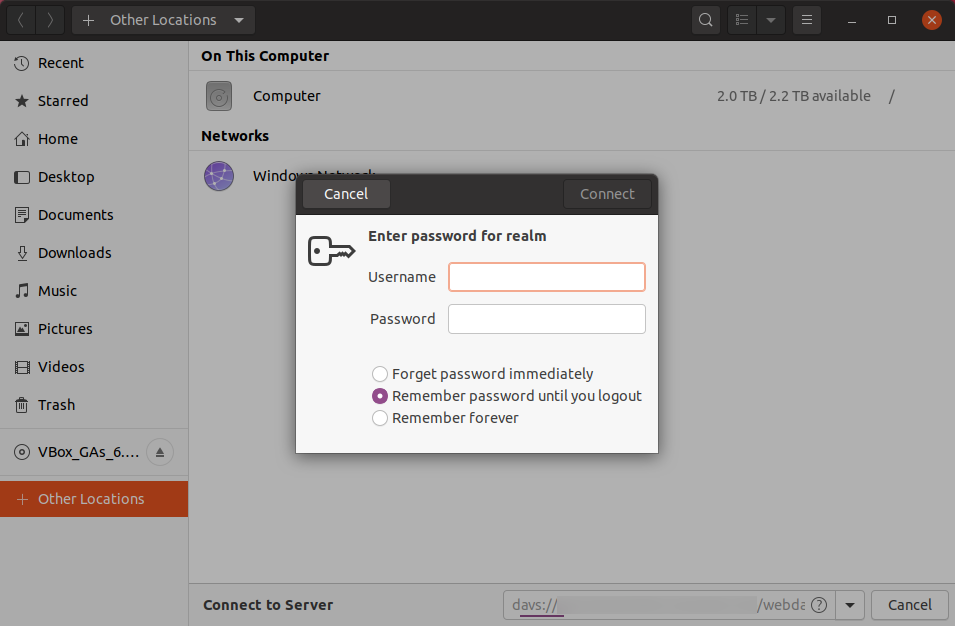
- Na janela de autorização que se abre, insira o login e a senha que você usa para acessar sua conta neste portal. Clique no botão Conectar.
Trabalhando com documentos
Ao conectar-se ao servidor WebDAV do ONLYOFFICE, você pode trabalhar com as seguintes seções do módulo Documentos: Meus documentos, Compartilhado comigo, Favoritos, Recentes, Sala Privada (se ativada), Comum, Em projetos, Lixeira. Dependendo da seção, você pode realizar várias operações com arquivos.
Operações suportadas para cada seção
- Meus documentos: Edição (criação, visualização, modificação, remoção), download, upload, cópia, movimentação.
- Compartilhado comigo: Edição (visualização, modificação), download, cópia.
O acesso aos arquivos corresponde aos direitos de acesso fornecidos pelo proprietário do arquivo:
- Acesso total: Edição (visualização, modificação), download, cópia.
- Apenas leitura: Edição (visualização), download, cópia.
- Negar acesso: nenhuma operação pode ser realizada.
Você não pode compartilhar um arquivo a partir de um gerenciador de arquivos. - Favoritos: Edição (visualização, modificação, remoção), download, cópia.
Você não pode marcar um arquivo como favorito a partir de um gerenciador de arquivos.
- Recentes: Edição (visualização, modificação, exclusão), download, cópia.
- Sala Privada: Mover/renomear apenas arquivos/pastas próprios.
Você não pode realizar outra operação a partir de um gerenciador de arquivos.
- Comum: Edição (criação, visualização, modificação, remoção), download, upload, cópia, movimentação.
- Em projetos: Edição (visualização, modificação, exclusão), download, cópia.
- Lixeira: Edição (visualização, modificação, remoção), download, cópia.
Você não pode restaurar um arquivo a partir de um gerenciador de arquivos.
Detalhes e problemas conhecidos
Na Lixeira, é possível realizar qualquer operação com arquivos/pastas, pois o acesso aos arquivos corresponde à propriedade access recebida do servidor. Cada item na Lixeira tem a propriedade access = 0, que significa acesso total. Ao mesmo tempo, não é possível criar novos itens na Lixeira, pois os privilégios permitem apenas visualizar o conteúdo.
Ao realizar cada operação, uma solicitação é enviada ao servidor. Se a resposta do servidor for negativa, a operação não deve ser realizada em um gerenciador de arquivos. Dependendo do gerenciador de arquivos, a operação pode ser exibida como concluída. Após atualizar a pasta, tudo será exibido corretamente.
Se você tiver vários arquivos (ou pastas) com o mesmo nome em uma determinada pasta no seu portal, esses arquivos em um gerenciador de arquivos adquirirão um número: nome_do_arquivo, nome_do_arquivo(1), nome_do_arquivo(2). Isso não afetará as operações com arquivos, pois o ID do arquivo é usado em vez do nome do arquivo. O nome real do arquivo é necessário para renomear. Ele é armazenado no campo adicional realTitle.
Se vários usuários editarem simultaneamente o mesmo arquivo, as alterações do usuário que por último salvou o arquivo serão exibidas após o salvamento.
Em muitos gerenciadores de arquivos que usam a conexão WebDAV via a implementação da Microsoft, não é possível baixar arquivos maiores que 50000000 bytes. Para resolver esse problema, você pode alterar o valor correspondente no Registro do Windows, conforme descrito aqui.
Ao fazer upload de um arquivo para o servidor, uma sessão é criada e o arquivo é enviado ao servidor em partes. Portanto, um arquivo de qualquer tamanho que a capacidade de armazenamento permita pode ser enviado ao servidor.
Nos gerenciadores de arquivos que usam a conexão WebDAV via a implementação da Microsoft, existe a possibilidade de copiar algumas pastas raiz (por exemplo, Compartilhado comigo), que têm permissões para leitura. As pastas são copiadas com o mesmo nível de acesso, e pode haver alguns problemas ao trabalhar com as pastas copiadas (por exemplo, se você copiar a pasta Compartilhado comigo, não poderá fazer upload, criar ou remover arquivos na pasta copiada, assim como remover a própria pasta copiada).