Este artigo foi traduzido por IA
Fazendo login em nome de outros usuários na versão do servidor
Configurações de Impersonação permitem que o proprietário do portal e administradores com acesso total façam login no portal em nome de qualquer usuário.
Habilitando o recurso de impersonação
Por padrão, este recurso está desativado. Se o proprietário quiser usá-lo, é necessário habilitar o recurso no arquivo de configuração:
- Abra o arquivo /var/www/onlyoffice/WebStudio/web.appsettings.config com um editor de texto.
- Encontre a chave core.user.impersonate.
- Defina o valor como
truee salve as alterações. - Reinicie o serviço monoserve:
sudo service monoserve restart
Após isso, a seção Configurações de Impersonação aparecerá nas configurações do portal. Estará disponível apenas para o proprietário.
Ajustando configurações de impersonação
Uma vez que o recurso esteja habilitado no arquivo de configuração, o proprietário pode ajustar as configurações do portal:
- Entre no seu portal.
- Clique no ícone
 no canto superior direito para abrir a seção 'Configurações'.
 - Vá para a aba Direitos de Acesso no painel à esquerda e depois para a subseção Configurações de Impersonação.
- Ative o interruptor Habilitar Impersonação. Se você salvar as configurações, apenas o proprietário poderá fazer login no portal em nome de qualquer usuário.
- Se você quiser permitir que administradores com acesso total façam impersonação de outros usuários, vá para a seção Acesso para Administradores e selecione os administradores com acesso total que podem usar este recurso.
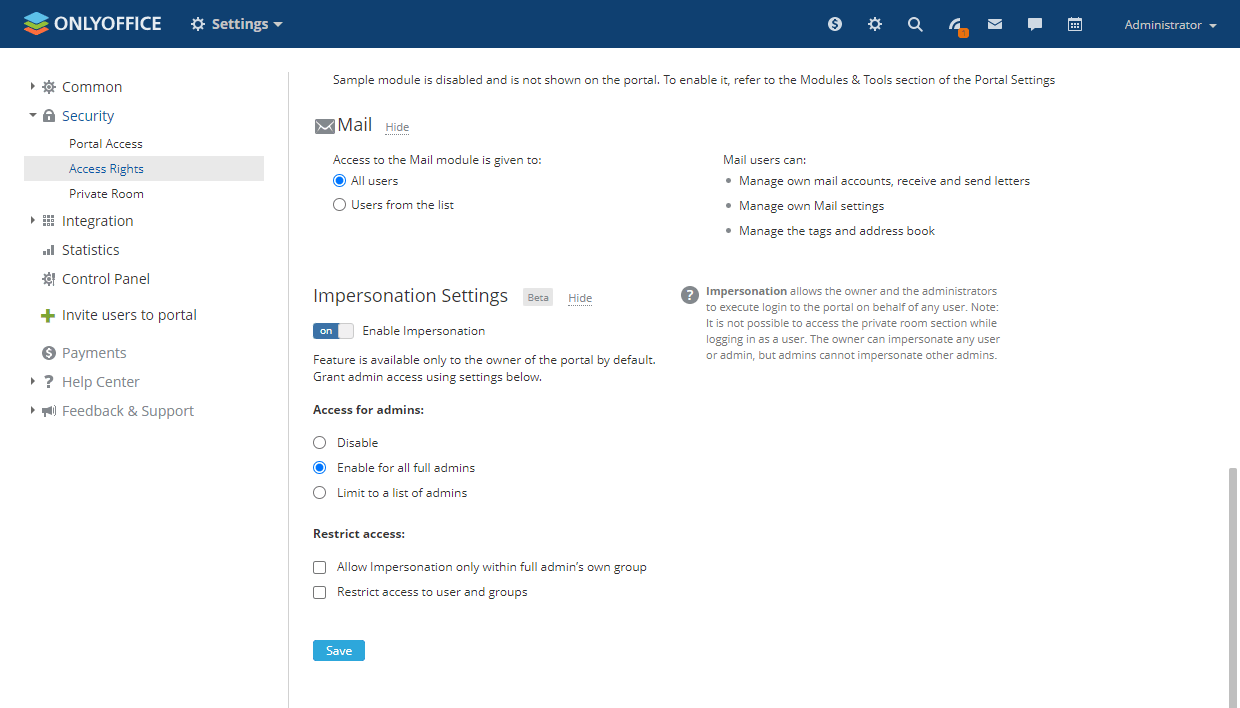
- Desativar - para tornar este recurso disponível apenas para o proprietário.
- Habilitar para todos os administradores - para tornar este recurso disponível para o proprietário e todos os administradores com acesso total.
- Limitar a uma lista de administradores - para tornar este recurso disponível para o proprietário e os administradores com acesso total selecionados da lista. Clique em Adicionar e escolha os administradores com acesso total necessários.
- Se o recurso estiver habilitado para administradores, a seção Restringir acesso aparecerá. Ela permite restringir o login em nome de certos usuários.
- Permitir Impersonação apenas dentro do próprio grupo do administrador completo - para restringir o login em nome de usuários que não pertencem ao grupo do administrador completo.
- Restringir acesso a usuários e grupos - para restringir o login em nome dos usuários selecionados da lista. Clique em Adicionar usuários ou Adicionar grupos e escolha os usuários ou grupos necessários.
Essas restrições são aplicadas apenas aos administradores completos. O proprietário pode fazer impersonação de qualquer usuário ou administrador, independentemente das restrições. - Clique no botão Salvar na parte inferior da seção para que os parâmetros definidos entrem em vigor.
Fazendo login em nome de um usuário
Uma vez que o recurso esteja habilitado nas configurações do portal, o proprietário ou administradores com acesso total podem fazer login no portal em nome de um usuário.
Não é possível acessar a seção de sala privada ao fazer login como um usuário. O proprietário pode fazer impersonação de qualquer usuário ou administrador, mas os administradores não podem fazer impersonação de outros administradores.
- Vá para o módulo Pessoas.
- Clique no ícone
 à direita do usuário necessário.
 - Selecione a opção Login como Usuário no menu.
- Na janela de confirmação, clique em Sim.
- Você estará logado sob o usuário selecionado. Para retornar à sua conta, use a opção Sair.
Artigo com o tag:
Veja todas as etiquetas