- Home
- Workspace
- Administração
- Conectando serviços externos
- Integrando ONLYOFFICE com VK
Este artigo foi traduzido por IA
Integrando ONLYOFFICE com VK
Conecte sua conta VK para fazer login no seu portal rapidamente.
Obtendo chaves de acesso do VK
Para obter as chaves de acesso necessárias para conectar o VK ao seu portal:
- Acesse https://vk.com/apps?act=manage.
- Faça login na sua conta.
- Clique no link Criar aplicativo.
- Insira o Título do aplicativo.
- Na seção Plataforma, selecione Website.
- Especifique
https://service.onlyoffice.comno campo Endereço do site. - Especifique
onlyoffice.comno campo Domínio base. - Clique no botão Conectar site.
- Vincule um dispositivo para gerenciar o aplicativo, caso ainda não esteja vinculado. Abra a notificação enviada para o dispositivo e siga as instruções. Você receberá uma chamada — insira os últimos 4 dígitos do número de telefone de entrada como o código de confirmação e clique em Confirmar.
- Vá para as Configurações do aplicativo.
- Insira
https://service.onlyoffice.com/oauth2.aspxno campo URI de redirecionamento autorizado e clique em Salvar. - Copie o
ID do aplicativoe aChave segura.
Conectando VK ao ONLYOFFICE
Para conectar o VK ao seu portal:
- Acesse a seção Configurações clicando no ícone
no canto superior direito. - Vá para a aba Integração.
- Abra a página de Serviços de Terceiros.
- Role até VK e clique no interruptor para ativá-lo.
- Na janela VK que se abre, insira o
ID do aplicativoe aChave seguraobtidos na seção anterior.
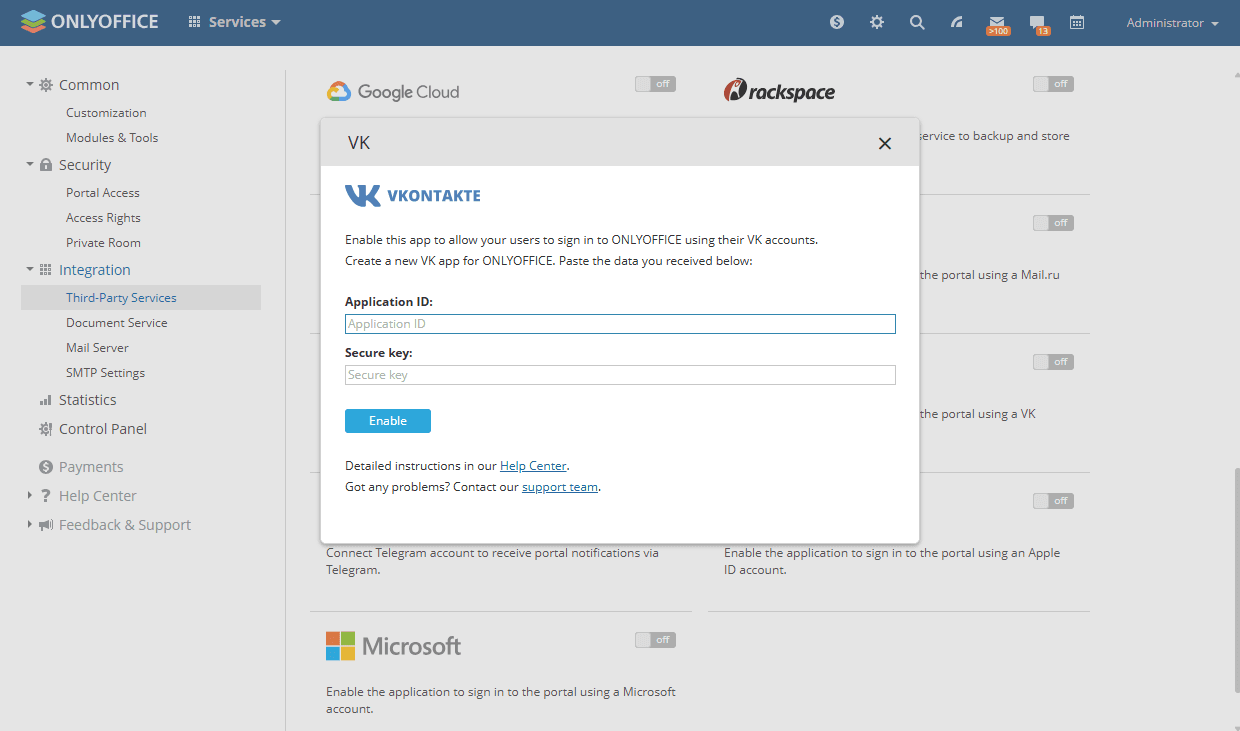
- Clique em Ativar para conectar o serviço.
Artigo com o tag:
Veja todas as etiquetas