Este artigo foi traduzido por IA
Integrando ONLYOFFICE com Selectel Cloud Storage
Conecte o serviço Selectel Cloud Storage para usá-lo como armazenamento de terceiros ao criar backups. Para a versão servidor, também é possível usar este armazenamento em nuvem para armazenar dados e conteúdo estático do seu portal.
Se você usa a versão SaaS, os parâmetros da chave de autorização para a maioria dos serviços são configurados automaticamente. Na versão SaaS, você pode conectar DocuSign, Twilio, AWS, Google Cloud, Rackspace e Selectel.
Conectando Selectel Cloud Storage ao ONLYOFFICE
Para conectar o Selectel Cloud Storage ao seu portal:
- Vá para a seção Configurações clicando no ícone
 no canto superior direito.
 - Alterne para a aba Integração.
- Abra a página Serviços de Terceiros.
- Role até Selectel Cloud Storage e clique no interruptor para ativá-lo.
- Na janela Selectel Cloud Storage que se abre, insira o Selectel authUser e a Senha obtidos na seção anterior.
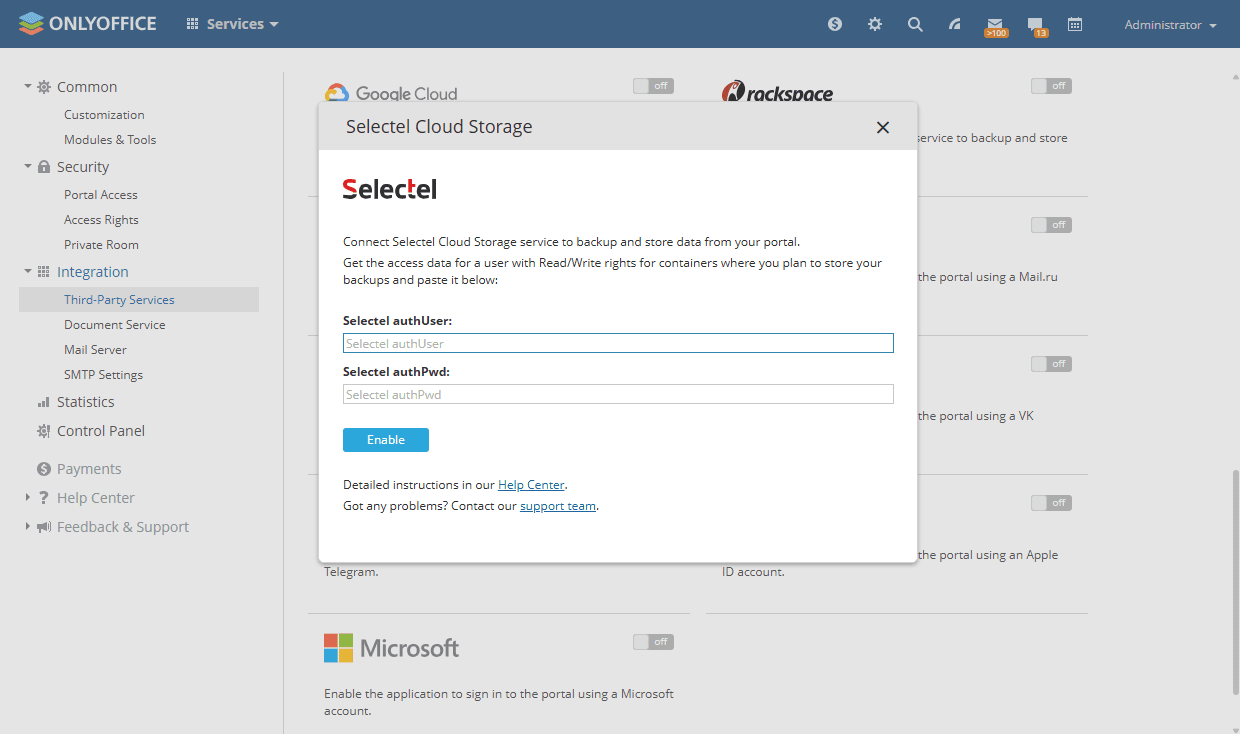
- Clique em Ativar para conectar o serviço.
Artigo com o tag:
Veja todas as etiquetas