Este artigo foi traduzido por IA
Integrando ONLYOFFICE com OneDrive
Conecte sua conta do OneDrive para editar documentos armazenados no OneDrive diretamente do módulo Documentos do portal.
Versão do servidor
Etapa 1. Criando chaves de autorização
Para criar as chaves de autorização necessárias para conectar o OneDrive ao seu portal:
- Acesse o Microsoft Azure.
- Faça login na sua conta.
- Clique no botão Nova inscrição na página Registros de aplicativos.
- Insira o Nome do seu aplicativo.
- Insira
https://service.onlyoffice.com/oauth2.aspxno campo URL de redirecionamento. - Clique no botão Registrar.
- Copie ou anote o
ID do aplicativo (cliente)exibido na página Visão geral. - Vá para a seção Certificados e segredos à esquerda.
- Clique no botão Novo segredo do cliente.
- Insira uma descrição e clique em Adicionar.
- Copie ou anote o
Segredo do clienteexibido no campo Valor.
Etapa 2. Conectando o OneDrive no portal
Para conectar o OneDrive no seu portal:
- Acesse a seção Configurações clicando no ícone
 no canto superior direito.
 - Vá para a aba Integração.
- Abra a página Serviços de Terceiros.
- Desça até OneDrive e clique no interruptor para ativá-lo.
- Na janela do OneDrive que se abre, insira o
ID do aplicativo (cliente)e oSegredo do clienteobtidos na etapa anterior. - Clique em Ativar para conectar o serviço.
Versão em nuvem
Conectando OneDrive for Business ou SharePoint
OneDrive for Business e SharePoint podem ser conectados apenas com uma conta de administrador global do Office 365.
Para conectar o OneDrive for Business ou o SharePoint:
- Na barra lateral esquerda, clique nos três pontos
 na seção Conectar e escolha SharePoint ou OneDrive for Business na janela Conta de conexão, ou vá para Configurações -> Nuvens conectadas e clique em Conectar nuvem.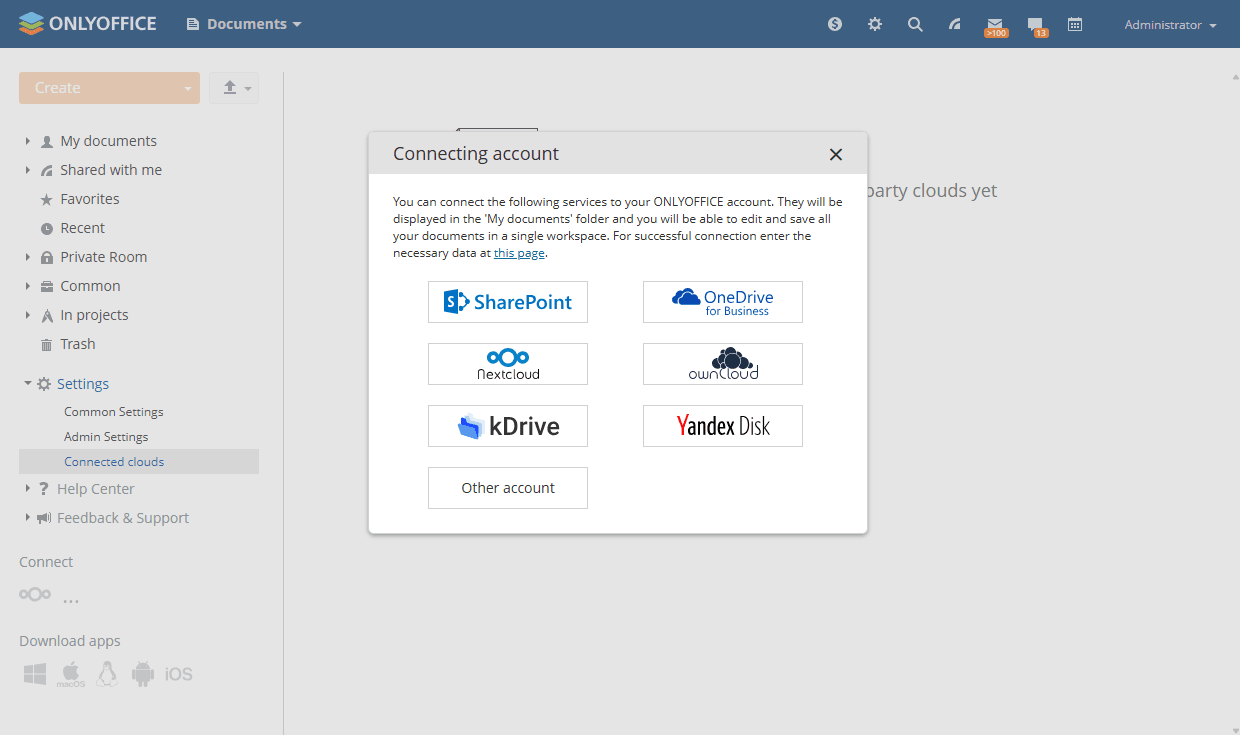
- Insira a URL de conexão. A URL deve seguir este formato:
https://****-my.sharepoint.com/. Não inclua nenhum segmento de caminho após o domínio de nível superior. - Insira o Login e a Senha da sua conta do Office 365.
- Especifique o nome da pasta onde os documentos serão armazenados, ou deixe o nome padrão.
- Clique em Salvar.
Artigo com o tag:
Veja todas as etiquetas