Este artigo foi traduzido por IA
Integrando ONLYOFFICE com LinkedIn
Conecte sua conta do LinkedIn para acessar seu portal rapidamente.
Conectando LinkedIn ao ONLYOFFICE
Para conectar o LinkedIn ao seu portal:
- Acesse a seção Configurações clicando no ícone
 no canto superior direito.
 - Vá para a aba Integração.
- Abra a página Serviços de Terceiros.
- Desça até LinkedIn e clique no interruptor para ativá-lo.
- Na janela do LinkedIn que se abre, insira o
ID do LinkedIne aChave do LinkedInobtidos na seção anterior.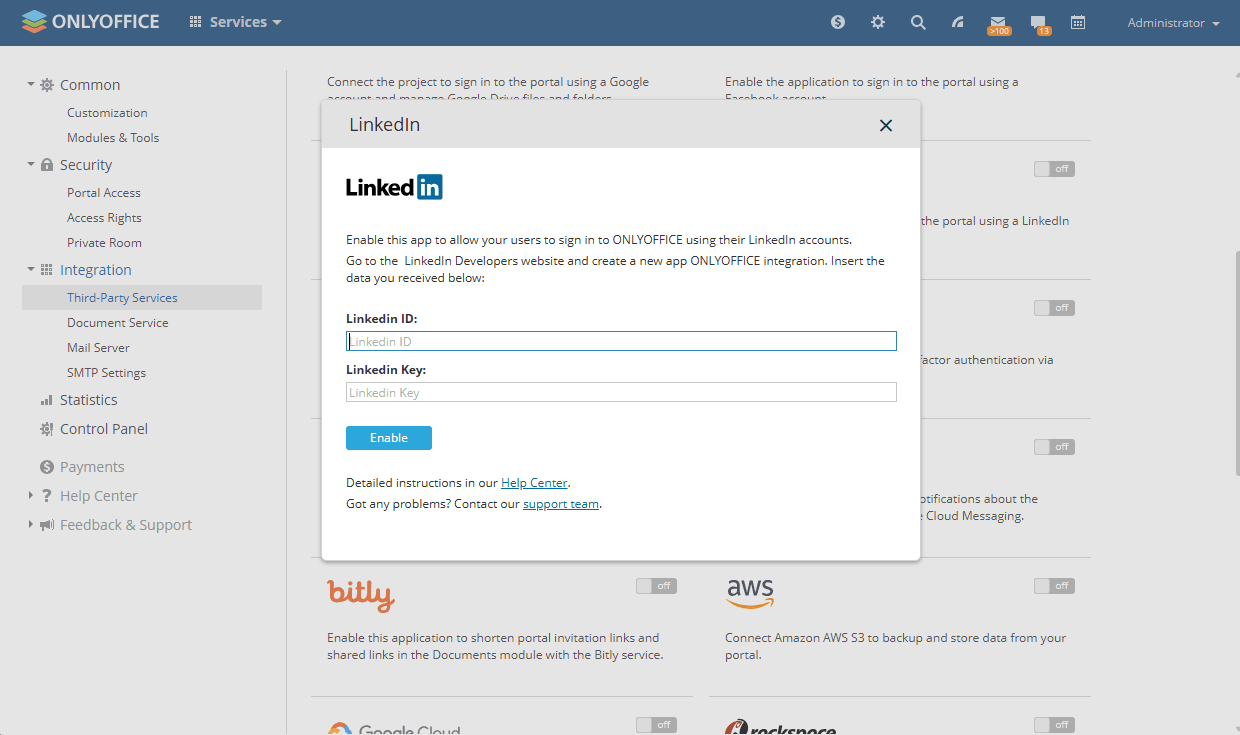
- Clique em Ativar para conectar o serviço.
Uma vez conectado, vá para sua página de Perfil, encontre a seção Login via Redes Sociais, selecione LinkedIn e clique em Conectar. Na janela que se abre, conceda acesso ao aplicativo ONLYOFFICE e insira suas credenciais, se necessário.
Artigo com o tag:
Veja todas as etiquetas