Este artigo foi traduzido por IA
Integrando ONLYOFFICE com kDrive
Conecte sua conta kDrive para editar documentos armazenados no kDrive diretamente do módulo Documentos no portal.
Conectando kDrive ao ONLYOFFICE
Um administrador com acesso total ou o administrador do módulo Documentos deve ativar o interruptor Permitir que os usuários conectem armazenamentos de terceiros na seção Configurações do Administrador para permitir que os usuários do portal conectem armazenamento em nuvem de terceiros.
Para conectar sua conta kDrive:
- Acesse o módulo Documentos.
- No painel esquerdo, clique nos três pontos
 na seção Conectar e escolha kDrive na janela Conectando conta, ou vá para Configurações -> Nuvens conectadas e clique em Conectar nuvem.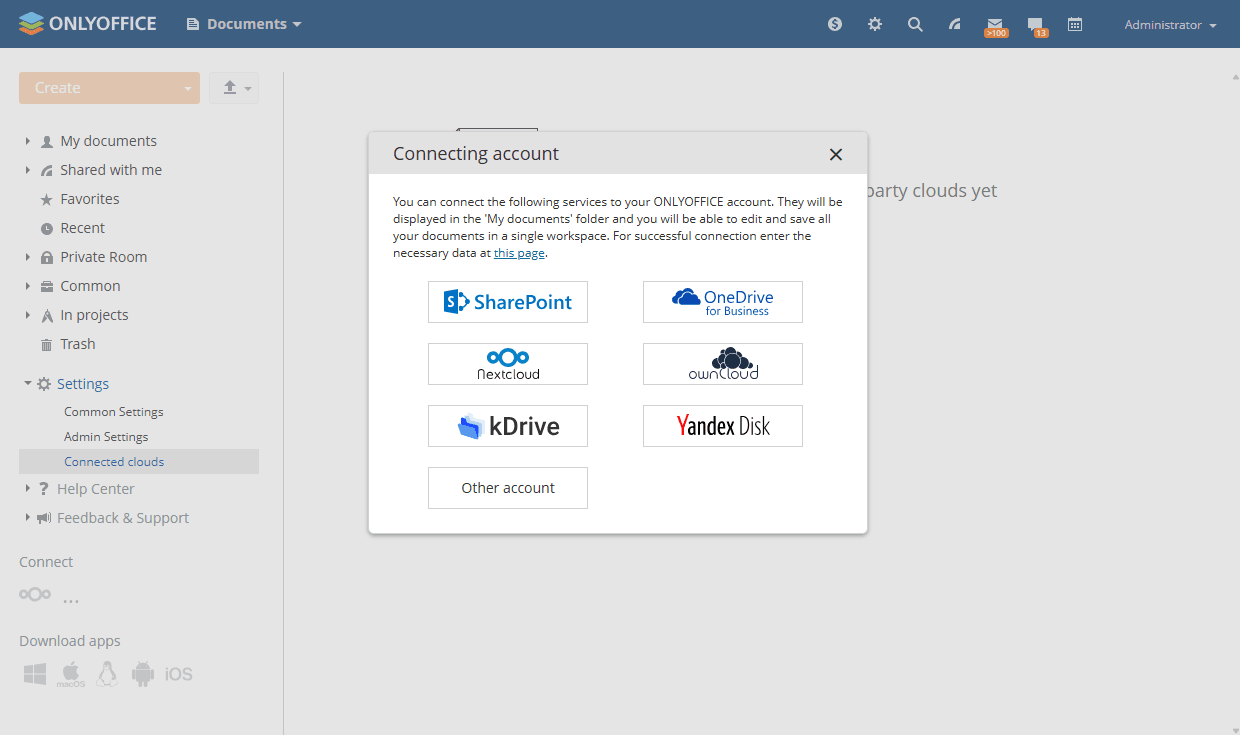
- Digite seu nome de usuário e senha, depois clique em Salvar. Seus documentos do kDrive aparecerão no módulo Documentos como uma pasta.
- Altere o nome da pasta, se necessário.
- Para tornar os documentos do kDrive visíveis para todos os usuários do portal, marque a caixa Tornar compartilhado para colocá-los na pasta Documentos Comuns. Se não marcada, a conta do kDrive será visível apenas para você.
- Clique em Salvar.
Artigo com o tag:
Veja todas as etiquetas