- Home
- Workspace
- Administração
- Conectando serviços externos
- Integrando ONLYOFFICE com Google
Este artigo foi traduzido por IA
Integrando ONLYOFFICE com Google
Conecte sua conta do Google para fazer login rapidamente no seu portal, conecte o Google Drive ao módulo de Documentos e importe usuários da sua lista de contatos.
Obtendo chaves de acesso do Google
Para obter as chaves de acesso necessárias para conectar o Google ao seu portal:
- Acesse o console do Google Cloud Platform.
- Faça login na sua conta.
- Clique no botão Criar projeto. Insira o Nome do Projeto e clique em Criar. Após a criação do projeto, clique no nome do projeto na notificação para abri-lo.
- Habilite as APIs necessárias:
- Clique no menu de navegação no canto superior esquerdo e selecione APIs e serviços -> APIs e serviços habilitados.
- Clique no botão Habilitar APIs e serviços.
- Na seção Google Workspace, clique no link Google Drive API e clique em Habilitar.
- Retorne à página APIs e serviços habilitados e habilite Google People API e Contacts API da mesma forma.
- Configure a tela de consentimento OAuth:
- No menu de navegação à esquerda, selecione Tela de consentimento OAuth.
- Escolha o Tipo de Usuário e clique em Criar.
- Especifique o Nome do aplicativo e o Email de suporte ao usuário.
- Na subseção Domínios autorizados, clique em Adicionar domínio e insira
onlyoffice.com. - Especifique um e-mail na seção Informações de contato do desenvolvedor e clique em Salvar e continuar.
- Clique em Adicionar ou remover escopos. Na seção Adicionar escopos manualmente, insira
https://www.googleapis.com/auth/drivee clique em Adicionar à tabela, depois clique em Atualizar. - Clique em Salvar e continuar.
- Na seção Usuários de teste, clique em Adicionar usuários, especifique as contas Google necessárias e clique em Adicionar.
- Clique em Salvar e continuar.
- Obtenha o
ID do Googlee aChave do Google:- No menu de navegação à esquerda, selecione Credenciais.
- Clique em Criar credenciais e escolha ID do cliente OAuth.
- Na lista Tipo de aplicativo, selecione Aplicativo web.
- Na seção Origens JavaScript autorizadas, clique em Adicionar URI e insira
https://service.onlyoffice.com. - Na seção URIs de redirecionamento autorizados, clique em Adicionar URI e insira
https://service.onlyoffice.com/oauth2.aspx. - Clique em Criar. Seu
ID do GoogleeChave do Googleserão exibidos na janela que se abre. Copie ou anote-os.
Conectando Google ao ONLYOFFICE
Para conectar o Google ao seu portal:
- Acesse a seção Configurações clicando no ícone
no canto superior direito. - Vá para a guia Integração.
- Abra a página Serviços de Terceiros.
- Role até Google e clique no interruptor para ativá-lo.
- Na janela do Google que se abre, insira o
ID do Googlee aChave do Googleobtidos na seção anterior.
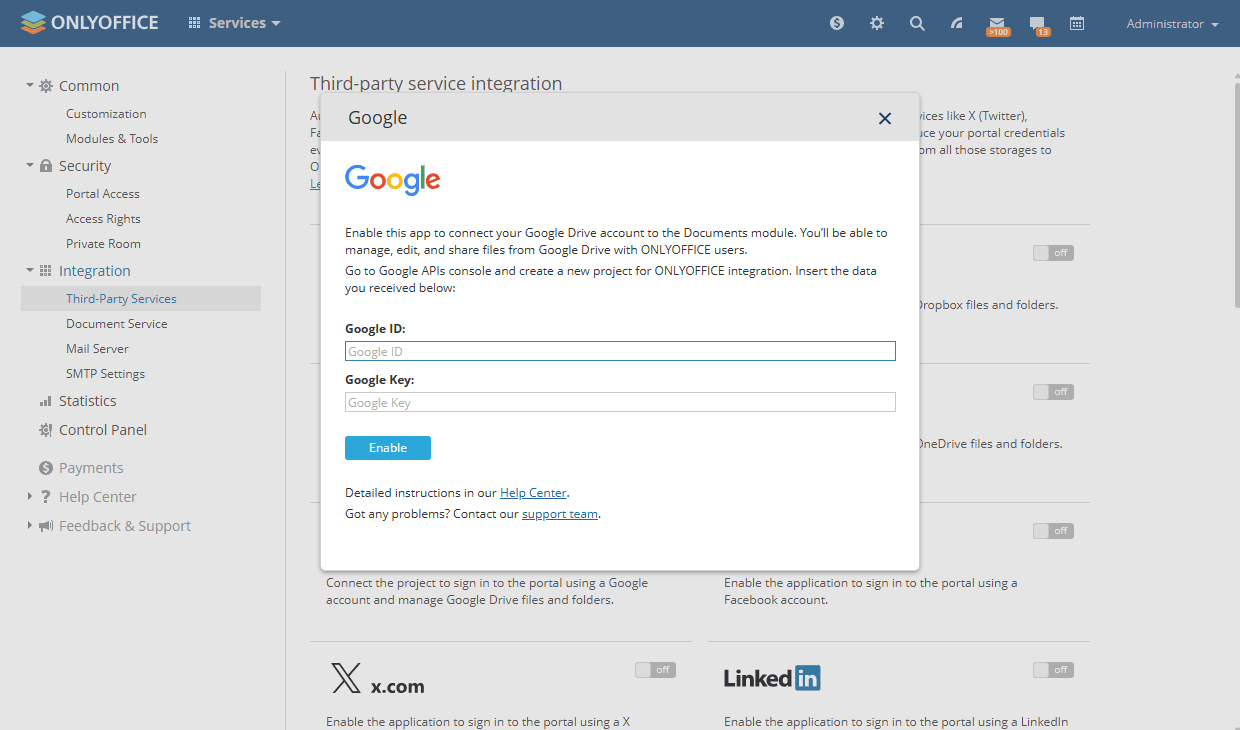
- Clique em Habilitar para conectar o serviço.
Uma vez conectado, vá para sua página de Perfil, encontre a seção Login via Redes Sociais, selecione Google e clique em Conectar. Na janela que se abre, conceda acesso ao aplicativo ONLYOFFICE e insira suas credenciais, se necessário.
Artigo com o tag:
Veja todas as etiquetas