Este artigo foi traduzido por IA

Integrando ONLYOFFICE com Firebase

Conecte o serviço Firebase para receber notificações do portal mesmo quando estiver offline.

Obtendo chaves de acesso do Firebase

Para obter as chaves de acesso necessárias para conectar o Firebase ao seu portal:

  1. Acesse o console do Firebase.
  2. Faça login na sua conta.
  3. Clique no botão Adicionar projeto.
  4. Digite o nome do seu projeto no campo Nome do projeto ou selecione um projeto existente do Google Cloud.
  5. Clique em Continuar no assistente e, em seguida, clique em Criar projeto. Após a criação do projeto, clique em Continuar.
  6. Clique no ícone de Configurações na parte superior esquerda da página e selecione Configurações do projeto.
  7. Na seção Geral, copie ou anote o ID do projeto.
  8. Alterne para a seção Cloud Messaging e copie ou anote o ID do remetente.
  9. Para obter a Chave do servidor, gere um par de chaves e copie a chave pública.
  10. Para encontrar sua Chave da API da Web, vá para o console do Google Cloud Platform, encontre seu projeto e vá para APIs e Serviços -> Credenciais. Copie a Chave do navegador (criada automaticamente pelo Firebase).

Conectando o Firebase ao ONLYOFFICE

Para conectar o Firebase ao seu portal:

  1. Acesse a seção Configurações clicando no ícone Ícone de Configurações no canto superior direito.
  2. Alterne para a aba Integração.
  3. Abra a página Serviços de Terceiros.
  4. Role até Firebase e clique no interruptor para ativá-lo.
  5. Na janela Firebase que se abre, insira as chaves de acesso obtidas na seção anterior.
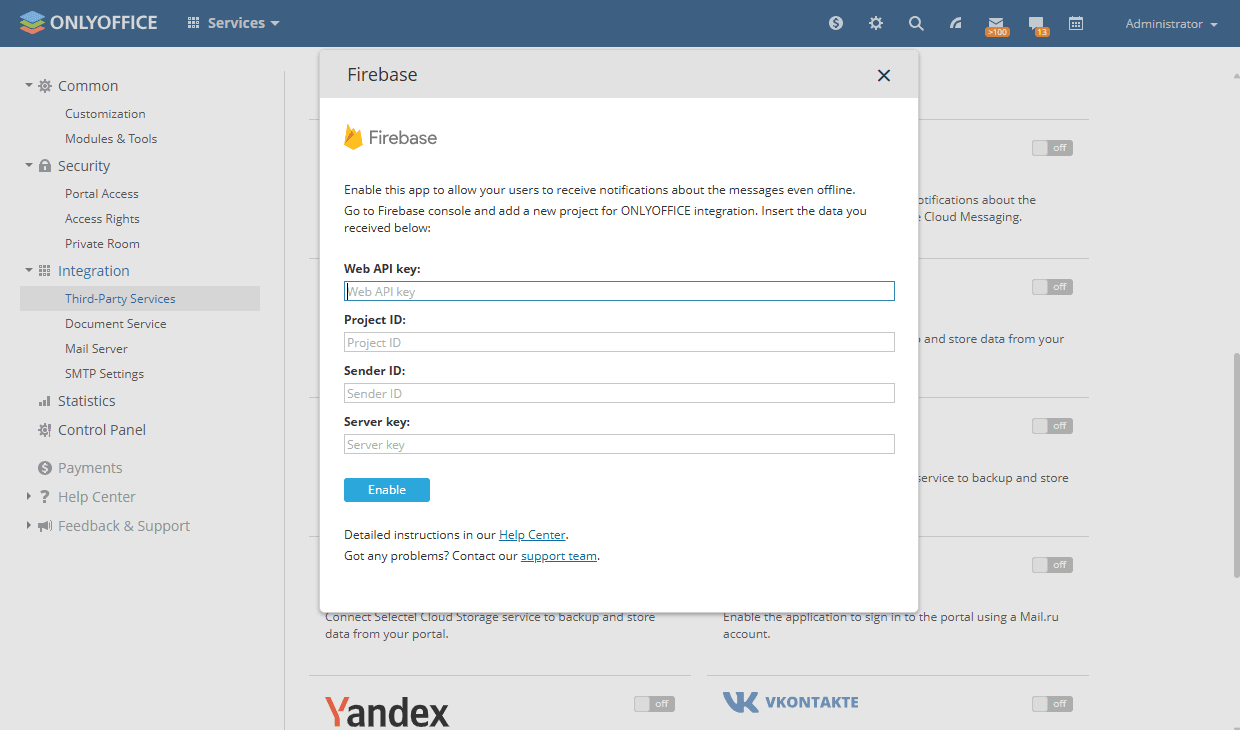
    Integrar Firebase Integrar Firebase
  6. Clique em Ativar para conectar o serviço.
Artigo com o tag:
Veja todas as etiquetas