Este artigo foi traduzido por IA

Integrando ONLYOFFICE com Facebook

Conecte sua conta do Facebook para fazer login no seu portal rapidamente.

Obtendo chaves de acesso do Facebook

Para obter as chaves de acesso necessárias para conectar o Facebook ao seu portal:

  1. Acesse o Portal de Desenvolvedores do Facebook.
  2. Entre na sua conta.
  3. Clique no link Meus Apps no canto superior direito e clique no botão Criar App.
  4. Selecione o tipo de aplicativo Consumidor e clique em Próximo.
  5. Insira o nome do seu aplicativo no campo Nome de exibição e verifique o E-mail de contato do App.
  6. Clique no botão Criar app.
  7. Na página + Adicionar Produto, passe o mouse sobre a seção Login do Facebook e clique em Configurar.
  8. Forneça uma URL de Política de Privacidade válida e informações de exclusão de dados na seção Configurações -> Básico.
  9. Na seção Produtos do menu à esquerda, clique em Configurações abaixo de Login do Facebook. Na seção Configurações de OAuth do Cliente, insira https://service.onlyoffice.com/oauth2.aspx no campo URIs de redirecionamento OAuth válidos.
  10. Clique no botão Salvar alterações.
  11. Altere o Modo do App de Desenvolvedor para Ativo usando o seletor no painel superior.
  12. Na seção Configurações -> Básico, copie ou anote o ID do Facebook e a Chave do Facebook.

Conectando Facebook ao ONLYOFFICE

Para conectar o Facebook ao seu portal:

  1. Acesse a seção Configurações clicando no ícone Ícone de Configurações no canto superior direito.
  2. Vá para a aba Integração.
  3. Abra a página Serviços de Terceiros.
  4. Role até Facebook e clique no seletor para habilitá-lo.
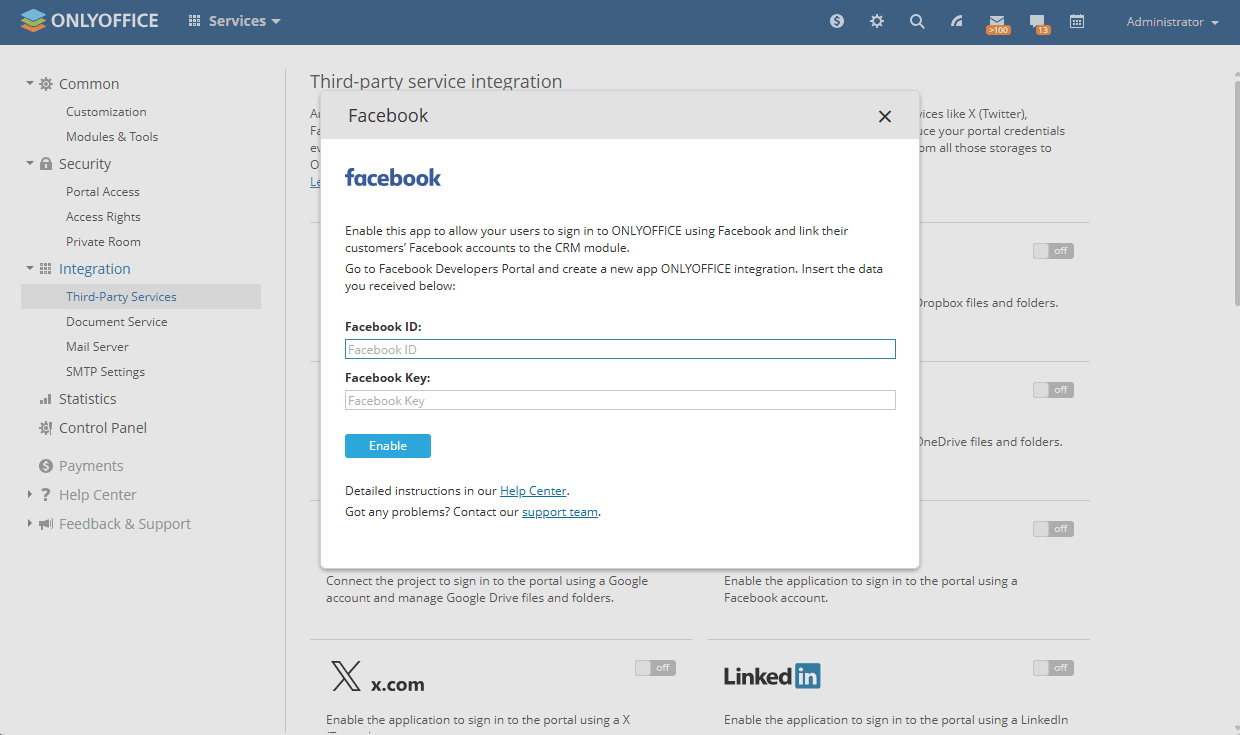
  5. Na janela do Facebook que se abre, insira o ID do Facebook e a Chave do Facebook obtidos na seção anterior.
    Integrar Facebook Integrar Facebuuk
  6. Clique em Habilitar para conectar o serviço.

Uma vez conectado, vá para sua página de Perfil, encontre a seção Login via Redes Sociais, selecione Facebook e clique em Conectar. Na janela que se abre, conceda acesso ao aplicativo ONLYOFFICE e insira suas credenciais de conta, se necessário.

Artigo com o tag:
Veja todas as etiquetas