- Home
- Workspace
- Administração
- Conectando serviços externos
- Integrando ONLYOFFICE com Dropbox
Este artigo foi traduzido por IA
Integrando ONLYOFFICE com Dropbox
Conecte sua conta do Dropbox para editar documentos armazenados no Dropbox diretamente do módulo Documentos do portal.
Esta opção está disponível apenas para usuários do ONLYOFFICE Workspace e ONLYOFFICE Workspace Enterprise. Usuários da nuvem podem pular a seção Criando chaves de autorização e prosseguir diretamente para Conectando Dropbox ao ONLYOFFICE.
Criando chaves de autorização
Para criar as chaves de autorização necessárias para conectar o Dropbox ao seu portal:
- Acesse o site de desenvolvedores do Dropbox.
- Clique no botão Create apps.
- Faça login na sua conta.
- Marque a opção Dropbox API.
- Selecione o seguinte tipo de acesso: Full Dropbox — Acesso a todos os arquivos e pastas no Dropbox de um usuário.
- Insira um nome para sua aplicação.
- Marque a caixa I agree to Dropbox API Terms and Conditions e clique no botão Create app.
- Na aba Settings da aplicação, insira
https://service.onlyoffice.com/oauth2.aspxno campo Redirect URIs e clique no botão Add. - Copie ou anote o
Client IDe oClient secretda página Settings. - Na aba Permissions, na seção Files and folders, marque a caixa files.metadata.read e clique em Submit.
Conectando Dropbox ao ONLYOFFICE
Para conectar o Dropbox ao seu portal:
- Acesse a seção Configurações clicando no ícone
no canto superior direito. - Vá para a aba Integração.
- Abra a página Serviços de Terceiros.
- Desça até Dropbox e clique no interruptor para ativá-lo.
- Na janela do Dropbox que se abre, insira o
Client IDe oClient secretobtidos na seção anterior.
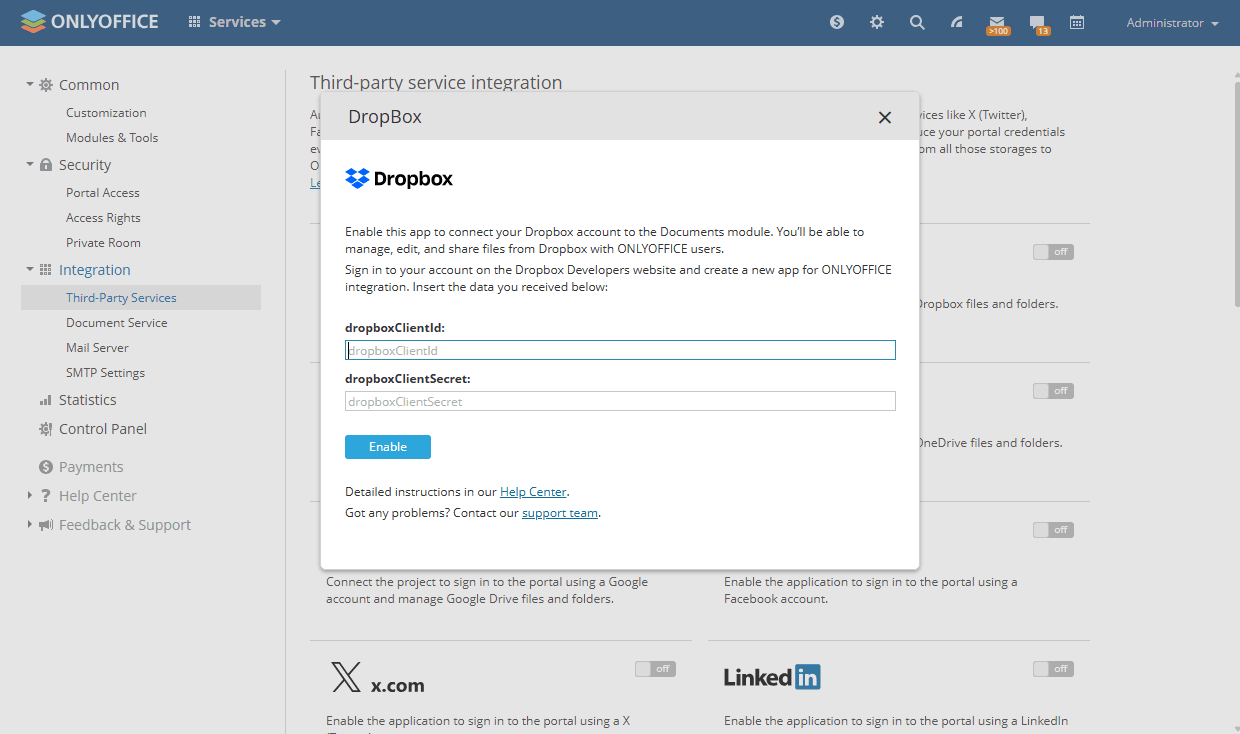
- Clique em Ativar para conectar o serviço.
Um administrador com acesso total ou o administrador do módulo Documentos também deve ativar o interruptor Permitir que os usuários conectem armazenamentos de terceiros na seção Configurações do Admin para permitir que os usuários do portal conectem armazenamento em nuvem de terceiros no módulo Documentos.
Editando documentos do Dropbox
Para editar um documento armazenado no Dropbox:
- Localize a pasta do Dropbox no módulo Documentos e abra-a.
- Navegue até o arquivo que deseja editar e clique nele. Se necessário, um diálogo solicitará que você converta o documento para o formato OpenOffice XML para visualização e edição mais rápidas. Para manter o arquivo original, marque a caixa Salvar uma cópia do arquivo no formato original também.
- Clique em Converter.
- Clique em Abrir quando a mensagem aparecer indicando que o documento foi convertido com sucesso.
Após a edição, feche o documento para salvar as alterações.
Se você excluir um documento da pasta do Dropbox, ele também será excluído da sua conta do Dropbox. O arquivo não será colocado na seção Lixeira do módulo Documentos — a exclusão é irreversível.
Artigo com o tag:
Veja todas as etiquetas