Este artigo foi traduzido por IA
Integração do ONLYOFFICE com o Box
Conecte sua conta do Box para editar documentos armazenados no Box diretamente do módulo Documentos no portal.
Versão do servidor
Passo 1. Criando chaves de autorização
Para criar as chaves de autorização necessárias para conectar o Box ao seu portal:
- Acesse a página de desenvolvedores do Box.
- Faça login na sua conta.
- Clique no botão Criar novo aplicativo.
- Na página que se abre, selecione o tipo de aplicação Aplicativo personalizado e escolha o método Autenticação de Usuário (OAuth 2.0).
- Insira um nome único para seu aplicativo e clique no botão Criar Aplicativo.
- Na página de Configuração que se abre, insira
https://service.onlyoffice.com/oauth2.aspxno campo URI de Redirecionamento da seção URI de Redirecionamento OAuth 2.0. - Na seção Escopos de Aplicação -> Ações de Conteúdo, marque a caixa de seleção Escrever todos os arquivos e pastas armazenados no Box.
- Na seção Credenciais OAuth 2.0, copie ou anote o
ID do Clientee oSegredo do Cliente. - Clique no botão Salvar Alterações no canto superior direito da página.
Passo 2. Conectando o Box no portal
Para conectar o Box no seu portal:
- Acesse a seção Configurações clicando no ícone
 no canto superior direito.
 - Alterne para a aba Integração.
- Abra a página de Serviços de Terceiros.
- Role até Box e clique no interruptor para ativá-lo.
- Na janela do Box que se abre, insira o
ID do Clientee oSegredo do Clienteobtidos na etapa anterior.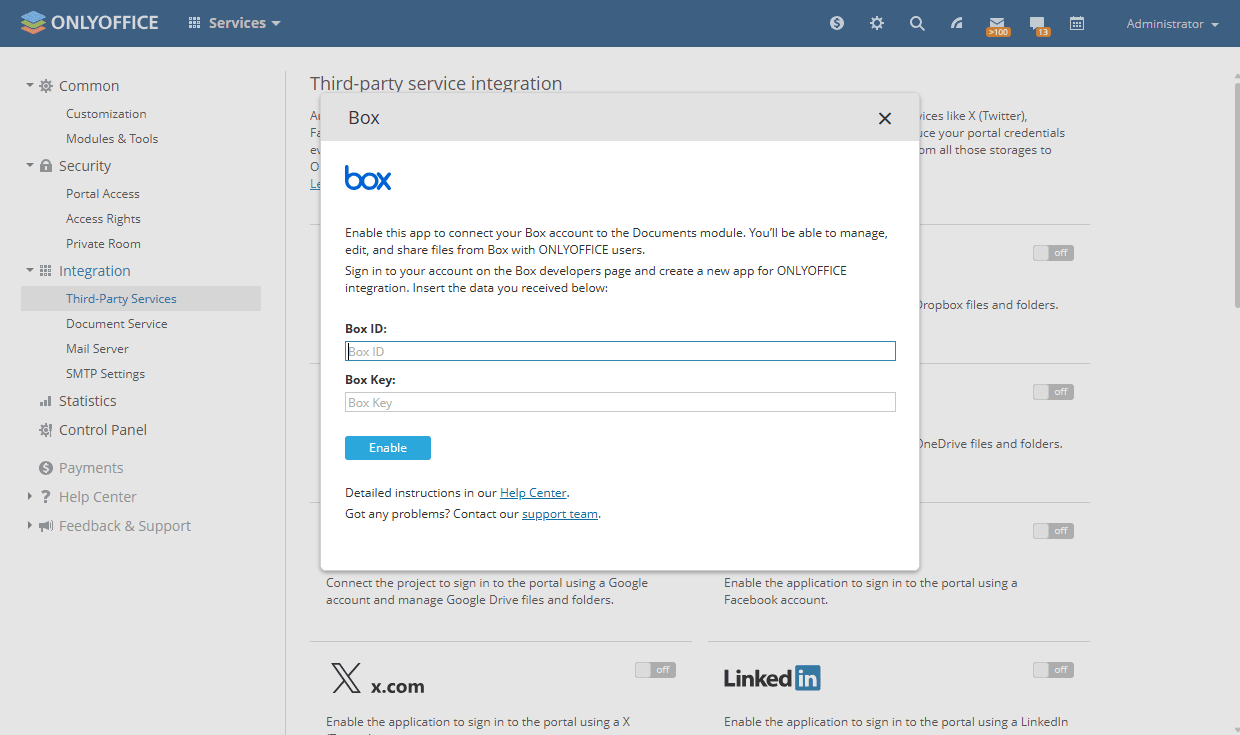
- Clique em Ativar para conectar o serviço.
Versão em nuvem
Conectando sua conta do Box
Na versão em nuvem, os parâmetros da chave de autorização são configurados automaticamente. Para conectar sua conta do Box ao módulo Documentos:
- No painel lateral esquerdo, clique nos três pontos
 sob a seção Conectar e escolha Outra conta na janela Conectando conta, ou vá para Configurações > Nuvens conectadas e clique em Conectar nuvem.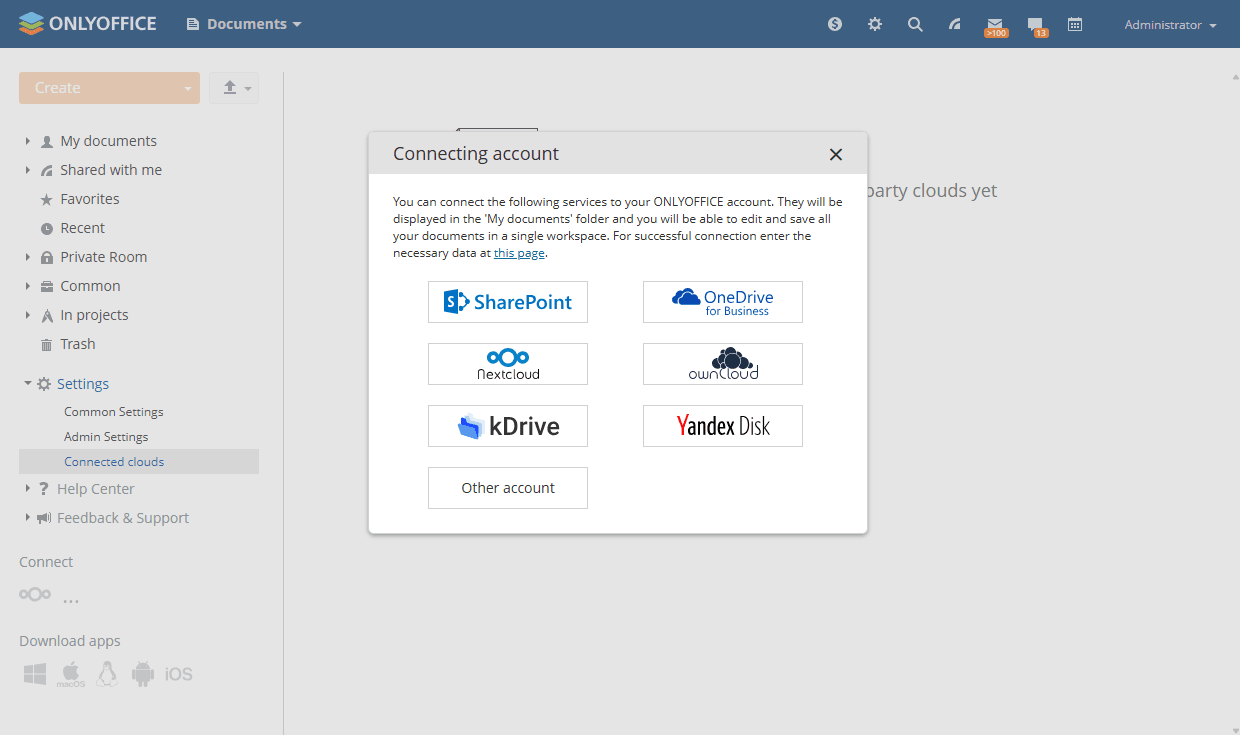
- Insira o URL de conexão, seu nome de usuário e senha, depois clique em Salvar. O URL WebDAV para sua conta do Box pode ser encontrado fazendo login no Box, clicando no ícone de Configurações no canto inferior esquerdo e copiando o URL do campo WebDAV. O URL tem o seguinte formato:
https://seudominio.com/remote.php/webdav/. Cole o URL completo, incluindo o protocolo, no campo URL de Conexão. - Clique no botão para permitir que o ONLYOFFICE se conecte à sua conta do Box. Seus documentos do Box aparecerão no módulo Documentos como uma pasta.
- Altere o nome da pasta, se necessário.
- Para tornar os documentos do Box visíveis para todos os usuários do portal, marque a caixa de seleção Tornar compartilhado para colocá-los na pasta Documentos Comuns. Se não for marcada, a conta do Box será visível apenas para você.
- Clique em Salvar.
Artigo com o tag:
Veja todas as etiquetas