Gerenciando conexões ativas
Conectou-se ao portal de outro dispositivo, mas esqueceu de sair? Você pode fechar manualmente a sessão ativa de um usuário específico.
Instruções básicas
Siga estas etapas simples para encerrar uma sessão específica:
- Acesse seu portal.
- Vá para a página do seu Perfil no canto superior direito.
- Encontre a seção Conexões ativas. Clique no botão Mostrar para abrir a lista de todas as conexões ativas deste usuário.
- Encontre a conexão desejada e clique no
 ícone localizado à direita.
 - Confirme a ação.
A conexão selecionada será interrompida e excluída da lista. Após isso, o usuário precisará inserir as credenciais novamente para acessar o portal a partir do mesmo dispositivo.
A lista de cada conexão ativa contém os seguintes dados: Sistema operacional, Navegador, Data e hora, Endereço IP e Localização.
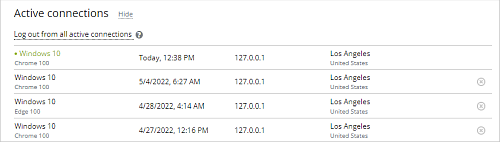
Para encerrar todas as conexões ativas:
- Acesse seu portal.
- Vá para a página do seu Perfil no canto superior direito.
-
- Clique em Sair de todas as conexões ativas na seção Conexões ativas.
ou
- Clique no
 ícone ao lado do nome de usuário e selecione o item Sair de todas as conexões ativas na lista suspensa. Esta opção só pode ser aplicada por administradores aos perfis de outros usuários.
- Clique em Sair de todas as conexões ativas na seção Conexões ativas.
- A janela Sair de todas as conexões ativas aparecerá:
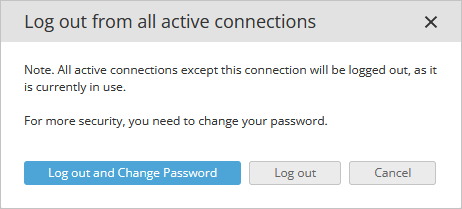
- Clique no botão Sair e Alterar senha para sair de todas as conexões e iniciar o procedimento de alteração de senha.
- Clique no botão Sair para sair de todas as conexões.
Dicas úteis
P: Por que não consigo encontrar o item 'Sair de todas as conexões ativas' no menu 'Ações'
ao lado do nome do usuário?
A função 'Sair de todas as conexões ativas' usando o menu 'Ações' só pode ser aplicada a outros usuários. Para sair de todas as conexões do seu perfil, abra a seção 'Conexões ativas' e clique no botão 'Sair de todas as conexões ativas'.
Habilitando a detecção de localização para a versão do servidor
Se você estiver usando a versão do servidor, a detecção de localização não está disponível por padrão. Para habilitar esse recurso, siga as etapas abaixo.
Capítulo 1
Para determinar a localização pelo endereço IP, é necessário preencher a tabela `onlyoffice`.`dbip_location` com dados no banco de dados.
A tabela possui um formato de dados específico.
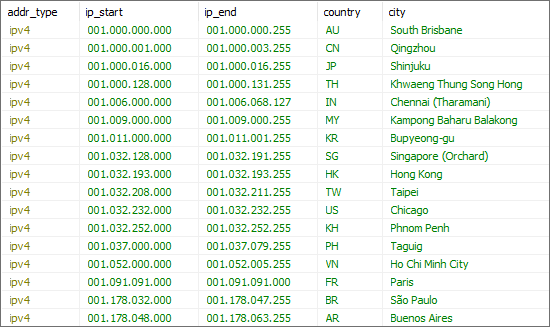
Para exibir a localização na seção Conexões ativas, é necessário preencher as seguintes colunas:
`addr_type`- o tipo do endereço IP.`ip_start`- o início do intervalo de endereços IP.`ip_end`- o final do intervalo de endereços IP.`country`- o código do país no formato ISO-3166-alpha2.`city`- o nome da localidade.
O tipo do endereço IP tem dois valores possíveis: "ipv4" ou "ipv6".
O intervalo de endereços IP é especificado em um formato estendido contendo posições vazias:
- "127.0.0.1" deve ser estendido para "127.000.000.001";
- "::1" deve ser estendido para "0000:0000:0000:0000:0000:0000:0000:0001".
O código do país é especificado como uma abreviação de duas letras (por exemplo, "AU", "US", "JP", etc.) O valor "ZZ" é ignorado (País desconhecido ou não especificado).
Capítulo 2
Os dados para preencher a tabela `onlyoffice`.`dbip_location` podem ser obtidos de qualquer lugar.
Seguindo as instruções do Capítulo 1, você pode adicionar registros à tabela de qualquer maneira acessível e conveniente.
Existem muitos serviços que fornecem informações sobre a geolocalização de endereços IP. A maioria desses serviços permite baixar informações no formato .csv.
Como exemplo, usaremos o serviço https://db-ip.com/.
Baixe a base gratuita no formato .csv. Use o seguinte comando, substituindo {year} e {month} pelo ano/mês atual, por exemplo, 2022 e 08:
wget https://download.db-ip.com/free/dbip-city-lite-{year}-{month}.csv.gzDescompacte o arquivo. Use o seguinte comando substituindo {year} e {month} pelo ano/mês atual, por exemplo, 2022 e 08:
gzip -dk dbip-city-lite-{year}-{month}.csv.gzCapítulo 3
Para facilitar a transferência de dados, escrevemos a utilidade IpGeolocationConverter que converte os dados de origem do arquivo .csv em um formato específico para nós.
O código-fonte da utilidade pode ser encontrado no GitHub.
Compilando e executando o executável
OS Windows
Você pode usar o Visual Studio ou o MSBuild no console para compilar o executável. O .NET Framework 4.8 Developer Pack também é necessário.
Baixe a utilidade, vá para o diretório e execute o MSBuild.exe especificando o arquivo do projeto:
"%ProgramFiles(x86)%\Microsoft Visual Studio\2019\Community\MSBuild\Current\Bin\MSBuild.exe" IpGeolocationConverter.csprojExecute o arquivo .\bin\Debug\IpGeolocationConverter.exe.
OS Linux
Você pode usar o mono para compilar o executável. Se o ONLYOFFICE já estiver instalado, o mono está presente no host ou no contêiner CommunityServer.
Baixe a utilidade, vá para o diretório, execute especificando o arquivo de código-fonte:
mcs -out:IpGeolocationConverter.exe Program.csExecute o arquivo mono IpGeolocationConverter.exe.
Alternativamente, você pode compilar todo o projeto usando xbuild IpGeolocationConverter.csproj e executar o arquivo mono bin/Debug/IpGeolocationConverter.exe.
Uma vez que o arquivo executável é iniciado, você será solicitado a inserir o caminho para o arquivo .csv contendo os dados.
Em seguida, você será solicitado a inserir os números das colunas no arquivo que correspondem a determinados dados.
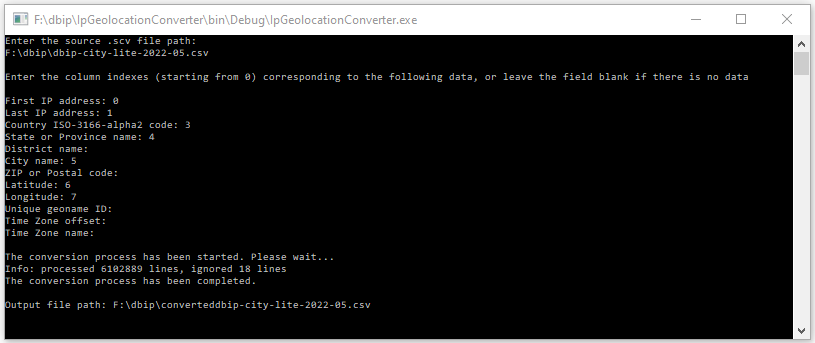
Como resultado, um novo arquivo contendo dados específicos para nós será criado no diretório com o arquivo .csv especificado.
Capítulo 4
O arquivo .csv de saída contendo dados deve ser importado para a tabela `onlyoffice`.`dbip_location` no banco de dados.
Importando csv para o banco de dados
OS Windows + HeidiSQL
Abra o HeidiSQL.
Conecte-se ao banco de dados MySQL do ONLYOFFICE. Para isso, insira os seguintes dados:
- Hostname: Domínio ou endereço IP do ONLYOFFICE
- Usuário: root
- Senha: onlyoffice
- Banco de dados: onlyoffice
Em seguida, pressione Abrir.
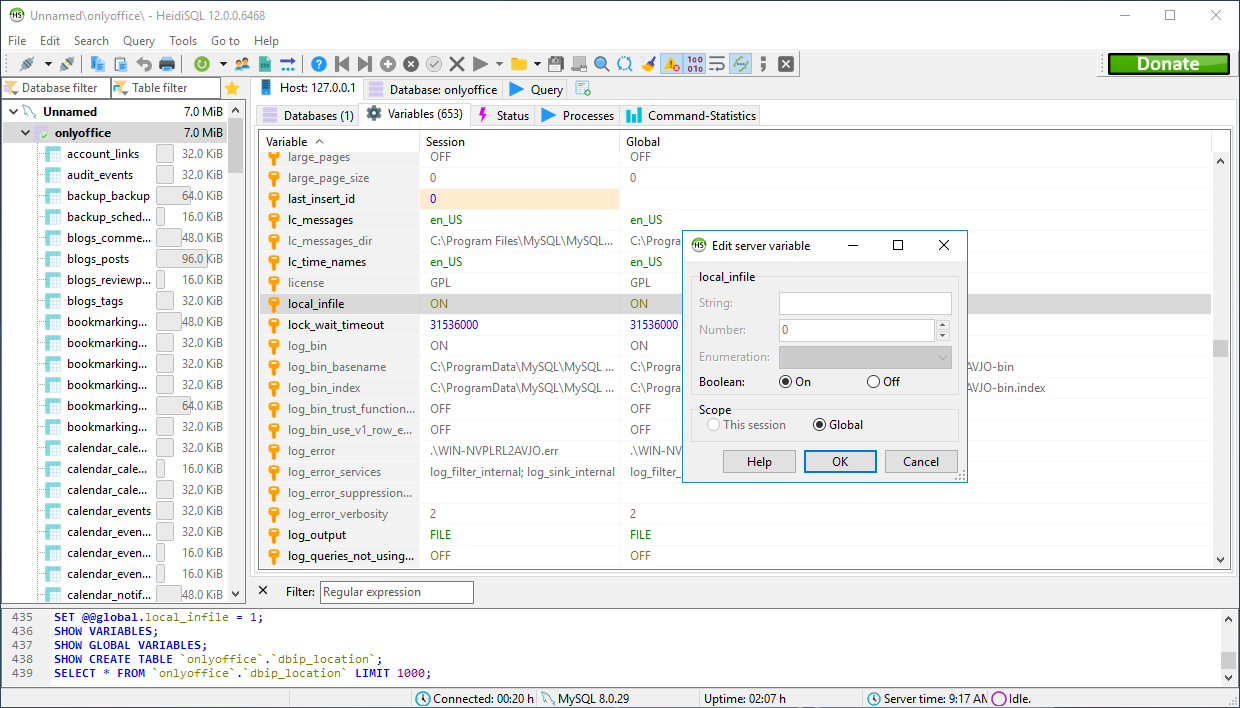
Especifique o valor ON para a configuração local_infile.
Escolha o item de menu Ferramentas -> Importar arquivo CSV.... Selecione o arquivo de saída, a tabela e especifique a codificação, separadores ('Linhas terminadas por') e campos. Desmarque as colunas 'id' e 'processed'.
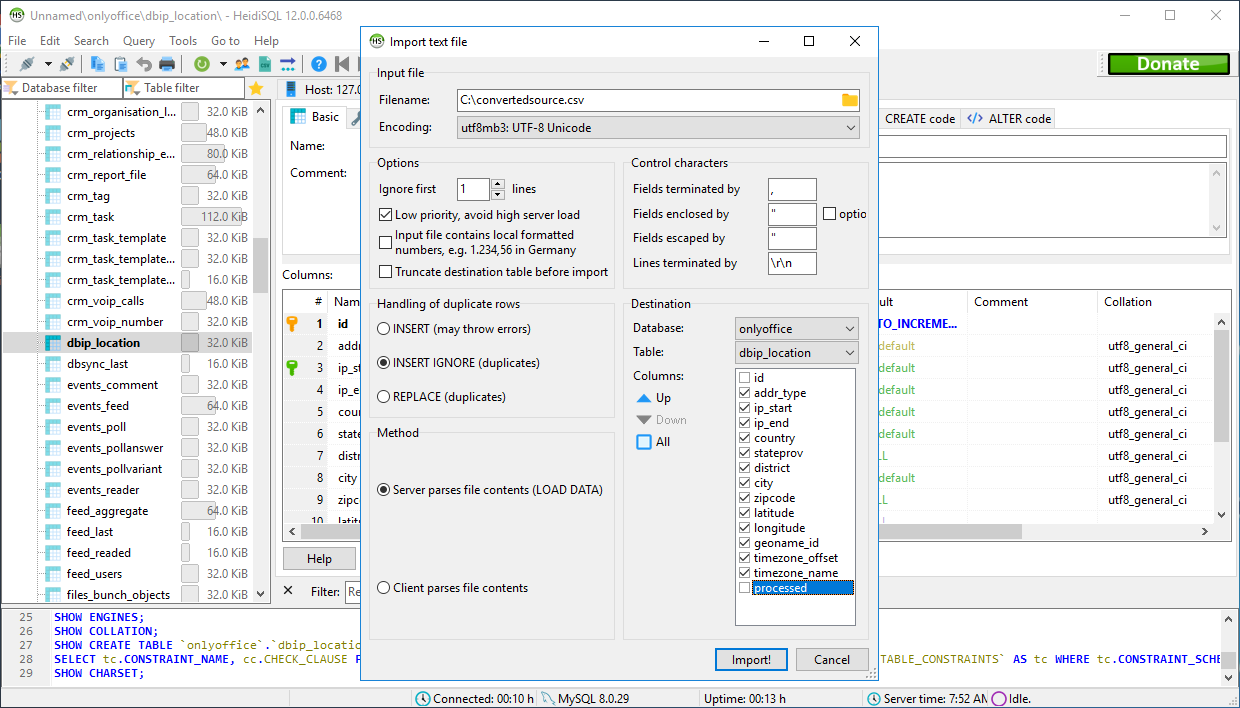
Clique no botão Importar.
OS Linux + linha de comando (versão Docker do ONLYOFFICE)
Copie o arquivo contendo dados para o contêiner:
docker cp ./converteddbip-city-lite-2022-05.csv onlyoffice-mysql-server:/tmp/dbip.csvEntre no contêiner:
docker exec -it onlyoffice-mysql-server bashConecte-se ao mysql:
mysql --local-infile=1 -u root -pmy-secret-pwCertifique-se de que a configuração local_infile tenha o valor ON. Caso contrário, você receberá o seguinte erro: 'ERROR 3948 (42000): Loading local data is disabled; this must be enabled on both the client and server sides'.
SHOW GLOBAL VARIABLES LIKE 'local_infile';Se não, defina este valor:
SET GLOBAL local_infile = true;Selecione o banco de dados:
use onlyoffice;Execute a solicitação:
load data local infile '/tmp/dbip.csv'
into table dbip_location
character set utf8
fields terminated by ','
enclosed by '"'
lines terminated by '\n'
(addr_type, ip_start, ip_end, country, stateprov, district, city, zipcode, latitude, longitude, geoname_id, timezone_offset, timezone_name);terminated by pode diferir: '\n' ou '\r\n'.