Compartilhar arquivos e pastas
Tipos de acesso disponíveis
Usando a versão web móvel, você pode compartilhar um arquivo/pasta com seus usuários/grupos do portal ou fornecer acesso a um arquivo para qualquer outra pessoa compartilhando um link para um documento. Os seguintes tipos de acesso podem ser selecionados:
 Acesso Total - o usuário ou grupo poderá visualizar e editar o conteúdo do documento/pasta,
 Revisão - o usuário ou grupo poderá sugerir correções sem realmente editar o documento (esta opção está disponível apenas para arquivos .docx e .pdf),
 Preenchimento de Formulário - o usuário ou grupo poderá apenas visualizar o formulário e preencher os campos inseridos nele (esta opção está disponível apenas para arquivos de preenchimento de formulário PDF),
  Filtro Personalizado - o usuário ou grupo poderá apenas visualizar a planilha com filtros aplicados. Todas as outras opções de edição estarão disponíveis (esta opção está disponível apenas para arquivos .xlsx),
 Comentário - um usuário ou grupo poderá apenas visualizar o documento e adicionar comentários, bem como gerenciá-los,
 Somente Leitura - o usuário ou grupo poderá apenas visualizar o conteúdo do documento/pasta,
 Negar Acesso - permissões previamente concedidas ao usuário ou grupo serão revogadas.
Compartilhar arquivos e pastas com usuários do portal
Para compartilhar seu arquivo/pasta com outros usuários no seu portal:
- abra a janela de Configurações de Compartilhamento:
- toque no botão
 Compartilhar à direita do documento/pasta necessário na lista de arquivos, ou
 - toque no ícone
 e selecione a opção Configurações de Compartilhamento no menu.
A janela de Configurações de Compartilhamento exibe as pessoas que já receberam acesso a este arquivo/pasta.
- toque no botão
- toque no botão Adicionar usuários para abrir a lista de usuários/grupos.
- marque as pessoas (grupos) com quem você deseja compartilhar o documento e toque no botão Salvar.
- defina um tipo de acesso necessário para cada usuário/grupo em particular. A opção Somente Leitura é selecionada por padrão. Toque no ícone ao lado do nome do usuário e escolha a opção necessária: Acesso Total, Revisão, Preenchimento de Formulário, Comentário, Somente Leitura ou Negar Acesso. As opções disponíveis podem variar dependendo do tipo de arquivo.
Para remover um usuário/grupo da lista, toque no ícone próximo ao nome deles na lista e escolha a opção Remover na barra de ferramentas acima.
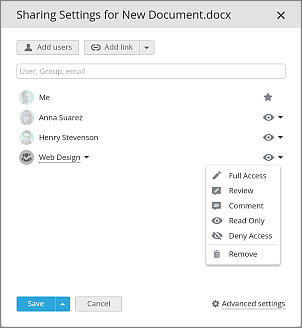
- você pode tocar em Configurações avançadas e escolher uma das duas opções para compartilhar arquivos:
- Não pode imprimir, baixar e copiar arquivo (para Somente Leitura & Comentário) – define as restrições correspondentes para todos os usuários com direitos de acesso 'Somente Leitura' e 'Comentário' ao arquivo.
- Não pode alterar configurações de compartilhamento (para Acesso Total) - define as restrições correspondentes para todos os usuários com direitos de acesso 'Acesso Total' ao arquivo.
- pressione o botão Salvar na parte inferior da janela.
Ao tocar na seta ao lado do botão Salvar você pode escolher se deseja:
- Adicionar mensagem – insira sua mensagem de notificação no campo que apareceu e toque no botão Salvar e Enviar;
- Salvar sem notificação – as configurações são salvas, mas os usuários envolvidos não são notificados;
- Salvar e Copiar link direto – as configurações são salvas e o link direto para o arquivo ou pasta é copiado para sua área de transferência.
Compartilhar arquivos e pastas usando o link externo
Para fornecer acesso ao arquivo/pasta via link externo especificando o tipo de acesso necessário:
- abra a janela de Configurações de Compartilhamento:
- toque no botão Compartilhar à direita do documento/pasta necessário na lista de arquivos, ou
- toque no ícone e selecione a opção Configurações de Compartilhamento no menu.
- toque no botão
- toque no botão Adicionar link dentro da janela 'Configurações de Compartilhamento'. O item de menu Novo link aparecerá na lista abaixo, Alternativamente, você pode tocar na seta à direita do botão Adicionar link e escolher a opção Criar novo link externo. Outra opção neste menu permite que você copie o link direto para o arquivo ou pasta.
- mude o nome do link para distinguir vários links e toque no botão
 ,
, - toque no nome do link e escolha uma das seguintes opções:
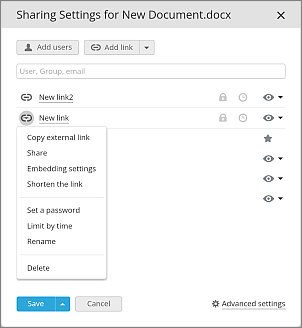
- Copiar link externo – o link será copiado para sua área de transferência.
- Compartilhar – abre uma janela que fornece três opções de compartilhamento do link, ou seja, via e-mail, redes sociais ou copiando o link.
- Encurtar o link – obtenha a versão encurtada do link.
- Definir uma senha – proteja o acesso ao arquivo ou pasta por meio de uma senha personalizada pelo usuário ou gerada automaticamente.
- Ative o interruptor Habilitar acesso por senha.
- toque no ícone
 para gerar uma senha ou insira-a manualmente no campo correspondente.
 - Para limpar o campo de senha, toque no botão Limpar.
- Para copiar o link e a senha para sua área de transferência para compartilhamento futuro, toque no botão Copiar link e senha.
- Você pode desativar/reativar o acesso por senha ativando/desativando o interruptor correspondente no topo da janela.
- Toque no botão Salvar para salvar as configurações de acesso por senha.
Observe que a senha é aplicada ao acesso ao link e não ao próprio arquivo. Para saber mais sobre proteção de documentos, leia o guia a seguir.
Você também pode usar o ícone
 ao lado do link dentro da janela 'Configurações de Compartilhamento' para definir uma senha.
- Limitar por tempo – defina o limite de tempo durante o qual o link permanece válido.
- Ative o interruptor Habilitar limite de tempo.
- Insira a data necessária no campo Data ou abra o calendário
 e defina a data lá.
 - Insira o tempo necessário no campo Hora.
- Para limpar os valores de data e hora, toque no botão Limpar.
- Para excluir permanentemente o link após o tempo limite, marque a caixa de seleção correspondente.
- Toque no botão Salvar para salvar as configurações de limite de tempo.
Você também pode usar o ícone
 ao lado do link dentro da janela 'Configurações de Compartilhamento' para definir um limite de tempo.
- Renomear – defina um nome personalizado para o link exibido na janela 'Configurações de Compartilhamento' para distinguir facilmente vários links para o arquivo ou pasta.
- Excluir – exclua o link para o arquivo ou pasta. O arquivo/pasta ficará inacessível através do link compartilhado anteriormente.
- selecione o tipo de acesso necessário. Toque no ícone e selecione o tipo de acesso necessário na lista suspensa
- Para salvar as alterações feitas nos parâmetros do link externo, toque no botão Salvar. Para salvar as alterações e obter o link copiado para sua área de transferência, toque na seta ao lado do botão Salvar e escolha a opção Salvar e Copiar link direto.