Este artigo foi traduzido por IA
Salvar/exportar/imprimir sua planilha
Salvar a planilha
Para salvar as alterações que você fez:
- Toque no
 ícone no canto esquerdo da barra de ferramentas superior para sair do editor de planilhas.
 - Toque na opção Salvar na janela de diálogo que aparece.
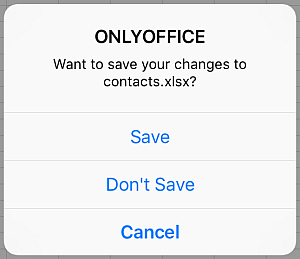
Exportar a planilha
Para abrir a planilha atual usando um aplicativo de terceiros:
- Toque no
 ícone Ferramentas no canto direito da barra de ferramentas superior.
 - Toque no
 item de menu Exportar.
 - Selecione um aplicativo de terceiros para abrir o arquivo.
Um arquivo XLSX será aberto usando o aplicativo selecionado.
Imprimir a planilha
- Toque no ícone Ferramentas no canto direito da barra de ferramentas superior.
- Selecione o
 item de menu Imprimir.
 - Ajuste as Configurações de Impressão:
- ORIENTAÇÃO - escolha a opção Retrato se desejar imprimir verticalmente na página, ou use a opção Paisagem para imprimir horizontalmente.
- INTERVALO DE PÁGINAS - especifique o que imprimir: a Folha Atual inteira, Todas as Folhas da sua planilha ou um intervalo de células previamente selecionado (Seleção).
- Formato da Página - selecione um dos tamanhos disponíveis.
- Imprimir Linhas de Grade - ative o interruptor se desejar imprimir as linhas de grade.
- Imprimir Cabeçalhos - ative o interruptor se desejar imprimir cabeçalhos de linhas/colunas.
- Toque em Próximo e especifique as Opções da Impressora necessárias:
- se nenhuma impressora estiver selecionada, toque em Selecionar Impressora para escolher uma Impressora AirPrint.
- defina o número de cópias que você precisa imprimir tocando nos
 ou
ou  ícones.
 - se necessário, restrinja o intervalo de páginas a serem impressas.
- Toque em Imprimir.
Um arquivo PDF gerado com base na planilha editada será impresso.
Artigo com o tag:
Veja todas as etiquetas