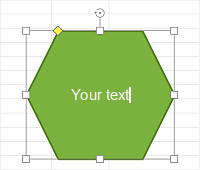
Inserir formas automáticas
Inserir uma forma automática
- Coloque o cursor onde deseja inserir a forma.
- Toque no
 ícone na barra de ferramentas superior para abrir o painel de inserção de novos objetos.
 - Toque na
 guia Forma.
 - Selecione uma das formas automáticas disponíveis.
A forma automática selecionada com um tamanho fixo será adicionada. Agora você pode alterar suas propriedades e posição.
Ajustar as configurações da forma
- Selecione a forma tocando nela.
- Abra o painel Configurações da Forma
- tocando no
 ícone na barra de ferramentas superior, ou
 - tocando na opção Forma no menu pop-up.
- tocando no
- Toque na seta ao lado do item de menu necessário: Estilo, Quebra de texto, Substituir ou Reordenar.
A seção Estilo contém os seguintes quatro menus: Preenchimento, Contorno, Sombra, Opacidade.
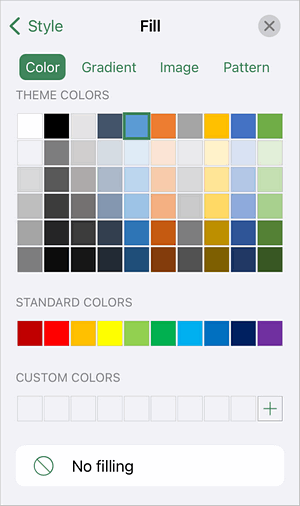
- Preenchimento - para preencher o espaço interno da forma automática com uma cor sólida, modelo de gradiente, imagem personalizada, textura predefinida ou padrão.
- Cor - escolha uma das cores Tema ou Padrão disponíveis ou defina sua Cor personalizada. Se não quiser usar uma cor de preenchimento, escolha a opção Sem preenchimento
 .
. 
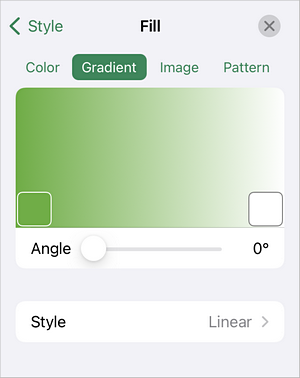
- Gradiente - escolha duas cores para uma transição suave de cor, defina o ângulo via o controle deslizante e escolha um dos estilos de transição de cor disponíveis: Linear ou Radial. Para adicionar mais pontos de gradiente, toque e segure na parte inferior do campo de cor do gradiente ou toque e segure no quadrado de cor do gradiente existente e escolha a opção Duplicar no menu de contexto, depois toque no novo quadrado de cor e defina a cor desejada.
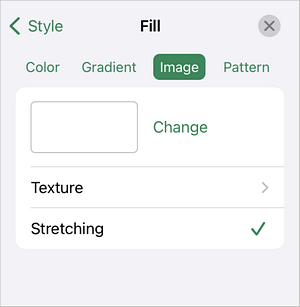
- Imagem - escolha a imagem para preencher a forma.
- Toque na opção Alterar e escolha uma foto da sua biblioteca, tire uma foto, insira uma imagem dos Arquivos ou exclua uma imagem.
- Toque na opção Textura e escolha uma das texturas disponíveis.
- Ative ou desative a opção Esticar para esticar a imagem/textura para preencher completamente a forma ou para preservar o tamanho original da imagem/textura, respectivamente.
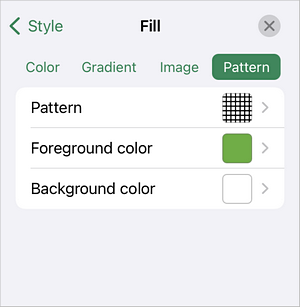
- Padrão - escolha um padrão para preencher a forma.
- Padrão - toque nesta opção e escolha um dos padrões disponíveis.
- Cor de primeiro plano - escolha uma das cores Tema ou Padrão disponíveis ou defina sua Cor personalizada para o primeiro plano do padrão.
- Cor de fundo - escolha uma das cores Tema ou Padrão disponíveis ou defina sua Cor personalizada para o fundo do padrão.
- Cor - escolha uma das cores Tema ou Padrão disponíveis ou defina sua Cor personalizada. Se não quiser usar uma cor de preenchimento, escolha a opção Sem preenchimento
- Contorno - para definir o tipo, cor e espessura da borda.
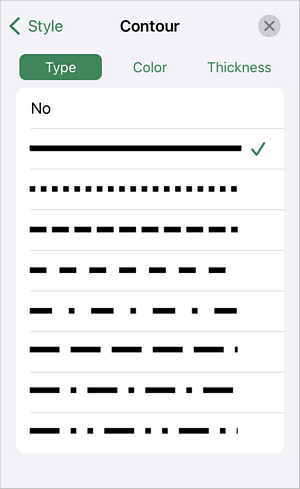
- Tipo - escolha um dos tipos de borda disponíveis ou a opção Sem para excluir uma borda de forma.
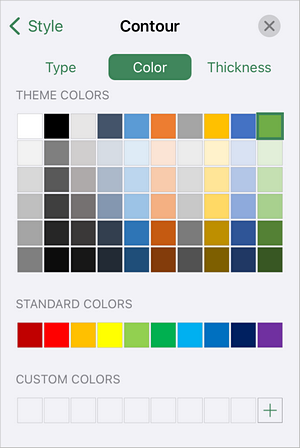
- Cor - escolha uma das cores Tema ou Padrão disponíveis ou defina sua Cor personalizada para a borda.
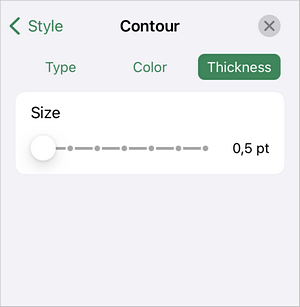
- Espessura - use o controle deslizante para definir a espessura da borda.
- Tipo - escolha um dos tipos de borda disponíveis ou a opção Sem para excluir uma borda de forma.
- Sombra - ative ou desative o interruptor para que a forma projete uma sombra ou não, respectivamente.
- Opacidade - use o controle deslizante para definir o nível de opacidade da forma.
A seção Quebra de texto permite selecionar um estilo de quebra de texto entre os disponíveis e ajustar algumas opções adicionais de posicionamento. Para saber mais, consulte a seção Alterar quebra de texto deste guia.
A seção Substituir permite substituir a forma automática atual por outra selecionada no menu.
A seção Reordenar permite definir a posição da forma automática selecionada em relação a outros objetos quando vários objetos se sobrepõem. Para saber mais, consulte a seção Manipular objetos deste guia.
- Preenchimento - para preencher o espaço interno da forma automática com uma cor sólida, modelo de gradiente, imagem personalizada, textura predefinida ou padrão.
Adicionar texto dentro da forma automática
- Coloque o ponto de inserção:
- selecione a forma tocando nela e toque na opção Editar texto no menu pop-up, ou
- toque duas vezes na forma automática.
- Comece a digitar seu texto.
O texto que você adiciona dessa forma se torna parte da forma automática (quando você move ou gira a forma, o texto se move ou gira com ela).