Compartilhando arquivos e pastas
Tipos de acesso disponíveis
Usando o aplicativo Documentos, você pode compartilhar um arquivo/pasta com seus usuários/grupos do portal ou fornecer acesso a um arquivo para qualquer outra pessoa compartilhando um link para um documento. Os seguintes tipos de acesso podem ser selecionados:
 Acesso total — o usuário ou grupo poderá visualizar e editar o conteúdo do documento/pasta.
 Preencher formulários — o usuário ou grupo poderá apenas visualizar o formulário e preencher os campos inseridos nele (esta opção está disponível apenas para arquivos .oform).
 Comentarista — o usuário ou grupo poderá apenas visualizar o documento e adicionar comentários, bem como gerenciá-los.
 Revisor — o usuário ou grupo poderá sugerir correções sem realmente editar o documento (esta opção está disponível apenas para arquivos .docx e .docxf).
 Visualizador — o usuário ou grupo poderá apenas visualizar o conteúdo do documento/pasta.
 Negar acesso — as permissões anteriormente concedidas ao usuário ou grupo serão revogadas.
Compartilhar arquivos e pastas com usuários do portal
Para compartilhar seu arquivo/pasta com outros usuários no seu portal:
- Abra a janela de diálogo Compartilhar:
Na lista de arquivos:
- Toque e segure o documento/pasta necessário na lista de arquivos.
- Selecione a opção Configurações de compartilhamento no menu.
Nos editores:
- Toque no ícone
 Ferramentas no canto direito da barra de ferramentas superior.
 - Selecione a opção Compartilhar no menu.
A janela Configurações de compartilhamento exibe a lista de usuários que já receberam acesso a este arquivo/pasta.
- Selecione usuários/grupos com quem você deseja compartilhar o arquivo/pasta:
- Toque no ícone Adicionar usuários no canto superior direito da tela.
- Selecione uma das três abas disponíveis: Funcionários, Grupos e Convidados.
- Defina um tipo de acesso padrão para todas as pessoas/grupos com quem você deseja compartilhar o documento, abrindo a lista de tipos de acesso no canto inferior esquerdo da tela. O tipo de acesso Visualizador é definido por padrão.
- Toque nos círculos vazios
 ao lado esquerdo dos nomes necessários, um de cada vez. Para encontrar rapidamente as pessoas necessárias, você também pode usar o campo de Pesquisa acima da lista de usuários. Quando os usuários/grupos forem selecionados, toque em Próximo no canto inferior direito da tela.
Os usuários/grupos selecionados serão exibidos na lista de Compartilhamento.
- Por padrão, todos os usuários selecionados receberão uma notificação por e-mail padrão. Para enviar uma mensagem com seu próprio texto, toque no ícone de notificação e insira seu texto no campo que aparece.
- Se necessário, altere o tipo de acesso para cada usuário/grupo separadamente. Para fazer isso, toque no nome do usuário/grupo ou no ícone à direita do nome, selecione o tipo de acesso necessário e toque em Compartilhar.
Para remover uma pessoa/grupo da lista, toque no ícone à direita do nome do usuário e selecione a opção Negar acesso.
- Todas as configurações são salvas automaticamente. Toque em Fechar no canto superior esquerdo da janela Configurações de compartilhamento para sair.
Compartilhar arquivos usando o link externo
Você pode gerar links de compartilhamento dedicados separados para usuários internos do portal e usuários externos. Isso está disponível para qualquer arquivo ou pasta, seja armazenado dentro de uma sala ou em seus Meus Documentos pessoais.
Para compartilhar um arquivo ou pasta via link:
- Toque e segure o documento/pasta necessário na lista de arquivos e selecione Configurações de compartilhamento, ou abra o arquivo no editor, toque no ícone Ferramentas e selecione Compartilhar.
- Toque em Copiar link compartilhado para copiar instantaneamente um link com as configurações padrão para a área de transferência, ou toque em Configurações de compartilhamento para configurar o link antes de compartilhar.
Na janela Configurações de compartilhamento, as seguintes opções de link estão disponíveis:
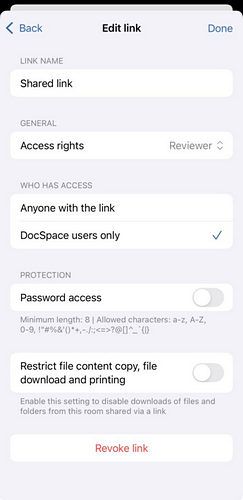
- Direitos de acesso — selecione o nível de acesso no menu suspenso.
- Quem tem acesso — especifique quem pode usar o link:
- Qualquer pessoa com o link — o link é acessível para usuários externos.
- Apenas usuários do DocSpace — o link é acessível apenas para usuários internos do portal.
- Acesso por senha — ative este interruptor para proteger o link com uma senha.
- Restringir cópia de conteúdo do arquivo, download e impressão — ative este interruptor para impedir que os usuários copiem conteúdo, façam download ou imprimam o arquivo.
- Revogar link — toque para invalidar o link atual. O arquivo não estará mais acessível via o link anteriormente compartilhado.
Uma vez configurado, use o botão Copiar link para copiar o link para a área de transferência e compartilhá-lo via um mensageiro ou qualquer outro aplicativo instalado no seu dispositivo.