Este artigo foi traduzido por IA
Salvando/exportando/imprimindo seu documento
Salvar o documento
Para salvar as alterações que você fez:
- Toque no
 ícone no canto esquerdo da barra de ferramentas superior para sair do editor de documentos.
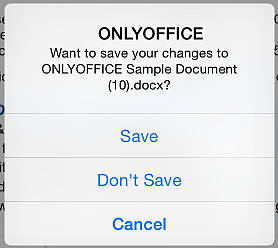
 - Toque na opção Salvar na janela de diálogo que aparece.
Salvar uma cópia
Para salvar uma cópia do documento em um formato selecionado:
- Toque no
 ícone de Ferramentas no canto direito da barra de ferramentas superior.
 - Toque no item de menu
 Salvar uma cópia.
 - Toque em um dos formatos de arquivo disponíveis: DOCX, PDF, ODT, DOTX, PDF/A, OTT.
- Selecione o local onde deseja salvar o arquivo: No dispositivo, Arquivos, ONLYOFFICE ou um armazenamento em nuvem conectado.
Exportar o documento
Para exportar o documento em um formato selecionado:
- Toque no ícone de Ferramentas no canto direito da barra de ferramentas superior.
- Toque no item de menu
 Exportar.
 - Toque em um dos formatos de arquivo disponíveis: DOCX, PDF, ODT, DOTX, PDF/A, OTT.
- Na janela de compartilhamento do iOS que aparece, selecione um aplicativo ou um contato recente para compartilhar o arquivo.
Imprimir o documento
- Toque no ícone de Ferramentas no canto direito da barra de ferramentas superior.
- Selecione o item de menu
 Imprimir.
 - Especifique as opções de impressão necessárias:
- Impressora — toque para selecionar uma impressora AirPrint disponível.
- Cópias — defina o número necessário de cópias usando os
 e
e  ícones.
 - Intervalo — toque para abrir o submenu de intervalo e selecione Todas as páginas ou defina um intervalo de páginas personalizado manualmente.
- Tamanho do papel — selecione um dos formatos de papel disponíveis: A3, A4, B5, JIS B5, Legal, Letter, Tabloid.
- Imprimir anotações em PDF — ative ou desative este interruptor para incluir ou excluir anotações em PDF na impressão.
- Layout — toque para expandir as opções de layout:
- Páginas por folha — selecione o número de páginas do documento para imprimir em uma única folha: 1, 2, 4, 6, 9, 16, ou Imprimir como livreto.
- Borda — selecione um estilo de borda para páginas impressas em uma folha: Nenhuma, Linha fina única, Linha fina dupla, Linha dupla fina.
- Inverter horizontalmente — ative ou desative este interruptor para espelhar a página horizontalmente.
- Toque em Imprimir no canto superior direito.
Um arquivo PDF gerado com base no documento editado será impresso.
Artigo com o tag:
Veja todas as etiquetas