Inserindo tabelas
Inserir uma tabela
- Coloque o cursor onde deseja inserir a tabela.
- Toque no
 ícone na barra de ferramentas superior para abrir o painel de inserção de novos objetos.
 - Toque no
 ícone para entrar na aba Tabela e selecione um dos modelos de tabela disponíveis. Cada modelo combina certos parâmetros de formatação, como cor de fundo, estilo de borda, alternância de linhas/colunas, etc. Deslize para a direita ou esquerda para ver mais modelos.
Personalize o tamanho da tabela escolhendo o número necessário de colunas e linhas na janela correspondente que aparece. A tabela de 3 por 4 células é selecionada por padrão. Toque em OK para inserir uma tabela.
Toque dentro de uma célula para posicionar o ponto de inserção e começar a inserir dados. Para selecionar uma célula, toque nela. Para selecionar um intervalo de células, toque em uma célula e arraste as alças de seleção.
Adicionar ou excluir linhas ou colunas
- Toque em uma célula dentro da linha/coluna necessária.
- Abra o painel de configurações de texto/objeto tocando no ícone
 na barra de ferramentas superior.
 - Alterne para a aba Tabela.
- Use os ícones correspondentes:
 — para inserir uma coluna à esquerda da coluna onde o cursor está posicionado.
 — para inserir uma coluna à direita da coluna onde o cursor está posicionado.
 — para inserir uma linha acima da linha onde o cursor está posicionado.
 — para inserir uma linha abaixo da linha onde o cursor está posicionado.
 — para remover a coluna onde o cursor está posicionado.
 — para remover a linha onde o cursor está posicionado.
As opções correspondentes também estão localizadas na barra de ferramentas abaixo.

Ajustar as configurações da tabela
- Selecione a tabela tocando nela.
- Abra o painel Configurações da Tabela tocando no ícone na barra de ferramentas superior.
- Toque na seta ao lado do item de menu necessário: Opções da Tabela, Estilo ou Quebra de Texto.
-
A seção Opções da Tabela contém as seguintes opções:
- Redimensionar para Ajustar Conteúdo — permite a alteração automática da largura de cada coluna de acordo com o texto dentro de suas células.
- TAMANHO DE LINHAS E COLUNAS — ajuste a largura e a altura tocando duas vezes no valor numérico para alterá-lo manualmente.
- Quebrar Texto — permite quebrar o texto em uma tabela.
- MARGENS DA CÉLULA — o espaço entre o texto dentro das células e a borda da célula usado por padrão. O valor pode ser alterado arrastando o controle deslizante.
-
A seção Estilo contém as seguintes três abas:
- Estilo — para alterar o modelo de tabela pré-formatado selecionado. Deslize para a direita ou esquerda para ver mais modelos.
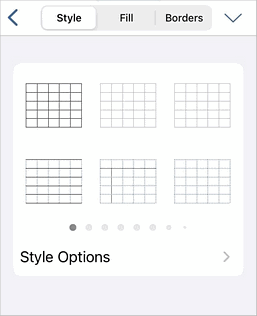
Toque na seta ao lado do item de menu Opções de Estilo abaixo para usar as opções que permitem enfatizar certas linhas/colunas aplicando uma formatação específica a elas, ou destacar diferentes linhas/colunas com diferentes cores de fundo para distingui-las claramente.
- Linha de Cabeçalho — enfatiza a linha superior da tabela com uma formatação especial.
- Linha de Total — enfatiza a linha inferior da tabela com uma formatação especial.
- Linha Alternada — permite a alternância de cores de fundo para linhas ímpares e pares.
- Primeira Coluna — enfatiza a coluna mais à esquerda da tabela com uma formatação especial.
- Última Coluna — enfatiza a coluna mais à direita da tabela com uma formatação especial.
- Coluna Alternada — permite a alternância de cores de fundo para colunas ímpares e pares.
- Repetir como Linha de Cabeçalho — é usado para inserir a mesma linha de cabeçalho no topo de cada página em tabelas longas.
- Preenchimento — para escolher uma cor sólida para o fundo da tabela. Selecione a cor necessária na paleta de Cores do Tema ou Cores Padrão, ou crie sua própria Cor Personalizada. Se não quiser usar nenhum preenchimento, toque na opção Sem preenchimento.
- Bordas — para definir o Tamanho da borda arrastando o controle deslizante, selecione sua Cor na paleta e escolha a forma como será exibida nas células tocando em um dos ícones:
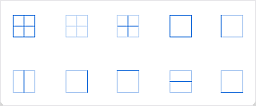
- A seção Quebra de Texto permite selecionar um estilo de quebra de texto entre os disponíveis e ajustar algumas opções de posicionamento adicionais. Para saber mais, consulte o artigo Alterar quebra de texto.
- Estilo — para alterar o modelo de tabela pré-formatado selecionado. Deslize para a direita ou esquerda para ver mais modelos.
-
Remover a tabela
Selecione a tabela tocando nela e proceda de uma das seguintes maneiras:
- toque na opção
 Excluir tabela no menu abaixo, ou
 - abra o painel Configurações da Tabela tocando no ícone na barra de ferramentas superior, e toque no botão Excluir Tabela.