- Home
- Aplicativos móveis
- iOS
- Documentos
- Editor de Documentos
- Inserindo números de página
Este artigo foi traduzido por IA
Inserindo números de página
Inserir números de página
- Toque no
ícone na barra de ferramentas superior para abrir o painel de inserção de novos objetos. - Vá para a aba Outros.
- Selecione a opção
Número de Página. - Especifique a posição do número de página na página: Superior Esquerdo, Superior Centralizado, Superior Direito, Inferior Esquerdo, Inferior Centralizado, Inferior Direito, Posição Atual.
Ajustar configurações de número de página
- Toque no número de página inserido para selecioná-lo.
- Abra o painel de configurações
- tocando no
ícone na barra de ferramentas superior e vá para a aba Cabeçalho, ou - tocando na opção Cabeçalho no menu pop-up, ou
- dando um duplo toque na área de cabeçalho ou rodapé diretamente na página do documento.
- tocando no
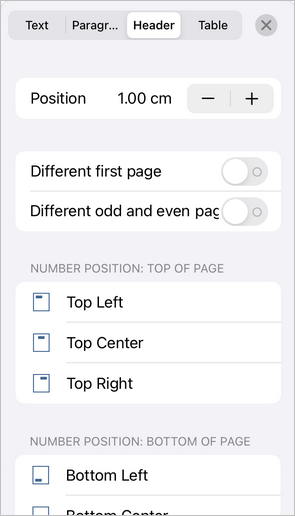
- Posição — defina a posição dos números de página na página em relação ao topo e ao fundo da página. Use os
ou
ícones para ajustar a posição manualmente. - Página inicial diferente — ative esta opção para aplicar um número de página diferente à primeira página, ou se não quiser adicionar nenhum número a ela.
- Páginas pares e ímpares diferentes — ative esta opção para inserir números de página diferentes para páginas ímpares e pares.
- Vincular ao anterior — a opção está disponível caso você tenha adicionado previamente seções ao seu documento. Caso contrário, ficará desativada. Além disso, esta opção também não está disponível para a primeira seção (ou seja, quando um cabeçalho ou rodapé que pertence à primeira seção é selecionado). Por padrão, esta caixa está ativada, para que uma numeração unificada seja aplicada a todas as seções.
- POSIÇÃO DO NÚMERO: TOPO DA PÁGINA — ajuste o posicionamento dos números de página no topo da página. As seguintes opções estão disponíveis: Superior Esquerdo, Superior Centralizado, Superior Direito.
- POSIÇÃO DO NÚMERO: FUNDO DA PÁGINA — ajuste o posicionamento dos números de página no fundo da página. As seguintes opções estão disponíveis: Inferior Esquerdo, Inferior Centralizado, Inferior Direito.
- Posição Atual — insira um número de página na posição atual do cursor.
- Numeração de Página — defina os parâmetros para a numeração de páginas:
- Continuar — selecionado por padrão; mantém a numeração contínua após uma quebra de seção.
- Iniciar em — inicie a numeração de páginas com um número específico na seção atual do documento.
- Para excluir números de página, selecione um número de página na página e use a opção Excluir no menu pop-up, ou exclua manualmente.
Artigo com o tag:
Veja todas as etiquetas