Gerenciando arquivos
Gerenciando conteúdo
Para criar novos arquivos ou importar conteúdo, toque no ícone + no canto superior direito e selecione uma das seguintes opções:
- Novo Documento, Nova Planilha ou Nova Apresentação — crie um novo arquivo do tipo selecionado.
 Importar Arquivo — procure e importe um arquivo do armazenamento do seu dispositivo.
 Importar Imagem — selecione uma imagem da sua biblioteca de fotos.
 Tirar Foto — capture uma foto usando a câmera do seu dispositivo.
 Escanear Documento — escaneie um documento impresso e converta-o em um arquivo editável.
 Conectar Armazenamento — conecte um novo armazenamento em nuvem.
Filtrando itens
Para acessar as configurações de filtragem, toque no ícone  no canto superior direito na seção No Dispositivo ou ONLYOFFICE.
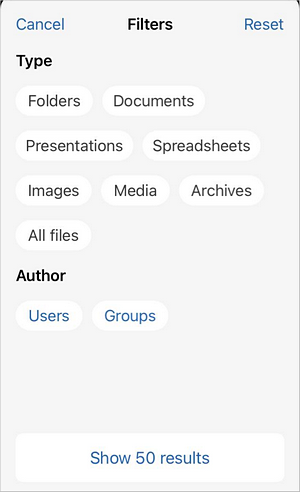
As opções de filtragem disponíveis são:
- Tipo — filtre por tipo de arquivo: Pastas, Documentos, Apresentações, Planilhas, Imagens, Mídia, Arquivos, Todos os arquivos.
- Autor — filtre por usuário ou grupo. Toque em Usuários ou Grupo, depois selecione o usuário ou grupo necessário da lista ou use o campo de busca.
- Busca — excluir subpastas da busca tocando no botão correspondente.
Para redefinir os filtros aplicados, abra a janela Filtros e toque em Redefinir no canto superior direito.
Classificar e visualizar arquivos
Para encontrar rapidamente o arquivo necessário pelo nome, use o campo Buscar na parte superior. Toque neste campo, insira o nome do arquivo desejado e toque no botão Buscar no teclado.

Toque no ícone  no canto superior direito para acessar as seguintes opções:
- Selecionar — selecione arquivos e pastas para operações em lote.
- Ícones/Lista — alterne entre exibir arquivos como ícones ou como lista.
- Classificar por — classifique a lista de arquivos por Data, Título, Tipo, Tamanho ou Autor. Toque novamente no critério selecionado para inverter a ordem de classificação. A ordem ascendente será marcada com uma seta para cima
 . A ordem descendente será marcada com uma seta para baixo
  .
.
Ações em um único arquivo
Toque e segure o arquivo necessário na lista de arquivos para acessar o menu do arquivo:
As opções disponíveis podem variar dependendo da seção do aplicativo selecionada, tipo de arquivo e seus direitos de acesso.
 Selecionar — selecione o arquivo para operações em lote.
 Visualizar — visualize o arquivo.
 Editar — edite o arquivo (disponível para documentos de texto, planilhas, apresentações e PDFs se você tiver os direitos de edição correspondentes).
 Mostrar histórico de versões — visualize o histórico de versões do arquivo.
 Marcar como favorito/Remover dos favoritos — adicione o arquivo aos Favoritos para acesso rápido ou remova-o se não for mais necessário.
 Baixar — baixe o arquivo para o armazenamento local do ONLYOFFICE no seu dispositivo para acesso offline.
 Copiar — copie o arquivo para outro local.
 Exportar — abra a folha de compartilhamento do iOS para compartilhar o arquivo via AirDrop, Mail ou outros aplicativos, ou copie-o para outro local.
 Renomear — renomeie o arquivo.
 Configurações de compartilhamento — abra a janela de configurações de compartilhamento. A lista de links criados é exibida na janela. Toque no ícone no canto superior direito para adicionar usuários. Ao adicionar usuários, você pode ajustar seus direitos de acesso no canto inferior esquerdo: Negar acesso, Visualizador, Comentador, Revisor ou Acesso total.
 Excluir — mova o arquivo para a Lixeira. O arquivo excluído pode ser restaurado ou excluído permanentemente mais tarde.
Ações em uma única pasta
Toque na pasta na lista de arquivos para abri-la. Para retornar à pasta/seção raiz, use o ícone  no canto superior esquerdo.
Toque e segure a pasta necessária na lista de arquivos para acessar o menu da pasta:
- Selecionar — selecione a pasta para operações em lote.
- Abrir — abra a pasta.
- Renomear — renomeie a pasta.
- Mover ou Copiar — mova ou copie a pasta para outro local. Após tocar nesta opção, escolha Copiar ou Mover, depois selecione o destino entre as pastas raiz disponíveis (armazenamento local do ONLYOFFICE ou nuvens conectadas).
- Excluir — exclua a pasta com todo o seu conteúdo, movendo-a para a Lixeira.
Ações em múltiplos arquivos/pastas
Toque no ícone no canto superior direito e escolha a opção Selecionar. Você também pode tocar e segurar qualquer arquivo ou pasta e escolher Selecionar no menu. Marque os itens necessários usando os círculos vazios à esquerda dos itens. Toque no ícone no canto inferior direito que corresponde à ação que você deseja realizar nos itens selecionados:
 — mova todos os itens selecionados para a seção/pasta especificada.
 — copie todos os itens selecionados para a seção/pasta especificada.
 — mova todos os itens selecionados para a Lixeira. Os itens excluídos podem ser restaurados ou excluídos permanentemente mais tarde.
Ações em arquivos/pastas na Lixeira
Toque e segure o item necessário na Lixeira para acessar o menu. Escolha uma das opções disponíveis:
 Restaurar — restaure o item selecionado.
- Excluir — exclua permanentemente o item selecionado da Lixeira.
Toque no ícone  no canto superior direito e toque nos círculos vazios à esquerda dos itens. Toque no ícone no canto inferior direito que corresponde à ação que você deseja realizar nos itens selecionados:
 — restaure todos os itens selecionados.
 — exclua permanentemente todos os itens selecionados da Lixeira.
 — esvazie a Lixeira.