Gerenciamento de projetos
A seção Projetos exibe a lista de todos os projetos acessíveis para o usuário atual. Dependendo dos direitos de acesso do usuário, ele pode visualizar projetos, gerenciá-los, criar novos projetos ou editar os existentes.

Na lista de projetos, você pode visualizar as seguintes informações sobre os projetos:
- o título do projeto,
- se o projeto é privado ou acessível a todos os usuários que podem acessar o módulo Projetos. Projetos privados são marcados com o ícone
 ,
, - o gerente do projeto é exibido abaixo do título,
- o status do projeto designado com o ícone correspondente à esquerda: aberto
 , pausado
  ou fechado
  ,
, - o número total de tarefas exibido à direita.
Classificar e filtrar projetos na lista
Para encontrar facilmente o projeto necessário na lista, você pode aplicar diferentes parâmetros de classificação e filtro.
- toque no ícone
 no canto superior direito,
 - selecione o critério de classificação necessário: Título ou Data de criação,
- toque em Título ou Data de criação para classificar os itens em ordem crescente ou decrescente. Tocar no mesmo critério novamente reverterá a ordem de classificação,
- para filtrar itens, abra o menu Filtro
 e selecione o filtro necessário: Status, Gerente do projeto, Membro da equipe ou Outro, depois escolha os parâmetros necessários para o filtro selecionado:
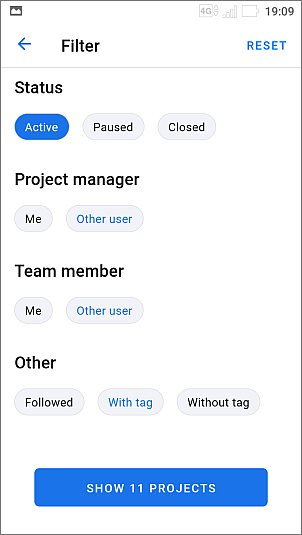
- para filtrar projetos por Status, selecione o status necessário (Ativo, Pausado ou Fechado),
- para filtrar projetos por Gerente do projeto, marque o usuário necessário na lista de usuários,
- para filtrar projetos por Membro da equipe, marque o usuário necessário na lista de usuários,
- o menu Outro contém as seguintes opções de filtragem: Seguido, Com tag e Sem tag,
- se necessário, aplique outros filtros disponíveis,
- toque no botão MOSTRAR PROJETOS.
Gerenciar projetos na lista
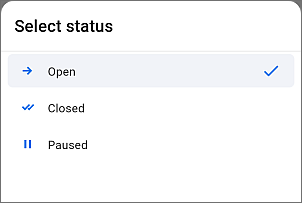
Para alterar o status do item, toque no ícone do item e escolha a opção necessária:
As opções disponíveis são Aberto, Pausado e Fechado. O status atual está marcado.
Abra o projeto necessário da lista e toque no ícone no canto superior direito para acessar as opções de excluir e editar o projeto selecionado.
Visualizar projetos
Para visualizar um determinado projeto, você pode tocar no nome dele na lista de projetos.
A tela de visão geral do projeto será aberta. A seção Visão geral é ativada por padrão.
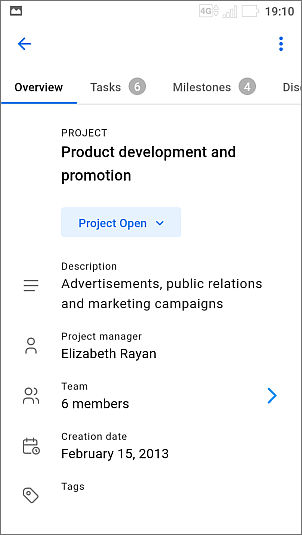
Para navegar entre as seções do projeto, toque nos botões no painel superior:
- Visão geral - para visualizar as informações do projeto: título, status, descrição, gerente do projeto, equipe, data de criação e tags,
- Tarefas - para visualizar a lista de tarefas deste projeto,
- Marcos - para visualizar a lista de marcos deste projeto,
- Discussões - para visualizar a lista de discussões deste projeto,
- Documentos - para visualizar a lista de documentos deste projeto,
- Equipe - para visualizar a lista de membros da equipe deste projeto.
Se você tiver os direitos correspondentes, poderá gerenciar itens existentes (tarefas, marcos, discussões) ou adicionar novos itens em cada seção do projeto usando o ícone  no canto inferior direito.
Gerenciar equipes está disponível na tela Editar projeto. Gerenciar documentos está disponível através do aplicativo móvel ONLYOFFICE Documents.
Marcos do projeto
Na lista de marcos, você pode visualizar as seguintes informações sobre os marcos:
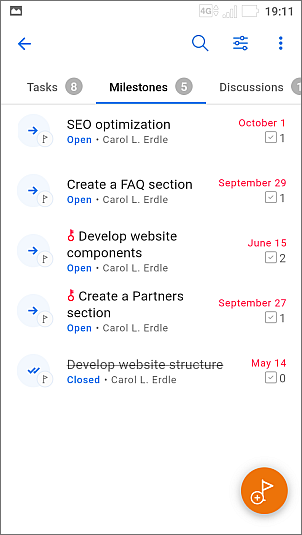
- o título do marco,
- o status do marco designado com o ícone correspondente à esquerda: aberto ou fechado ,
- se o marco é um marco chave ou não. Marcos chave são marcados com o ícone
 ,
, - a pessoa responsável pelo marco,
- o prazo do marco,
- o número de tarefas
 exibido à direita.
Classificar e filtrar marcos na lista
Para encontrar facilmente o marco necessário na lista, você pode aplicar diferentes parâmetros de classificação e filtro.
Classificar marcos
- toque no ícone no canto superior direito,
- selecione o critério de classificação necessário: Prazo, Data de criação ou Título,
- toque no critério necessário para classificar os itens em ordem crescente ou decrescente. Tocar no mesmo critério novamente reverterá a ordem de classificação.
Filtrar marcos
- toque no ícone no canto superior direito,
- selecione o filtro necessário na lista Filtro: Status, Responsável, Tarefas, Data de vencimento, e escolha os parâmetros necessários para o filtro selecionado:
- para filtrar marcos por Status, selecione o status necessário (Ativo ou Fechado),
- para filtrar marcos por Responsável, marque o usuário necessário na lista Responsável,
- para filtrar marcos por Tarefas, selecione a opção necessária (Minhas tarefas ou Outro usuário),
- para filtrar marcos por Data de vencimento, selecione um dos presets disponíveis: Atrasado, Hoje, Próximos ou toque na opção Período personalizado, especifique as datas de Início e Fim no calendário e clique em SALVAR.
- se necessário, aplique outros filtros disponíveis,
- toque no botão MOSTRAR MARCOS.
Criar um novo marco
Se você tiver os direitos correspondentes para criar um marco, vá para a seção Projetos e toque no botão redondo  no canto superior direito da lista de marcos. Para criar um novo marco:
- toque no botão redondo - o formulário de criação de novo marco será aberto.
- especifique o Título do marco (este campo é obrigatório),
- se necessário, selecione outro Projeto ao qual você deseja adicionar o marco,
- atribua um Responsável (este campo é obrigatório): toque em Adicionar responsável, depois escolha um dos usuários disponíveis na tela Selecionar responsável tocando no nome dele. Quando estiver pronto, toque em
 ,
, - insira uma breve Descrição, se necessário,
- defina uma Data de vencimento (esta opção é obrigatória): toque no botão Definir data de vencimento e selecione a data necessária no calendário,
- o menu Opções avançadas contém as seguintes configurações:
- toque no interruptor Marco chave, se necessário. Use esta opção se considerar que o marco recém-criado é mais importante que os outros,
- toque no interruptor Lembrar-me 48 horas antes da data de vencimento se desejar receber uma notificação,
- toque no interruptor Notificar usuários responsáveis se desejar enviar notificações por e-mail,
- quando estiver pronto, toque no ícone no canto superior direito da tela Novo marco.
Criar um novo projeto
Se você tiver os direitos correspondentes para criar projetos, o ícone  estará disponível no canto inferior direito da lista de projetos. Para criar um novo projeto:
- toque no ícone - o formulário de criação de novo projeto será aberto,
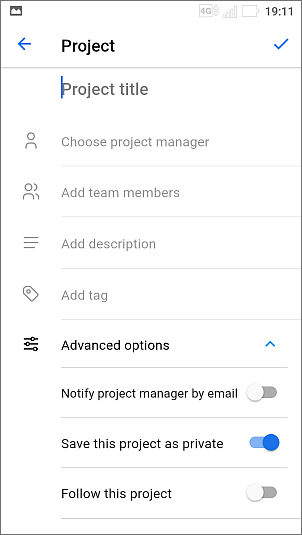
- especifique o Título do projeto (este campo é obrigatório),
- atribua um Gerente de projeto (este campo é obrigatório): toque em Escolher gerente de projeto, depois escolha um dos usuários disponíveis na tela Escolher gerente de projeto tocando no nome deles,
- crie uma Equipe para o projeto: toque em Adicionar membros da equipe e selecione os usuários necessários tocando nos nomes deles na tela Adicionar membros da equipe e toque no ícone no canto superior direito.
Para remover um membro da equipe, desmarque o nome dele na tela Adicionar membros da equipe e salve as alterações clicando no ícone
no canto superior direito, - insira uma Descrição curta, se necessário,
- adicionar tags também está disponível. Toque no botão Adicionar tag e selecione tags existentes marcando-as na lista ou crie suas próprias. Para criar novas tags, toque no botão redondo no canto inferior direito, insira o nome da tag na janela aberta e toque no botão Confirmar. Quando estiver pronto, toque no ícone Voltar
 .
. - o menu Opções avançadas contém as seguintes configurações:
- toque no interruptor Notificar gerente de projeto por email se desejar enviar uma notificação por email,
- o interruptor Salvar este projeto como privado está ativado por padrão. Use esta opção se quiser restringir o acesso ao projeto recém-criado. Nesse caso, o projeto estará disponível apenas para o administrador do projeto, o gerente de projeto e seus membros com direitos correspondentes. Se você desativar este interruptor, o projeto estará disponível para todos os usuários que têm acesso ao módulo Projetos.
- toque no interruptor Acompanhar este projeto se você não planeja participar deste projeto, mas precisa acompanhá-lo,
- quando estiver pronto, toque no ícone no canto superior direito da tela do Projeto.
Editar projetos
Para ajustar algumas configurações do projeto, abra a tela Editar projeto tocando no nome do projeto na lista de projetos para visualizá-lo, depois toque no ícone no canto superior direito e selecione o item de menu Editar projeto.
Na tela Editar projeto, altere os parâmetros necessários especificados ao criar o projeto. Você também pode alterar o Status do projeto selecionando uma das opções: Aberto, Pausado ou Fechado. Quando estiver pronto, toque no ícone no canto superior direito.
Se você quiser excluir o projeto, toque no ícone no canto superior direito da página de Visão geral do projeto e escolha Excluir.
Se você não participa de um projeto, o menu também contém a opção Acompanhar projeto. Para os projetos que você acompanha, a opção Deixar de acompanhar projeto está disponível.