Documentos do projeto
A seção de Documentos exibe a lista de todos os documentos adicionados aos projetos que estão acessíveis para o usuário atual. Dependendo dos direitos de acesso do usuário, eles podem visualizar e gerenciar documentos do projeto.
Se você precisar criar novos documentos/planilhas/apresentações, faça o download do app ONLYOFFICE Documents para Android e prossiga com a criação dos arquivos necessários.
Na lista de documentos do projeto, você pode visualizar as pastas que correspondem aos projetos existentes. Dentro de cada pasta de projeto, você pode encontrar todos os arquivos e pastas anexados a este projeto:
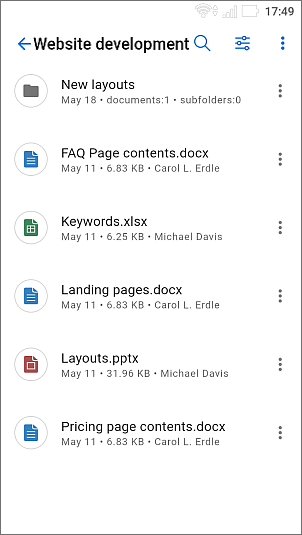
Na lista de arquivos, você pode visualizar as seguintes informações sobre os arquivos: título, data de criação, tamanho do arquivo e autor.
Classificar e filtrar documentos na lista
Para encontrar facilmente o documento necessário na lista, você pode aplicar diferentes parâmetros de classificação e filtro.
Classificar documentos
- toque no ícone
 no canto superior direito,
 - selecione o critério de classificação necessário: Data da última modificação, Data de criação, Título, Tipo, Tamanho, ou Autor,
- toque no critério necessário para classificar os itens em ordem crescente ou decrescente. Tocar no mesmo critério inverterá a ordem de classificação.
Filtrar documentos
- toque no ícone
 no canto superior direito,
 - selecione o filtro necessário na lista de Filtros: Tipo ou Autor, e escolha os parâmetros necessários para o filtro selecionado:
- para filtrar arquivos por Tipo, selecione o tipo necessário (Pastas, Documentos, Apresentações, Planilhas, Imagens, Mídia, Arquivos, Todos os arquivos).
- para filtrar arquivos por Autor, escolha uma das seguintes opções: Eu, Usuários, ou Grupos.
- toque no botão MOSTRAR DOCUMENTOS.
Gerenciar arquivos na lista
Toque no ícone do item  à direita do arquivo necessário na lista.
Para documentos, planilhas, apresentações, arquivos de mídia, imagens, arquivos e arquivos em outros formatos, você pode escolher as seguintes ações:
- Abrir o arquivo selecionado no app ONLYOFFICE Documents. Você também deve estar logado na mesma conta e ter acesso ao arquivo,
- Copiar link para o arquivo selecionado,
- Baixar o arquivo selecionado. Quando o documento for carregado, ele será aberto,
- Copiar o arquivo selecionado,
- Mover o arquivo selecionado,
- Renomear o arquivo selecionado. Se você selecionar a opção Renomear, uma nova janela será aberta. Digite um novo nome para o arquivo e toque no botão CONFIRMAR,
- Excluir o arquivo selecionado. As opções Mover, Renomear e Excluir podem não estar disponíveis para usuários que não têm permissões suficientes.
Abrir documentos e arquivos de mídia
Você pode abrir e visualizar documentos e arquivos de mídia (vídeo, imagens, áudio) diretamente do aplicativo.
Para abrir um documento, toque nele e ele será automaticamente aberto no editor correspondente do ONLYOFFICE Documents. Após terminar a edição, salve o documento e ele será atualizado automaticamente.
Para abrir um arquivo de mídia, toque nele e o arquivo selecionado começará a ser baixado para o seu dispositivo. Em seguida, você será solicitado a usar um dos aplicativos que podem abrir este tipo de arquivo.