Visão geral
Visão geral
O aplicativo Projetos para Android permite gerenciar projetos armazenados em sua conta ONLYOFFICE no seu dispositivo móvel. Com este aplicativo, você pode visualizar, criar e editar projetos, marcos, tarefas, subtarefas, gerenciar sua equipe de projeto, atribuir responsáveis, acessar documentos de projeto, criar discussões e deixar comentários.
Dispositivos compatíveis
O aplicativo funciona em Android 6.0 ou superior.
Primeira execução
O aplicativo Projetos está disponível no Google Play e na AppGallery da Huawei. Após baixar e instalar o aplicativo no seu dispositivo móvel, toque no
 ícone para iniciá-lo.
Conectando a um portal
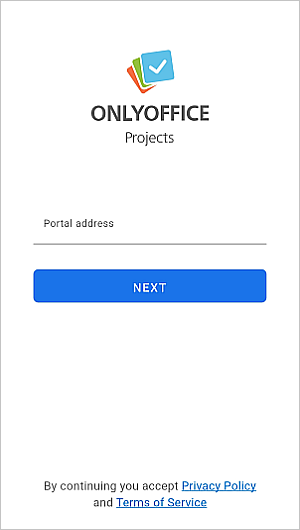
Quando você inicia o aplicativo Projetos pela primeira vez, o painel ONLYOFFICE Projects é aberto. Para entrar no seu portal:
- insira o endereço do seu portal existente (https://portalname.onlyoffice.com) e toque no botão PRÓXIMO,
- insira seu endereço de e-mail e senha que você usa para acessar sua conta,
- toque no botão PRÓXIMO,
- se a autenticação de dois fatores estiver habilitada no seu portal,
- insira um código de verificação:
- se a autenticação de dois fatores Por SMS estiver habilitada, insira um código de verificação de seis dígitos recebido via SMS. Quando você acessar sua conta de escritório online pela primeira vez, será solicitado que você especifique o número de telefone móvel para o qual uma mensagem SMS com o código de verificação será enviada.
- se a autenticação de dois fatores Por aplicativo autenticador estiver habilitada, insira um código de verificação de seis dígitos ou um código de backup gerado pelo aplicativo autenticador.
- clique no botão CONFIRMAR.
- insira um código de verificação:
Para sair da sua conta:
- toque no ícone
 no canto inferior direito,
 - vá para sua conta atual tocando no seu nome, depois toque em Sair na parte inferior da tela e confirme esta ação.
Gerenciamento de conta
Se você tiver várias contas ONLYOFFICE (por exemplo, contas criadas em dois portais diferentes), poderá conectá-las ao aplicativo Projetos para alternar rápida e facilmente entre todas as suas contas existentes e acessar os projetos necessários. Se você já entrou em uma conta ONLYOFFICE, execute as seguintes ações para conectar outra conta:
- toque no ícone
no canto inferior direito,
- vá para sua conta atual tocando no seu nome, depois toque em Sair e confirme esta ação,

- na tela Contas, toque no link Adicionar nova conta e conecte outra conta conforme descrito na seção Conectando a um portal acima.
Para entrar em uma determinada conta que você já conectou, selecione a conta na tela Contas. Você será conectado sem a necessidade de inserir seu login e senha.
Para desconectar uma determinada conta, na tela Contas, toque e segure a conta até que uma janela Remover conta apareça, e confirme sua ação. A conta selecionada será desconectada e removida da lista (você poderá conectá-la novamente mais tarde, se necessário).
Seções do aplicativo
Seu aplicativo Projetos contém as seguintes seções:
-
 Painel é uma seção onde você tem uma visão geral dos projetos e tarefas;
 -
 Tarefas é uma seção que contém todas as tarefas relacionadas aos seus projetos;
 -
 Projetos é uma seção que contém todos os projetos disponíveis para você;
 -
Mais é uma seção que contém Discussões e Documentos, também permite abrir seu perfil;
-
 Discussões é uma seção que contém discussões relacionadas aos seus projetos;
 -
 Documentos é uma seção que contém arquivos e pastas correspondentes aos seus projetos.
Seção Painel
A seção Painel permite que você tenha uma visão geral dos seus projetos. Aqui você pode:
- visualizar suas tarefas, incluindo as próximas,
- visualizar seus projetos, incluindo aqueles que você acompanha,
- abrir a lista suspensa de todos os projetos ativos.
Seção Tarefas
Sua seção Tarefas contém a lista de todas as suas tarefas. Aqui você pode:
- ver a Visão geral das tarefas e editá-las,
- ver as Subtarefas e gerenciá-las,
- ver os Documentos, ou seja, arquivos e pastas correspondentes à tarefa,
- ver os Comentários da tarefa.
Seção Projetos
Sua seção Projetos contém a lista de todos os seus projetos. Aqui você pode:
- ver as Tarefas para obter mais informações e editá-las,
- ver a Visão geral do projeto: alterar seu status e gerenciar membros da equipe, data de criação,
- ver a lista de Marcos do projeto com suas datas de vencimento e usuários responsáveis,
- ver as Discussões do projeto e participar delas,
- ver os Documentos, ou seja, arquivos e pastas correspondentes ao projeto,
- obter mais informações sobre a Equipe do projeto.
Por padrão, as seções são configuradas para exibir as tarefas e projetos atribuídos a você. Para saber como alterar as opções de filtragem, consulte o guia a seguir.
Configurações do aplicativo
Você pode acessar as Configurações através da seção Perfil. Para abrir um perfil, toque na sua conta de usuário.
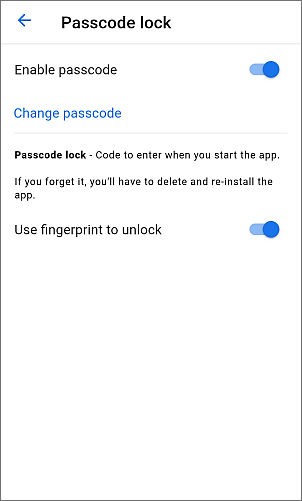
Você pode habilitar uma proteção por código de acesso para seu aplicativo. Para fazer isso:
- toque no ícone no canto inferior direito,
- abra um perfil,
- toque no ícone Configurações
 no canto superior direito,
 - toque no item de menu Bloqueio por código de acesso
 ,
, - toque na opção Ativar código de acesso,
- especifique seu código de acesso de 4 dígitos e confirme-o.
Quando o código de acesso estiver ativado, você poderá alterá-lo ou desativá-lo usando as opções correspondentes na seção Bloqueio por código de acesso.
Se você esquecer seu código de acesso, terá que excluir e reinstalar o aplicativo.
Se o seu dispositivo suportar autenticação biométrica e as impressões digitais já tiverem sido adicionadas ao dispositivo, você também pode habilitar a opção Usar impressão digital para desbloquear para acessar o aplicativo usando impressão digital. Ao habilitar esta opção, também é necessário inserir seu código de acesso.
A seção Configurações também contém os seguintes itens de menu:
- a seção
 Tema de cor onde você pode escolher um tema de cor do aplicativo entre as opções disponíveis:
- Igual ao sistema - para definir o tema do aplicativo de acordo com o que está atualmente em uso no dispositivo,
- Tema claro - para usar a paleta de cores branca e azul,
- Tema escuro - para usar a paleta de cores preta, cinza escuro e azul;
- a opção
 Limpar cache permite excluir arquivos temporários para aumentar o desempenho do aplicativo, se necessário;
 - a opção
 Ajuda que permite abrir o Centro de Ajuda em um navegador web;
 - a opção
 Suporte que permite entrar em contato com a equipe de suporte;
 - a opção
 Avaliar o aplicativo que permite avaliar o aplicativo no Google Play;
 - a opção
 Política de Privacidade que permite abrir a Política de Privacidade em um navegador web;
 - a opção
 Termos de Serviço
opção que permite abrir o contrato de usuário em um navegador web;
Termos de Serviço
opção que permite abrir o contrato de usuário em um navegador web; - a
 Analytics opção que permite enviar automaticamente as estatísticas de uso do aplicativo para os desenvolvedores;
 - a
 Version opção que exibe informações sobre a versão do aplicativo.