Inserindo formas automáticas
Inserir uma forma automática
- coloque o cursor onde deseja inserir a forma,
- toque no
 ícone na barra de ferramentas superior para abrir o painel de inserção de novos objetos,
 - mude para a aba
 Forma Automática,
 - selecione uma das formas automáticas disponíveis.
A forma automática selecionada será adicionada. Agora você pode alterar suas propriedades e posição.
Ajustar as configurações da forma
- selecione a forma tocando em sua borda (a caixa retangular ao redor da forma deve ser exibida como uma linha sólida),
- abra o painel de configurações da Forma
- tocando no
 ícone na barra de ferramentas superior, ou
 - tocando na opção Editar no menu pop-up,
- tocando no
- toque no item de menu necessário: Estilo, Quebra de Texto, Alterar Forma ou Organizar. Use o ícone
 à esquerda para retornar à seção de configurações anterior.
 A seção Estilo contém as seguintes três abas:
- PREENCHIMENTO - para preencher o espaço interno da forma automática com uma cor sólida. Deslize para cima para ver todas as paletas e toque na cor necessária na paleta de Cores do Tema ou Cores Padrão ou crie sua própria Cor Personalizada. Se não quiser usar nenhum preenchimento, toque no
 ícone na paleta de Cores Padrão.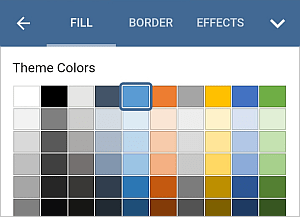
Para adicionar uma nova Cor Personalizada, siga estas etapas:
- vá para o menu Adicionar Cor Personalizada,
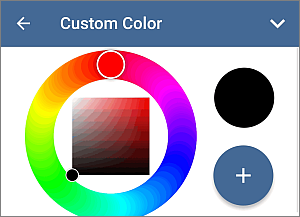
- usando a paleta de cores, escolha a cor necessária e selecione seu nível de tonalidade,
- toque no botão
 para aplicar a cor à forma automática selecionada.
 A cor adicionada também será colocada na seção Cores Personalizadas, onde as cores personalizadas usadas recentemente estão localizadas.
- vá para o menu Adicionar Cor Personalizada,
- BORDA - para definir o Tamanho da borda arrastando o controle deslizante e selecionar a Cor da borda na paleta,
- EFEITOS - para definir o nível de Opacidade arrastando o controle deslizante. O valor padrão é 100%, correspondendo à opacidade total. O valor 0% corresponde à transparência total.
A seção Quebra de Texto permite selecionar um estilo de quebra de texto entre os disponíveis e ajustar algumas opções de posicionamento adicionais. Para saber mais, consulte a seção Alterar quebra de texto deste guia.
A seção Alterar Forma permite substituir a forma automática atual por outra selecionada no menu.
A seção Organizar permite definir a posição da forma automática selecionada em relação a outros objetos quando vários objetos se sobrepõem. Para saber mais, consulte a seção Manipular objetos deste guia.
- PREENCHIMENTO - para preencher o espaço interno da forma automática com uma cor sólida. Deslize para cima para ver todas as paletas e toque na cor necessária na paleta de Cores do Tema ou Cores Padrão ou crie sua própria Cor Personalizada. Se não quiser usar nenhum preenchimento, toque no
- Feche o painel de configurações da forma tocando na seta
 à direita.
Adicionar texto dentro da forma automática
- coloque o ponto de inserção tocando dentro da forma automática (a caixa retangular ao redor da forma deve ser exibida como uma linha tracejada),
- comece a digitar seu texto usando o teclado na tela.
O texto que você adiciona dessa forma se torna parte da forma automática (quando você move ou gira a forma, o texto se move ou gira com ela).
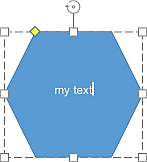
Você pode aplicar as mesmas opções de formatação de texto que as de texto regular. Para editar o texto adicionado dentro da forma automática,
- selecione o texto: toque duas vezes em um trecho de texto dentro da forma e arraste as alças de seleção,
- abra o painel de configurações de forma/texto
- tocando no ícone na barra de ferramentas superior, ou
- tocando na opção Editar no menu pop-up,
- tocando no
- na aba TEXTO, ajuste os parâmetros de texto necessários:
- altere o tipo, tamanho, cor da fonte,
- aplique estilos de decoração de fonte,
- aplique o tipo de alinhamento horizontal/vertical necessário,
- alterar recuos de texto,
- criar listas com marcadores e numeradas,
- ajustar espaçamento entre linhas.
- na aba PARÁGRAFO, ajuste os parâmetros necessários para o texto de várias linhas dentro da caixa de texto:
- alterar a cor de fundo do parágrafo,
- definir a quantidade de espaço entre parágrafos,
- aplicar estilos de parágrafo,
- Feche o painel de configurações de forma/texto tocando na seta à direita.
Remover a forma
Selecione a forma tocando nela e proceda de uma das seguintes maneiras:
- toque na opção Excluir no menu pop-up, ou
- abra o painel de configurações da FORMA tocando no ícone na barra de ferramentas superior, deslize para cima e toque no botão REMOVER FORMA.