Este artigo foi traduzido por IA
Aplicando predefinições de formatação
Aplicando predefinições
Para aplicar uma das predefinições de formatação de texto disponíveis,
- coloque o cursor dentro do parágrafo desejado ou selecione vários parágrafos aos quais deseja aplicar uma das predefinições de formatação,
- abra o painel de configurações de texto e parágrafo
- tocando no
 ícone na barra de ferramentas superior, ou
 - tocando na opção Editar no menu pop-up,
- tocando no
- mude para a aba PARÁGRAFO,
- selecione a predefinição desejada na lista de Estilos de parágrafo (deslize para cima para ver mais estilos),
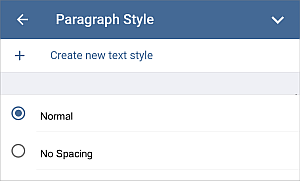
As seguintes predefinições de formatação estão disponíveis: normal, sem espaçamento, cabeçalho 1-9, título, subtítulo, citação, citação intensa, parágrafo de lista, rodapé, cabeçalho, texto de nota de rodapé.
- feche o painel de configurações de parágrafo tocando na seta
 à direita.
Assim que você criar alguns cabeçalhos usando os estilos de formatação, poderá criar um índice.
Criando novos estilos
- formate um trecho de texto conforme necessário.
- abra o painel de configurações de texto e parágrafo
- tocando no ícone na barra de ferramentas superior, ou
- tocando na opção Editar no menu pop-up,
- tocando no
- mude para a aba PARÁGRAFO,
- na seção Criar Novo Estilo, toque na opção Criar novo estilo de texto. Especifique os parâmetros necessários:
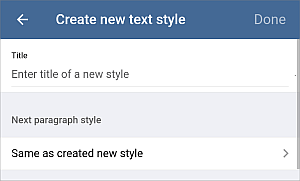
- Digite o nome do novo estilo no campo Título.
- Selecione o estilo desejado para o parágrafo subsequente na seção Próximo estilo de parágrafo. A opção Igual ao novo estilo criado está selecionada por padrão.
- Toque na opção Concluído.
O estilo criado será adicionado à galeria de estilos.
Artigo com o tag:
Veja todas as etiquetas