Gerenciar arquivos
Ferramentas de busca e filtragem
Para encontrar rapidamente o arquivo necessário pelo nome,
- toque no ícone
 no topo,
 - insira o nome do arquivo ou parte dele no campo Buscar que aparece,
- toque na tecla
 Buscar no teclado.
Para redefinir sua consulta de busca, toque no ícone  à direita. Para fechar o painel de busca, toque no
 ícone no canto superior esquerdo da tela.
Para ordenar itens na lista de arquivos,
- toque no ícone
 no canto superior direito,
 - selecione o critério de ordenação necessário: Data, Título, Tipo, Tamanho ou Autor,
- toque na seta
 ou
ou  ao lado do critério de ordenação selecionado para ordenar os itens em ordem decrescente ou crescente.
Filtrando itens
Para acessar as configurações de filtragem, toque no ícone 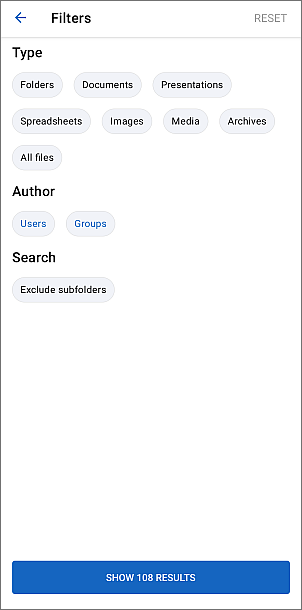 no canto superior direito na seção Nuvens para abrir a janela de Filtros.
As opções de filtragem disponíveis são:

- Filtragem por Tipo:
- Escolha quais tipos de arquivos você deseja exibir: Pastas, Documentos, Apresentações, Planilhas, Imagens, Mídia, Arquivos, Todos os arquivos.
- Filtragem por Autor:
- Escolha o autor dos arquivos que você deseja exibir: Usuários, Grupo.
- Dependendo da opção selecionada anteriormente, a janela Selecionar usuário ou Selecionar grupo será aberta. Escolha o usuário/grupo necessário ou insira o nome deles no campo Buscar acima.
- Toque na opção Excluir subpastas para excluir subpastas da busca.
- Quando estiver pronto, toque no botão Exibir X resultados abaixo para aplicar as opções de filtragem.
Para redefinir os filtros aplicados anteriormente, toque no ícone no canto superior direito na seção Nuvens para abrir a janela de Filtros e toque no botão REDEFINIR no canto superior direito.
Ações em um único arquivo
Toque no ícone  à direita do documento necessário na lista de arquivos para acessar o menu do arquivo.
As opções disponíveis podem diferir dependendo da seção do aplicativo selecionada, tipo de arquivo e seus direitos de acesso.
Toque em um dos itens do menu para escolher a ação necessária:
 Editar documento - para abrir o arquivo no modo de edição (esta opção está disponível apenas se você tiver os direitos correspondentes para editar o arquivo).
 Compartilhar - para compartilhar o arquivo com seus usuários ou grupos do portal selecionando um dos seguintes tipos de acesso: Acesso total, Preencher formulários (a opção Preencher formulários está disponível apenas para arquivos
 .oform), Comentar, Revisar (a opção Revisar está disponível apenas para arquivos .docx e .docxf), Apenas leitura.
 Obter link para acesso externo - para conceder rapidamente acesso Apenas leitura ao arquivo usando um link externo. Assim que você tocar nesta opção, o acesso Apenas leitura ao arquivo será ativado e o link secreto será copiado para a área de transferência. Para alterar o tipo de acesso, use a opção Compartilhar no menu do arquivo.
 Adicionar aos Favoritos - para adicionar o arquivo à seção Favoritos.
 Mover - para mover o arquivo para a seção/pasta especificada no aplicativo Documentos. Selecione a seção Documentos necessária e, opcionalmente, a pasta, depois toque no botão MOVER AQUI.
 Copiar - para criar uma cópia do arquivo e mover a cópia criada para a seção/pasta especificada no aplicativo Documentos. Selecione a seção Documentos necessária e, opcionalmente, a pasta, depois toque no botão COPIAR AQUI.
 Baixar - para salvar o arquivo no seu dispositivo. Quando o download for concluído, o ícone
  será exibido na barra de status. O arquivo pode ser encontrado na sua pasta de Downloads padrão.
 Carregar para o portal - para carregar o arquivo no armazenamento da conta da nuvem atual, se conectado.
 Renomear - para alterar o nome do arquivo.
 Excluir - para mover o arquivo para a Lixeira. O arquivo excluído pode ser excluído permanentemente mais tarde.
Ações em uma única pasta
Toque no nome da pasta na lista de arquivos para abri-la. Para retornar à pasta raiz, use o
ícone no canto superior esquerdo.
Toque no ícone à direita da pasta necessária na lista de arquivos para acessar o menu da pasta e selecione a ação que deseja realizar tocando em um dos itens do menu:
Compartilhar - para compartilhar a pasta com seus usuários ou grupos do portal selecionando um dos seguintes tipos de acesso: Apenas leitura ou Acesso total.
Mover - para mover a pasta para um local diferente. Selecione a seção Documentos necessária e, opcionalmente, a pasta, depois toque no botão MOVER AQUI.
Copiar - para criar uma cópia da pasta e mover a cópia criada para a seção/pasta especificada no aplicativo Documentos. Selecione a seção Documentos necessária e, opcionalmente, a pasta, depois toque no botão COPIAR AQUI.
Baixar - para salvar a pasta no seu dispositivo como um arquivo .tgz. Quando o download for concluído, o ícone será exibido na barra de status. A pasta pode ser encontrada na sua pasta de Downloads padrão.
Renomear - para alterar o nome da pasta.
Excluir - para excluir a pasta com todo o seu conteúdo movendo-a para a Lixeira.
Renomear itens
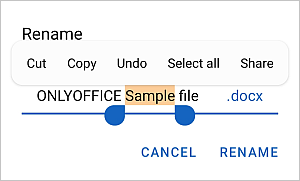
Para renomear o arquivo ou pasta selecionado, insira um novo nome na janela de diálogo que aparece e pressione o botão RENOMEAR.
Selecionar vários itens
Toque no
ícone no canto superior direito, toque em Opções, escolha a opção Selecionar... e toque nos ícones circulares
 à esquerda dos itens necessários um de cada vez.
O ícone do item selecionado ficará assim: 
Toque no ícone mais uma vez para acessar a opção Selecionar tudo. Para limpar a seleção, toque no ícone e escolha a opção Desmarcar.
Ações em múltiplos arquivos/pastas
Você pode excluir, mover ou copiar vários itens selecionados de uma vez.
Para excluir os itens selecionados, toque no
 ícone no canto superior direito e toque em SIM na janela de confirmação. Todos os itens selecionados serão movidos para a Lixeira. Os itens podem ser excluídos permanentemente mais tarde.
Para mover ou copiar os itens selecionados para uma seção ou pasta diferente,
- toque no
ícone no canto superior direito,
- escolha a opção Mover ou Copiar no menu,
- selecione a seção Documentos necessária (Meus documentos, Compartilhados comigo, Documentos comuns ou Projetos),
- opcionalmente, toque na pasta dentro desta seção para onde deseja mover/copiar os itens,
- toque no botão MOVER AQUI ou COPIAR AQUI no canto inferior direito.
Para baixar os itens selecionados,
- toque no
ícone no canto superior direito,
- toque na opção Baixar no menu. Todos os itens selecionados serão salvos como um arquivo .tgz.
Quando o download for concluído, o ícone será exibido na barra de status.
Ações em arquivos/pastas na Lixeira
Para restaurar um único item, toque no ícone à direita do item necessário na Lixeira, depois toque no item de menu  Restaurar, selecione a seção Documentos necessária e, opcionalmente, a pasta, depois toque no botão RESTAURAR AQUI.
Para excluir permanentemente um único item, toque no ícone à direita do item necessário na Lixeira, depois toque no item de menu  Excluir e toque em EXCLUIR na janela de confirmação.
Você também pode selecionar vários itens e restaurar ou excluir permanentemente todos de uma vez.
Para excluir permanentemente todos os itens selecionados da Lixeira, toque no
ícone no topo e toque em SIM na janela de confirmação.
Para restaurar todos os itens selecionados, toque no
ícone no canto superior direito e selecione o item de menu Restaurar. Selecione a seção Documentos necessária e, opcionalmente, a pasta, depois toque no botão RESTAURAR AQUI.
Para esvaziar a Lixeira, toque no
ícone no canto superior direito e selecione o item de menu Excluir. Depois toque em SIM na janela de confirmação.