SuiteCRM

Sobre a integração entre ONLYOFFICE e SuiteCRM

O SuiteCRM é um sistema de gerenciamento de relacionamento com cliente. O ONLYOFFICE oferece um módulo oficial para integrar o ONLYOFFICE Docs com o SuiteCRM e editar documentos de escritório no seu espaço SuiteCRM. Você pode obter o módulo de integração ONLYOFFICE na página do GitHub. O módulo é distribuído sob a Licença AGPL-3.

Principais recursos
  • Edição e visualização de documentos de texto, planilhas e apresentações.
  • Co-edição de documentos em tempo real: dois modos de co-edição (Rápido e Estrito), o modo Controlar Alterações, comentários e chat integrado.
  • Criação e edição de modelos de formulários.
    Para saber mais sobre formulários, leia os artigos correspondentes para criar e preencher formulários.
  • Suporte JWT para proteger seu tráfego de modo que ninguém possa ter acesso aos seus documentos com exceção dos usuários com os devidos direitos.
Formatos suportados
  • Para visualização e edição: DOCX, XLSX, PPTX, DOCXF, OFORM.
  • Apenas para visualização: PDF, ODT, ODS, ODP, DOC, XLS, PPT, PPS, EPUB, RTF, HTML, HTM, TXT, CSV.

Conectando o ONLYOFFICE Docs ao SuiteCRM

Requisitos
  • ONLYOFFICE Document Server v7.1 (servidor) ou posterior

    Você precisa de uma instância do ONLYOFFICE Docs que seja resolvível e conectável tanto do SuiteCRM quanto de qualquer cliente final. Deve ser capaz de fazer POST diretamente para o SuiteCRM.

    Consulte a página de documentação oficial para saber mais sobre a instalação do ONLYOFFICE Docs.
  • Conector ONLYOFFICE v1.0.0 e posterior para SuiteCRM
Instalando o módulo de integração ONLYOFFICE para SuiteCRM

Para instalar a aplicação ONLYOFFICE:

  1. Obtenha os arquivos de pacote compilados mais recentes do plugin de integração ONLYOFFICE na página do GitHub .
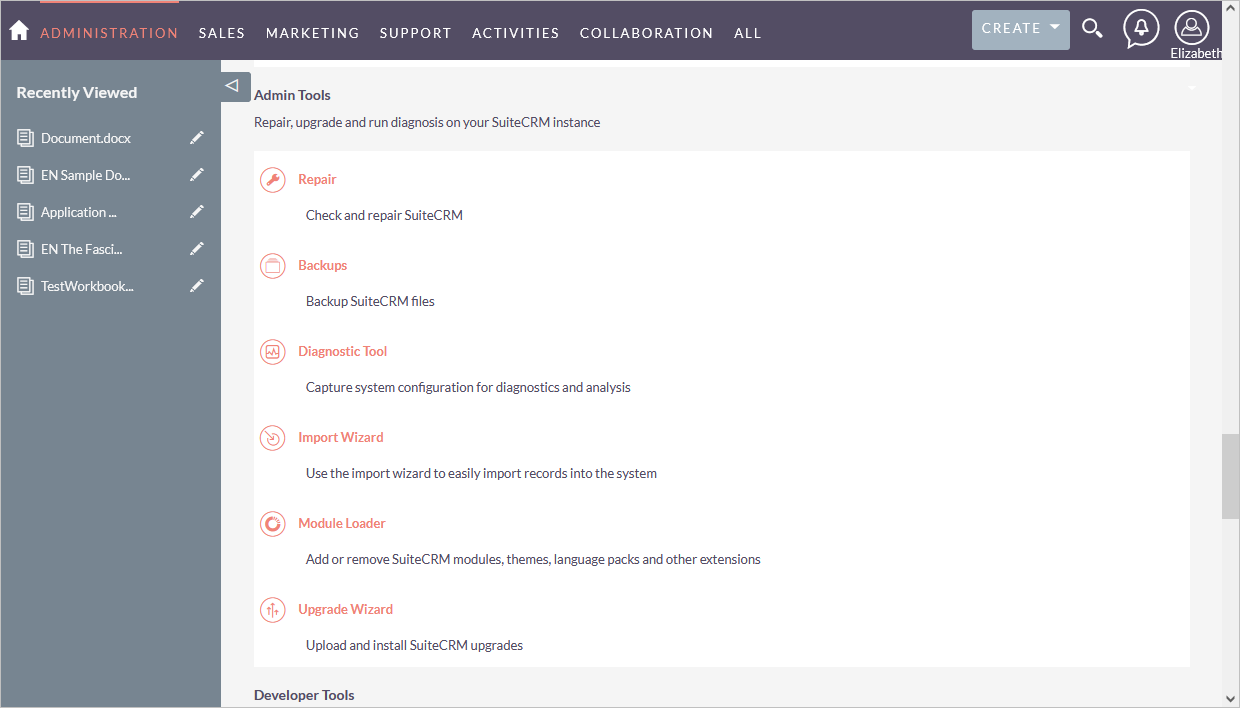
  2. Inicie o SuiteCRM e vá para Admin > Ferramentas do Admin > Carregador de Módulos.
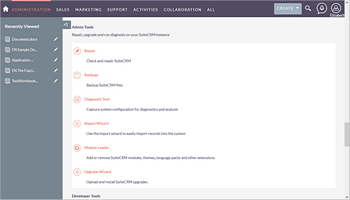
    ONLYOFFICE SuiteCRM AdminONLYOFFICE SuiteCRM Admin
  3. Carregue o arquivo do plugin ONLYOFFICE.
  4. Instale o módulo carregado pressionando o botão Instalar.
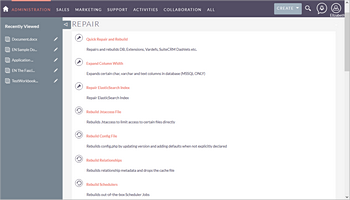
  5. Vá para Admin > Ferramentas do Admin > Reparar.
  6. Execute Reparo Rápido e Reconstrução.
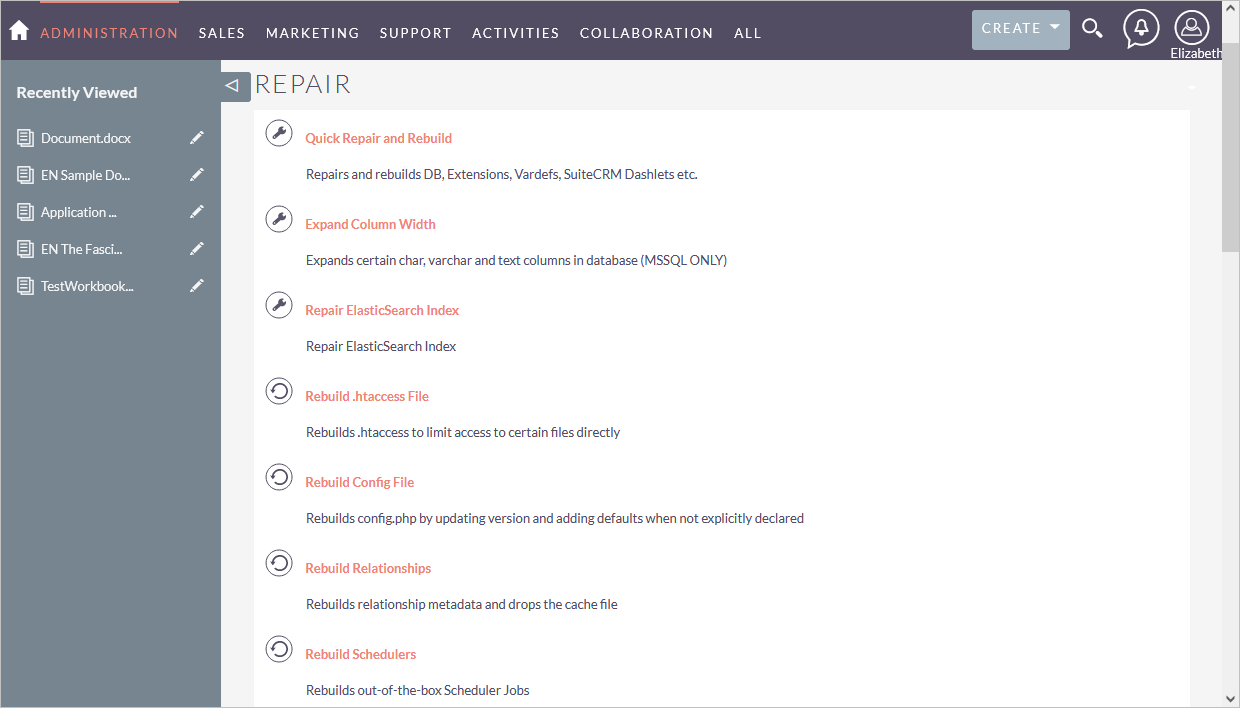
    ONLYOFFICE SuiteCRM Reparar e ConstruirONLYOFFICE SuiteCRM Reparar e Construir
Como funciona

A interação usuário-documento é feita tanto no lado do cliente quanto no lado do servidor.

Abaixo está uma explicação dos principais termos usados ao longo desta documentação.

O lado do cliente inclui:

  • Gerenciador de documentos - a lista dos documentos exibida no navegador do usuário onde o usuário pode selecionar o documento necessário e executar algumas ações com ele (dependendo dos direitos fornecidos, o usuário pode abrir o documento para visualizá-lo ou editá-lo, compartilhar o documento com outros usuários).
  • Editor de documentos - a interface de visualização e edição de documentos com todos os recursos de edição de documentos mais conhecidos disponíveis, usada como meio entre o usuário e o serviço de edição de documentos .

O lado do servidor inclui:

  • Serviço de armazenamento de documentos - o serviço do servidor que armazena todos os documentos disponíveis aos usuários com os direitos de acesso apropriados. Ele fornece os IDs dos documentos e links para esses documentos ao gerenciador de documentos que o usuário vê no navegador.
  • Serviço de edição de documentos - o serviço do servidor que permite executar a visualização e edição de documentos (caso o usuário tenha os direitos apropriados para fazer isso). A interface do editor de documentos é usada para acessar todos os recursos do serviço de edição de documentos.
  • Serviço de comando de documentos - o serviço do servidor que permite executar comandos adicionais com o serviço de edição de documentos.
  • Serviço de conversão de documentos - o serviço do servidor que permite converter o arquivo de documento para o formato Office Open XML apropriado (docx para documentos de texto, xlsx para planilhas e pptx para apresentações) para sua edição ou download.
  • Serviço de construção de documentos - o serviço do servidor que permite construir um documento facilmente sem a necessidade de executar realmente um editor de processamento de documentos.

Observe que o ONLYOFFICE Document Server inclui o editor de documentos, serviço de edição de documentos , serviço de comando de documentos, serviço de conversão de documentos e serviço de construção de documentos . O gerenciador de documentos e o serviço de armazenamento de documentos estão incluídos no Community Server ou devem ser implementados pelos integradores de software que usam o ONLYOFFICE Document Server em seu próprio servidor.

Configurando JWT para a integração ONLYOFFICE e SuiteCRM

JWT ou JSON Web Token é uma string enviada do cliente para o servidor dentro da requisição HTTP para validar a autenticidade do cliente. O JWT é salvo apenas no lado do cliente, então a transmissão entre as partes é protegida e assinada digitalmente.

O token é gerado usando o padrão JWT (JSON Web Tokens). Os tokens são assinados pela chave do servidor, então o cliente é capaz de verificar que o token é legítimo.

O ONLYOFFICE Docs valida o token. Os dados do payload são considerados válidos e são usados ao invés dos dados correspondentes dos parâmetros principais. Se o token for inválido, o comando não é executado. Para saber mais, leia o guia de Segurança da API .

No ONLYOFFICE Docs, o JWT está habilitado por padrão a partir da versão 7.2.

Siga estes passos para configurá-lo manualmente se necessário:

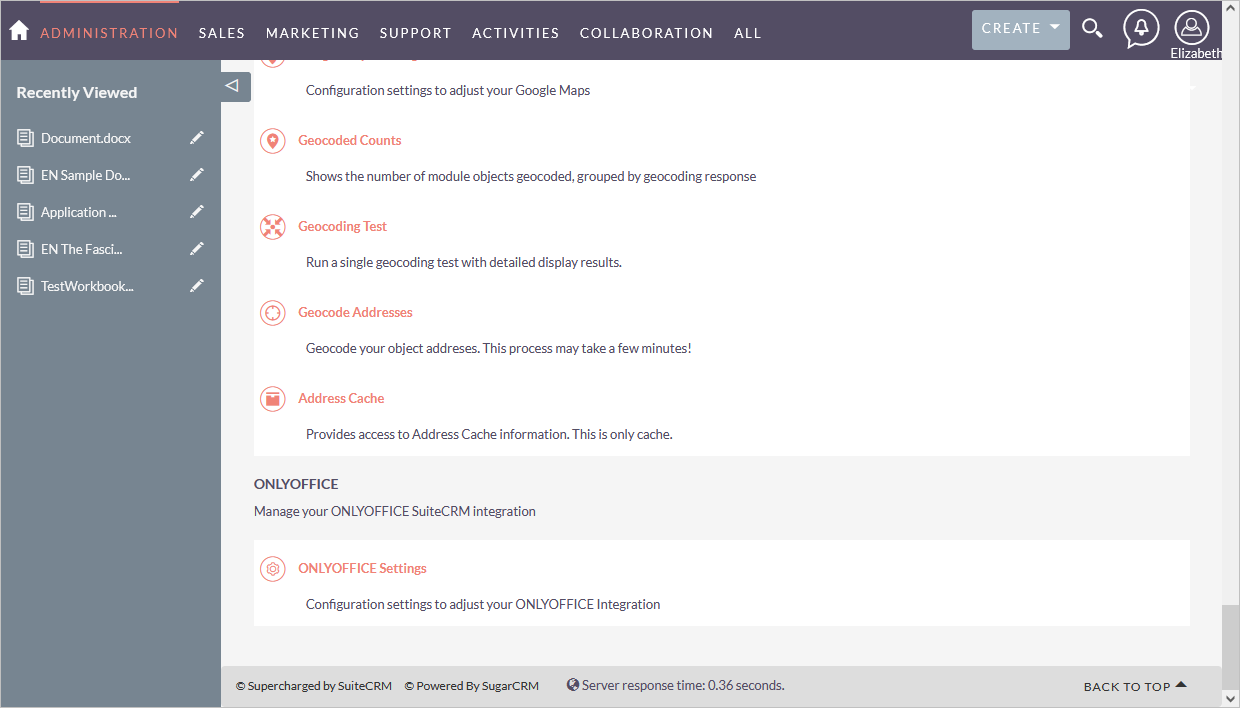
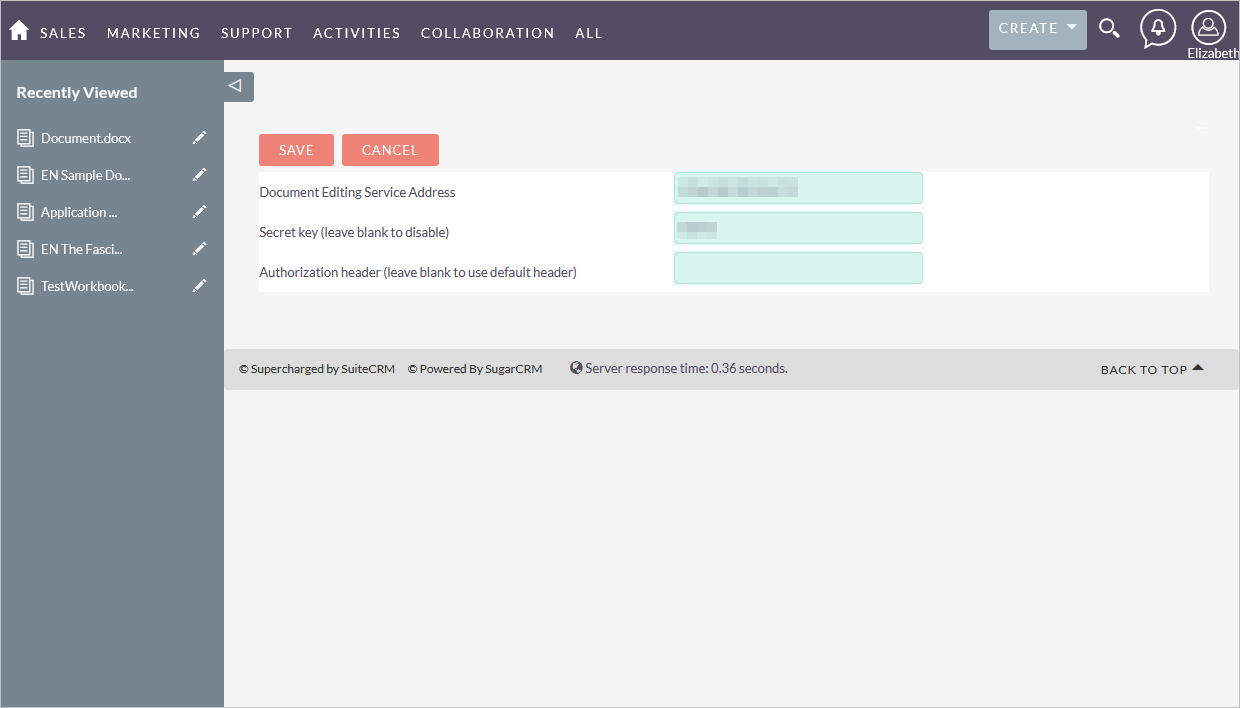
  1. Vá para Admin > ONLYOFFICE > Configurações ONLYOFFICE.
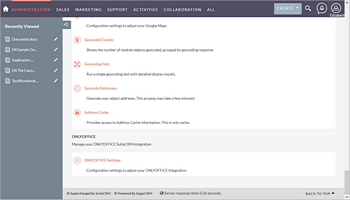
    ONLYOFFICE SuiteCRM Configurações OOONLYOFFICE SuiteCRM Configurações OO
  2. Digite os valores nos seguintes campos:
    • Endereço do Serviço de Edição de Documentos: Especifique o endereço URL onde o ONLYOFFICE Docs está instalado (ex.: https://documentserver).
    • Chave secreta (deixe em branco para desabilitar): A chave secreta é gerada automaticamente para restringir o acesso ao ONLYOFFICE Docs. Se você quiser especificar sua própria chave secreta neste campo, também especifique a mesma chave secreta no arquivo de configuração do ONLYOFFICE Docs para habilitar a validação.
    • Cabeçalho de autorização (deixe em branco para usar o cabeçalho padrão): O cabeçalho JWT padrão usado no ONLYOFFICE é Authorization. Caso este cabeçalho entre em conflito com sua configuração, você pode alterar o cabeçalho para um personalizado.
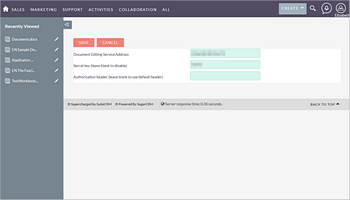
    ONLYOFFICE SuiteCRM Configurações JWTONLYOFFICE SuiteCRM Configurações JWT

Começar a usar ONLYOFFICE Docs no SuiteCRM

Para editar e colaborar em arquivos de escritório:

  • Vá para o módulo Documentos.
  • Abra a página Visualização Detalhada clicando no nome do arquivo.
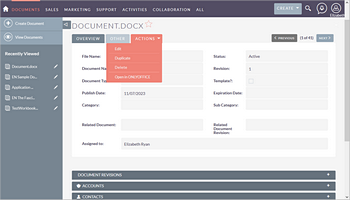
  • Na página Visualização Detalhada, clique em Abrir no ONLYOFFICE no menu suspenso AÇÕES - o arquivo será aberto na mesma aba.
ONLYOFFICE SuiteCRM editar no OOONLYOFFICE SuiteCRM editar no OO

Hospede o ONLYOFFICE Docs em seu próprio servidor ou utilize-o na nuvem

Artigo com o tag:
Veja todas as etiquetas