Pipedrive

Sobre a integração entre ONLYOFFICE e Pipedrive

O Pipedrive é uma ferramenta de gerenciamento de relacionamento com cliente de vendas. O ONLYOFFICE oferece um módulo oficial para integrar o ONLYOFFICE Docs com o Pipedrive e editar documentos de escritório em seu ambiente Pipedrive. Você pode obter o módulo de integração ONLYOFFICE no Marketplace oficial do Pipedrive. O módulo é distribuído sob a Licença AGPL-3.

Principais recursos
  • Edição e visualização de documentos de texto, planilhas e apresentações.
  • Abrir outros formatos de arquivo de escritório para visualização, incluindo RTF, TXT, CSV, etc.
  • Co-edição de documentos em tempo real: dois modos de co-edição (Rápido e Estrito), o modo Controlar Alterações, comentários e chat integrado.
  • Suporte JWT para proteger seu tráfego de modo que ninguém possa ter acesso aos seus documentos com exceção dos usuários com os devidos direitos.
Formatos suportados
  • Para criar: DOCX, PPTX, XLSX.
  • Para editar: DOCX, PPTX, XLSX.
  • Para visualizar: CSV, DJVU, DOC, DOCM, DOT, DOTM, DOTX, EPUB, FB2, FODP, FODS, FODT, HTM, HTML, MHT, ODP, ODS, ODT, OTP, OTS, OTT, OXPS, PDF, POT, POTM, POTX, PPS, PPSM, PPSX, PPT, PPTM, RTF, TXT, XLS, XLSM, XLT, XLTM, XLTX, XML, XPS.

Conectando ONLYOFFICE Docs ao Pipedrive

Requisitos
Instalando e configurando o módulo de integração ONLYOFFICE para Pipedrive

Para instalar o aplicativo ONLYOFFICE:

  1. Abra a seção Marketplace.
  2. Encontre ONLYOFFICE na seção Apps usando a barra de pesquisa no topo da página.
  3. Clique no botão Autorizar na janela aberta.
  4. Se você concordar com as permissões que está concedendo ao aplicativo, clique no botão Permitir e Instalar.

Após a instalação do aplicativo, ajuste suas configurações dentro do seu Pipedrive. Para fazer isso:

  1. Abra a seção Marketplace.
  2. Encontre ONLYOFFICE na seção Apps usando a barra de pesquisa no topo da página.
  3. Clique no botão Gerenciar aplicativo.
  4. Clique no botão Mais opções ao lado do item de menu ONLYOFFICE.
  5. Clique em Configurações na lista aberta.
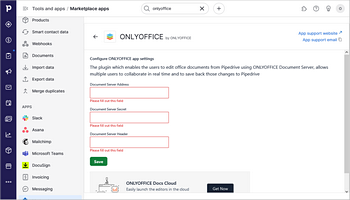
Configuração ONLYOFFICE PipedriveConfiguração ONLYOFFICE Pipedrive

No campo Endereço do Document Server, especifique a URL do ONLYOFFICE Docs instalado ou o endereço do ONLYOFFICE Docs Cloud.

Configurando JWT para a integração ONLYOFFICE e Pipedrive

JWT ou JSON Web Token é uma string enviada do cliente para o servidor dentro da requisição HTTP para validar a autenticidade do cliente. O JWT é salvo apenas no lado do cliente, então a transmissão entre as partes é protegida e assinada digitalmente.

O token é gerado usando o padrão JWT (JSON Web Tokens). Os tokens são assinados pela chave do servidor, então o cliente é capaz de verificar que o token é legítimo.

O ONLYOFFICE Docs valida o token. Os dados do payload são considerados válidos e são usados ao invés dos dados correspondentes dos parâmetros principais. Se o token for inválido, o comando não é executado. Para saber mais, leia o guia de Segurança da API.

Para configurar JWT para o Pipedrive:

  1. Abra a seção Marketplace.
  2. Encontre ONLYOFFICE na seção Apps usando a barra de pesquisa no topo da página.
  3. Clique no botão Gerenciar aplicativo.
  4. Clique no botão Mais opções ao lado do item de menu ONLYOFFICE.
  5. Clique em Configurações na lista aberta.
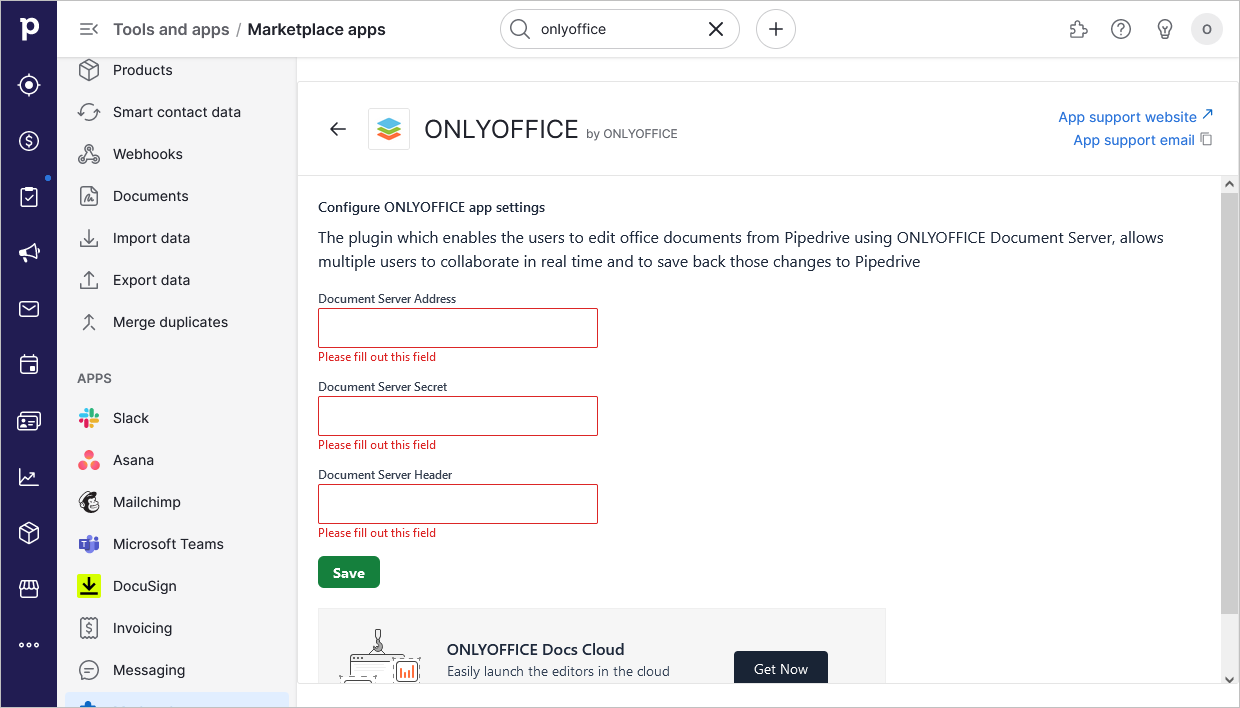
  6. Preencha os seguintes campos:
    • Segredo do Document Server: A chave secreta é gerada automaticamente para restringir o acesso ao ONLYOFFICE Docs. Se você quiser especificar sua própria chave secreta neste campo, também especifique a mesma chave secreta no arquivo de configuração do ONLYOFFICE Docs para habilitar a validação.
    • Cabeçalho do Document Server: O cabeçalho JWT padrão usado no ONLYOFFICE é Authorization. Caso este cabeçalho entre em conflito com sua configuração, você pode alterar o cabeçalho para um personalizado.

Começar a usar ONLYOFFICE Docs no Pipedrive

Para criar ou carregar um arquivo:

  1. Abra o negócio necessário.
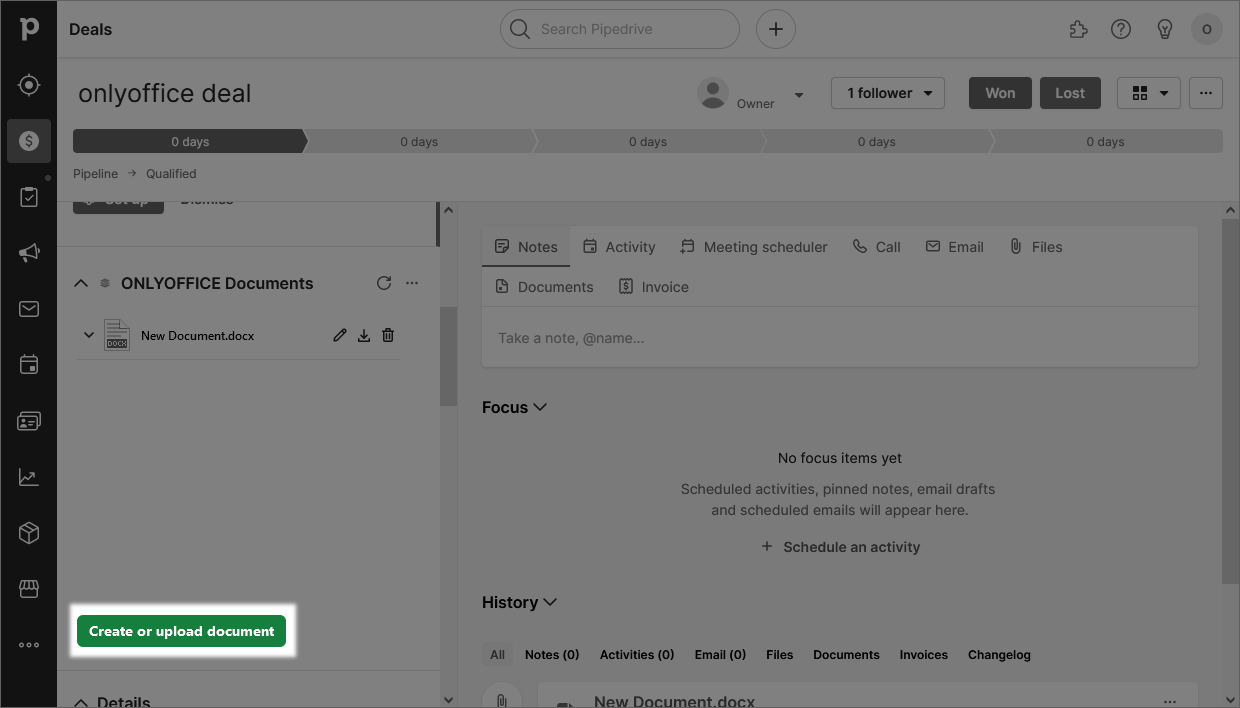
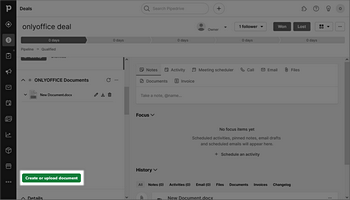
  2. No painel Documento ONLYOFFICE à esquerda, clique no botão Criar ou carregar documento.
    ONLYOFFICE Pipedrive criar carregarONLYOFFICE Pipedrive criar carregar
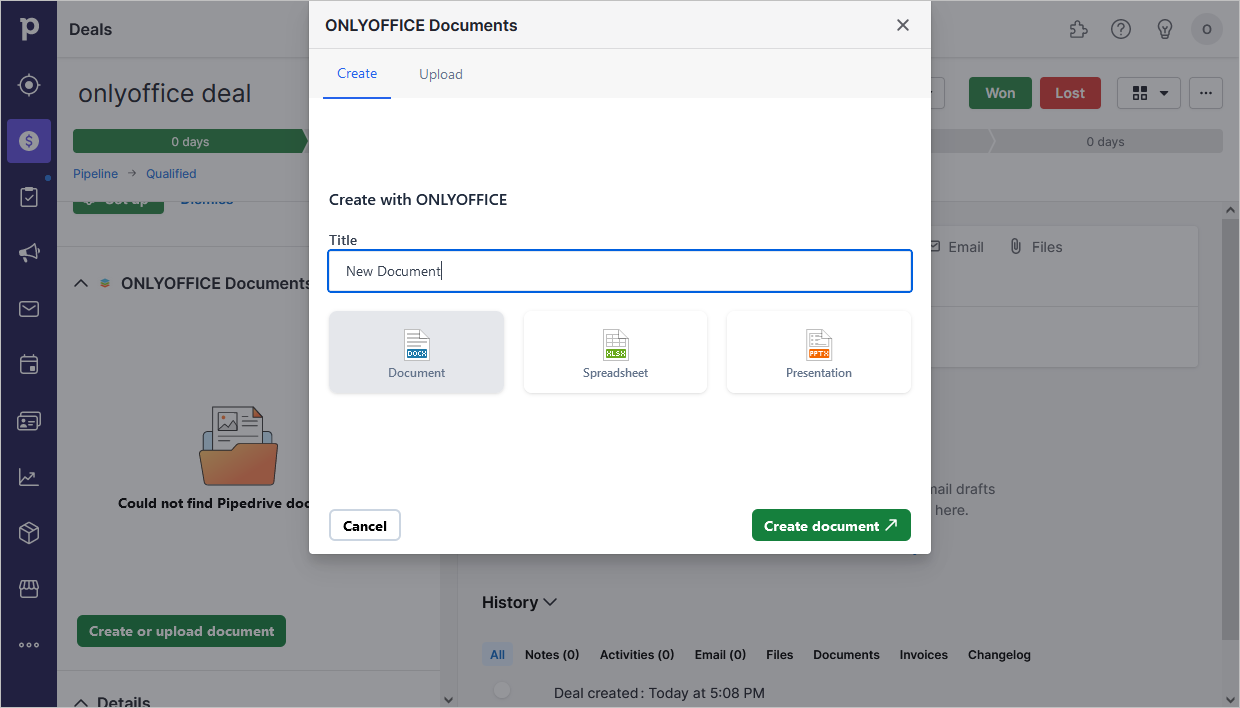
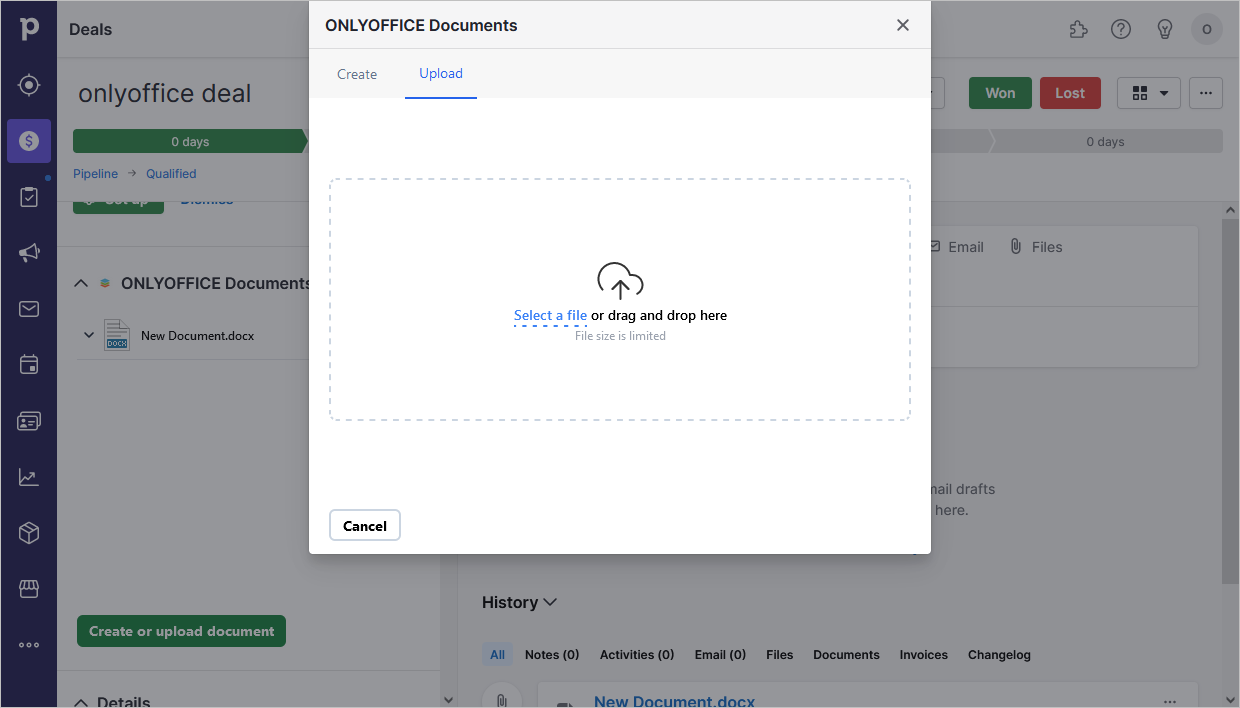
  3. Na janela aberta, escolha se deseja criar ou carregar um arquivo selecionando a aba correspondente:
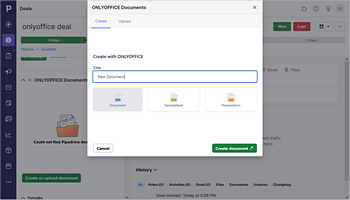
    • Aba Criar: digite um título de arquivo, escolha o formato (documento, planilha, apresentação) e clique no botão Criar documento.
      ONLYOFFICE Pipedrive criar arquivoONLYOFFICE Pipedrive criar arquivo
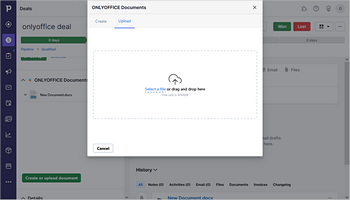
    • Aba Carregar: arraste e solte um arquivo ou procure por ele manualmente.
      ONLYOFFICE Pipedrive carregar arquivoONLYOFFICE Pipedrive carregar arquivo

Você pode editar qualquer arquivo anexado aos negócios do Pipedrive e suportado pelo ONLYOFFICE (veja a lista completa aqui).

Gerenciando arquivos

Para editar ou visualizar um arquivo, clique no ícone editar_arquivo da ferramenta Caneta ao lado do arquivo.

Para baixar um arquivo, clique no ícone baixar_arquivo ao lado do arquivo.

Para excluir um arquivo, clique no ícone excluir_arquivo da Lixeira ao lado do arquivo.

Host ONLYOFFICE Docs on your own server or use it in the cloud

Article with the tag:
Browse all tags