Como conectar o ONLYOFFICE ao ownCloud
Sobre a integração entre ONLYOFFICE e ownCloud
O ONLYOFFICE oferece um conector oficial para integrar o ONLYOFFICE Docs com o ownCloud e editar documentos de escritório dentro do armazenamento em nuvem. Você pode baixar o conector ONLYOFFICE do Marketplace do ownCloud ou da página do GitHub do ONLYOFFICE.
Conectando ONLYOFFICE Docs ao ownCloud
Configurando o conector ONLYOFFICE para ownCloud
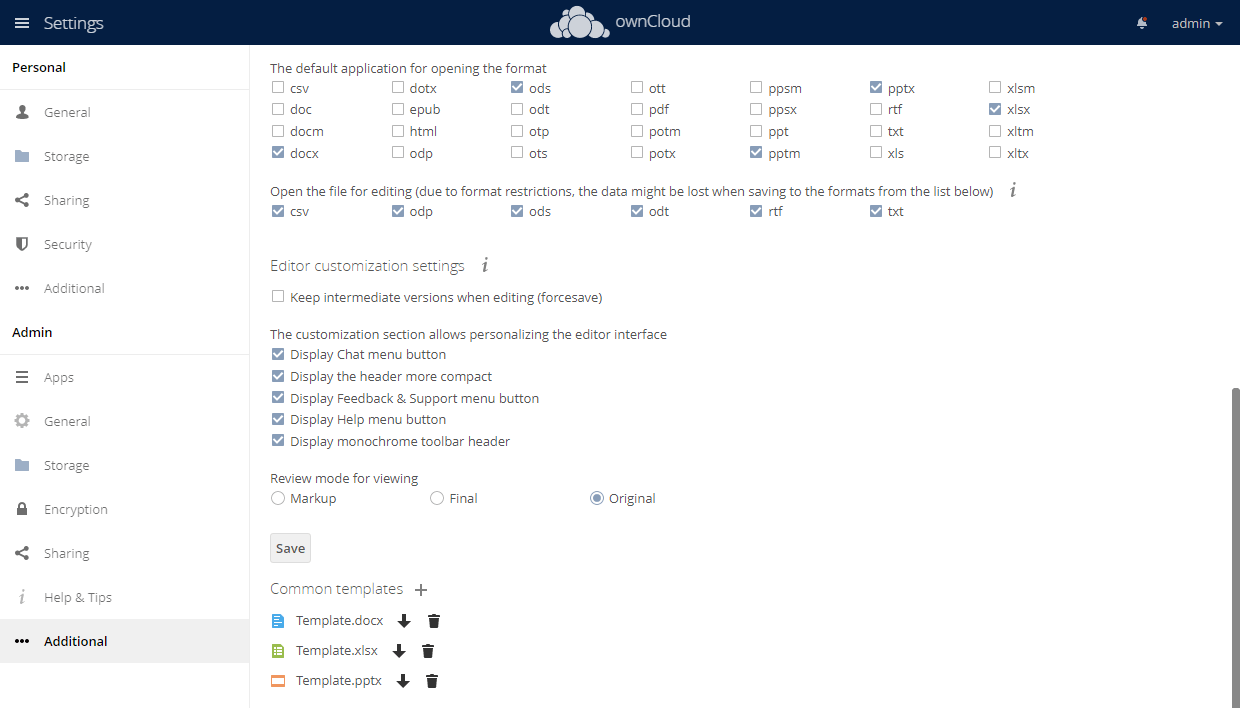
Para configurar as configurações do aplicativo ONLYOFFICE, vá para Configurações > Admin > Adicional.
Na seção Configurações do servidor, especifique as seguintes opções:
-
Endereço ONLYOFFICE Docs - especifique o endereço URL onde o
Serviço de Edição de
Documentos
está
instalado. Este campo é obrigatório. Se você instalar o ONLYOFFICE Docs em uma porta personalizada,
deve
especificar a porta, por exemplo:
http://127.0.0.1:8081/O endereço do ONLYOFFICE Docs deve estar acessível do ownCloud, assim como o endereço do ownCloud deve estar acessível do ONLYOFFICE Docs. - Desabilitar verificação de certificado (inseguro) - marque esta caixa para desabilitar a verificação de certificado e permitir que o ownCloud estabeleça conexão com o ONLYOFFICE Docs se você estiver usando um certificado auto-assinado para seu ONLYOFFICE Docs (caso contrário, o ownCloud não validará um certificado auto-assinado e não permitirá conexão de/para o ONLYOFFICE Docs). Esta é uma solução insegura, e recomendamos fortemente que você substitua o certificado por um emitido por alguma CA.
-
Chave secreta - especifique o segredo usado para assinar os dados.
A partir do ONLYOFFICE Docs v7.2, o JWT está habilitado por padrão e a chave secreta é gerada automaticamente. Você precisa habilitá-lo no lado do ownCloud também: encontre sua chave secreta no arquivo de configuração do ONLYOFFICE Docs, depois especifique a mesma chave secreta nas configurações do conector. Para mais detalhes, veja a seção Habilitando JWT para a integração ONLYOFFICE e ownCloud deste artigo.
-
A seção Configurações avançadas do servidor pode ser usada se sua configuração de rede não
permitir requisições entre o ownCloud instalado e o ONLYOFFICE Docs usando
os
endereços
públicos. Neste caso, especifique endereços para requisições internas nos campos correspondentes:
- No campo Endereço ONLYOFFICE Docs para requisições internas do servidor, especifique o endereço usado para acessar o Serviço de Edição de Documentos do ownCloud.
- No campo Endereço do servidor para requisições internas do ONLYOFFICE Docs, especifique o endereço usado para acessar o ownCloud do Serviço de Edição de Documentos.
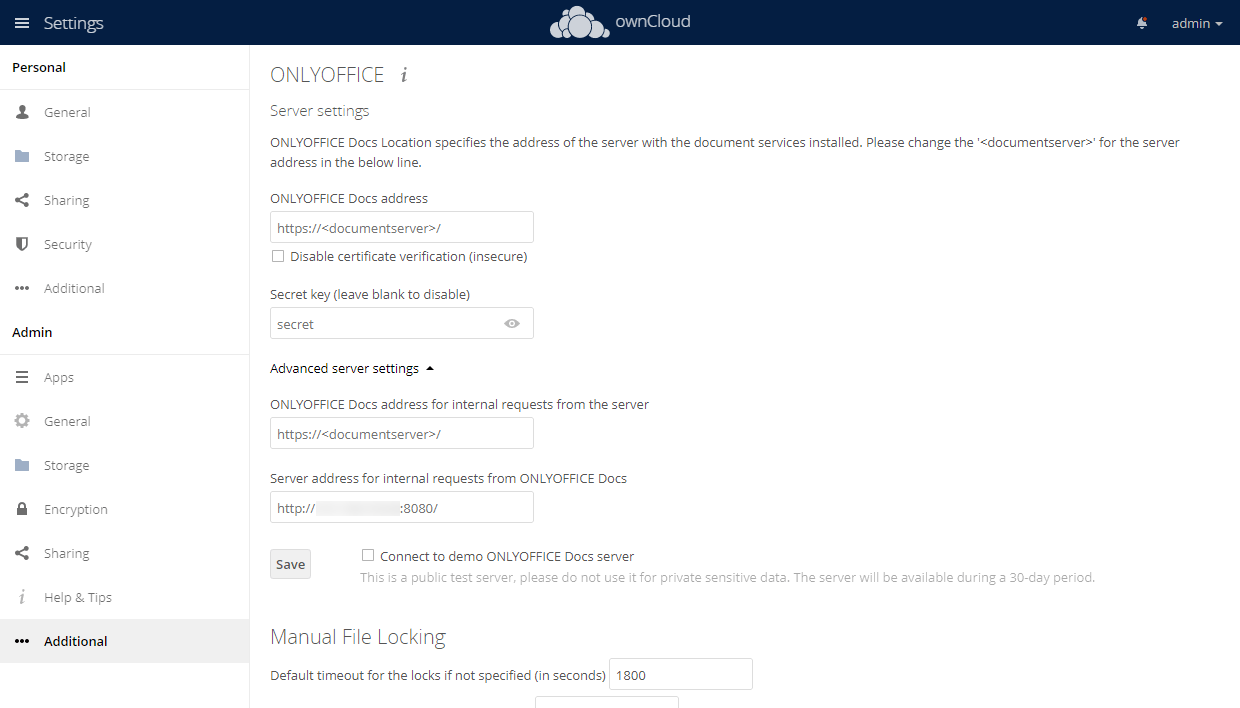
Clique no botão Salvar. Após salvar as Configurações do servidor, as seções Configurações comuns, Configurações de personalização do editor e Modelos comuns aparecerão.
Na seção Configurações comuns, você pode especificar as seguintes opções:
- Restringir acesso aos editores aos seguintes grupos - marque esta caixa e selecione grupos de usuários que não terão permissão para usar os editores ONLYOFFICE no ownCloud.
- Usar ONLYOFFICE para gerar visualização de documento - marque esta caixa para geração de miniaturas via ONLYOFFICE. Isso ocupará algum espaço em disco.
- Abrir arquivo na mesma aba - marque esta caixa para abrir um arquivo na aba atual do navegador. Se esta opção estiver desmarcada, um arquivo será aberto em uma nova aba do navegador.
- A função Manter metadados para cada versão quando o documento for editado possibilita manter metadados e exibir alterações para cada versão do documento no histórico de versões. Isso ocupará algum espaço em disco. Você pode usar o botão Limpar para remover os metadados e liberar espaço em disco.
-
O aplicativo padrão para abrir o formato - permite marcar os formatos para
associar
aos editores ONLYOFFICE. Os formatos docx, xlsx e pptx são selecionados por padrão.
A abertura nos editores ONLYOFFICE será realizada apenas para os formatos selecionados nesta seção.
-
Abrir o arquivo para edição - permite aos administradores escolher os formatos de documento para editar
via
conversão para formatos OOXML. Os formatos csv e txt são selecionados por padrão.
ImportanteDevido a restrições de formato, alguns dados podem ser perdidos ao salvar nos formatos da lista (csv, odp, ods, odt, rtf, txt).
Depois de habilitar a opção correspondente, documentos nos formatos especificados serão imediatamente convertidos e abertos no editor ONLYOFFICE para edição após clicar neles e escolher o item de menu Abrir no ONLYOFFICE. Se um formato estiver desmarcado, o arquivo será aberto para visualização.
Na seção Configurações de personalização do editor, você pode especificar as seguintes opções:
- A função Manter versões intermediárias ao editar (forcesave) permite enviar todas as alterações para o armazenamento diretamente ao clicar no botão Salvar na interface dos editores ONLYOFFICE se você quiser prevenir perda de dados. Quando esta opção está desabilitada, suas alterações são salvas no cache dos editores automaticamente.
- Selecione os elementos da interface dos editores que deseja ocultar/mostrar (Chat, Cabeçalho mais compacto, Feedback e Suporte , Ajuda, Cabeçalho da barra de ferramentas monocromático).
-
A função Modo de revisão para visualização permite definir o modo padrão de exibição de revisão do
documento:
- Marcação - para destacar as alterações propostas,
- Final - para mostrar com as alterações aplicadas,
- Original - para mostrar o documento original sem alterações.
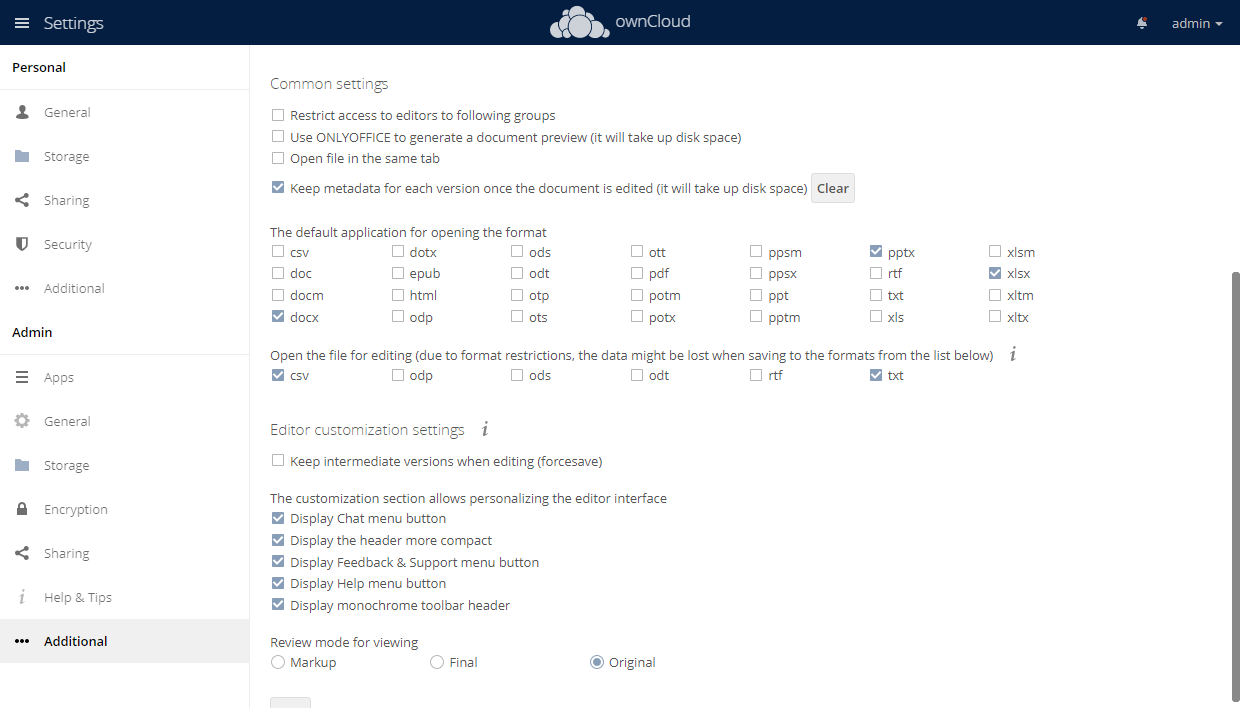
Após fazer alterações nas Configurações comuns e/ou Configurações de personalização do editor, clique no botão Salvar localizado abaixo para salvar as alterações.
Na seção Modelos comuns, você pode clicar no ícone  e carregar modelos docx,
xlsx ou
pptx para criar novos documentos.
e carregar modelos docx,
xlsx ou
pptx para criar novos documentos.
Você pode baixar ou excluir um modelo desta lista usando os ícones correspondentes.
Após adicionar modelos nas configurações de administração, os usuários poderão escolher um modelo ao criar um
novo
documento usando o botão  adicionar
na
interface
do ownCloud ou via menu Arquivo > Criar novo na interface dos editores ONLYOFFICE.
adicionar
na
interface
do ownCloud ou via menu Arquivo > Criar novo na interface dos editores ONLYOFFICE.
Instalando ONLYOFFICE Docs com ownCloud usando Docker Compose
Instalando ONLYOFFICE Docs com ownCloud em uma máquina virtual usando UCS
Os aplicativos appliances introduzidos pela Univention são um formato de distribuição que permite instalar sistemas já empacotados com componentes como ONLYOFFICE Docs e ownCloud.
A Univention, desenvolvedora de infraestrutura corporativa de código aberto, introduziu um método conveniente de instalar sistemas já equipados com componentes de terceiros – aplicativos appliances virtuais. Estas são imagens do VirtualBox ou VMware que incluem o aplicativo, sistema de gerenciamento UCS e o ambiente de execução UCS.
As seguintes imagens virtuais contêm Univention Corporate Server, ownCloud e ONLYOFFICE. Os aplicativos funcionam imediatamente com a configuração automática adicionalmente criada que garante que o complemento ONLYOFFICE necessário no ownCloud seja configurado corretamente. O processo de instalação é muito mais fácil que um método manual clássico: nenhuma etapa manual pelo administrador é necessária.
Baixe os componentes necessários
Primeiro, você precisa instalar o hipervisor para a máquina virtual. Escolha entre VMware Workstation Pro ou VirtualBox e siga a documentação para instruções detalhadas de instalação.
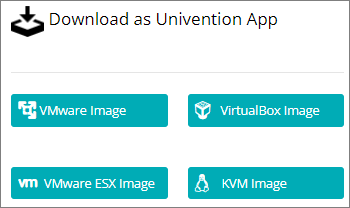
Depois baixe ONLYOFFICE-ownCloud VM para o hipervisor que você escolheu.
Instale o aplicativo
Uma vez que a imagem seja importada com sucesso, inicie a Máquina Virtual. Passe pelo processo de inicialização através do assistente de instalação, seguindo os passos abaixo.
-
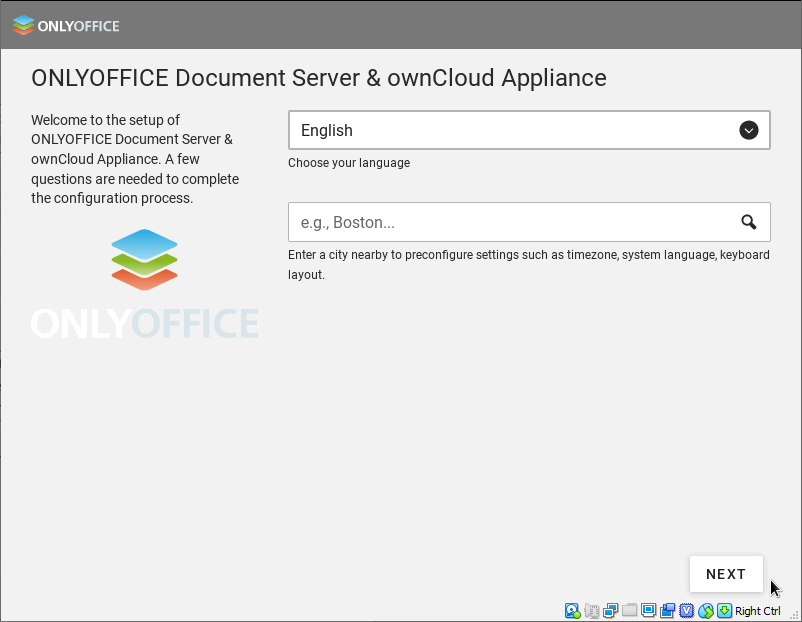
Escolha seu idioma e digite a cidade mais próxima.
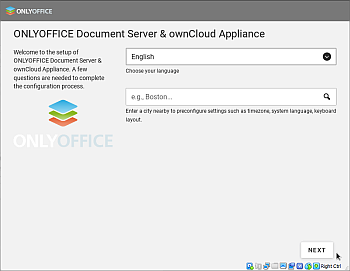
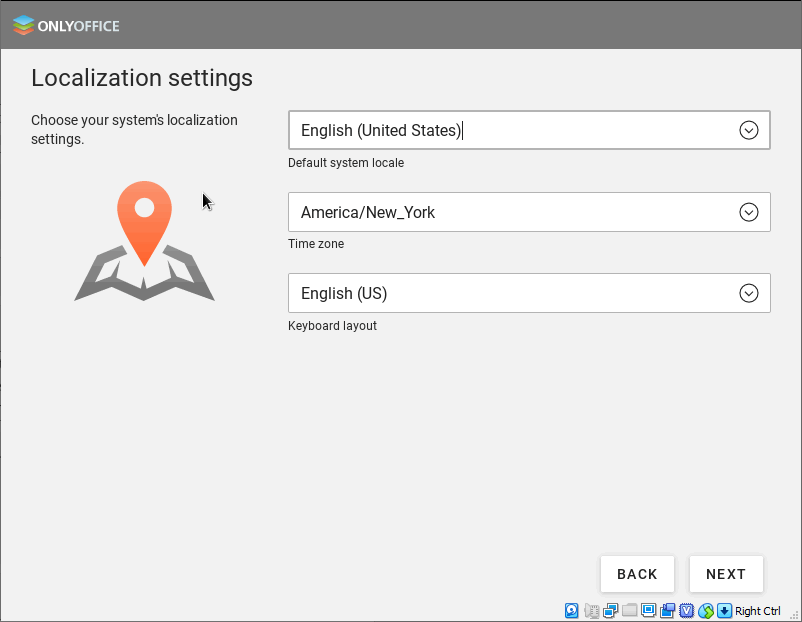
O assistente obterá a configuração regional padrão do sistema, fuso horário e layout do teclado.
-
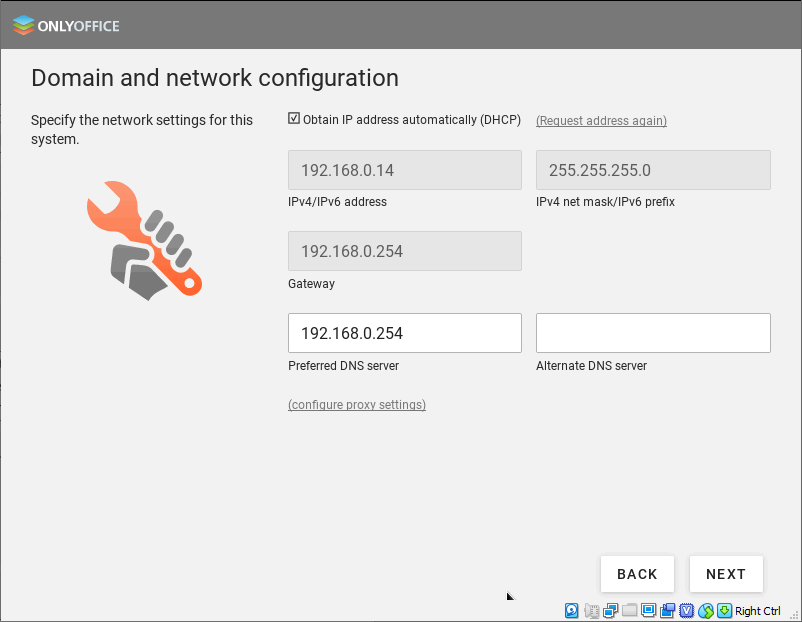
Configure seu domínio e configurações de rede. Por padrão, você obtém um endereço IP automaticamente.
Alternativamente, você pode especificar seu endereço IP, máscara de rede e gateway manualmente. Digite o
endereço do servidor DNS preferido.
-
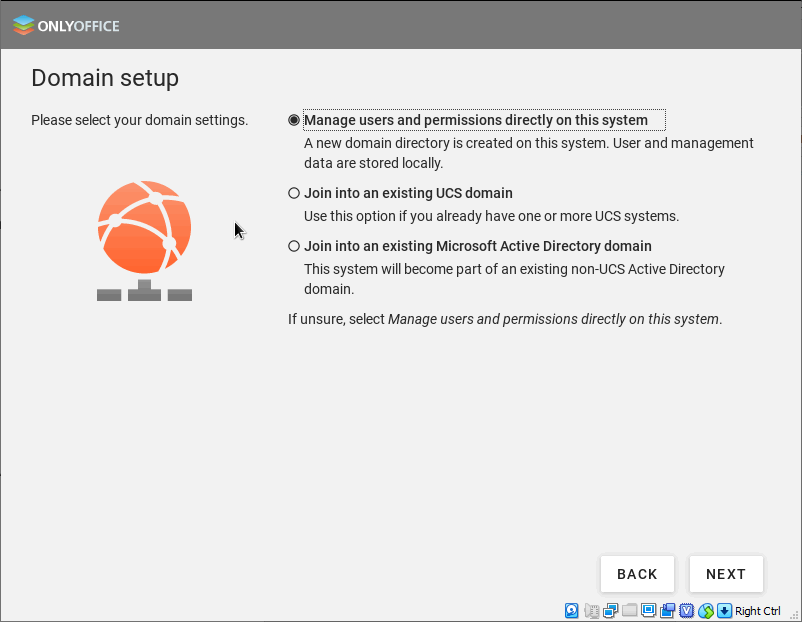
Selecione suas configurações de domínio. A opção Gerenciar usuários e permissões diretamente neste sistema
está selecionada por padrão. Ela permite criar um novo domínio neste sistema.
Alternativamente,
você pode conectar ao domínio UCS ou Microsoft Active Directory existente.
-
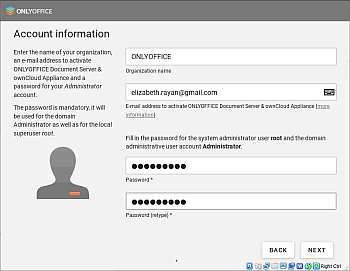
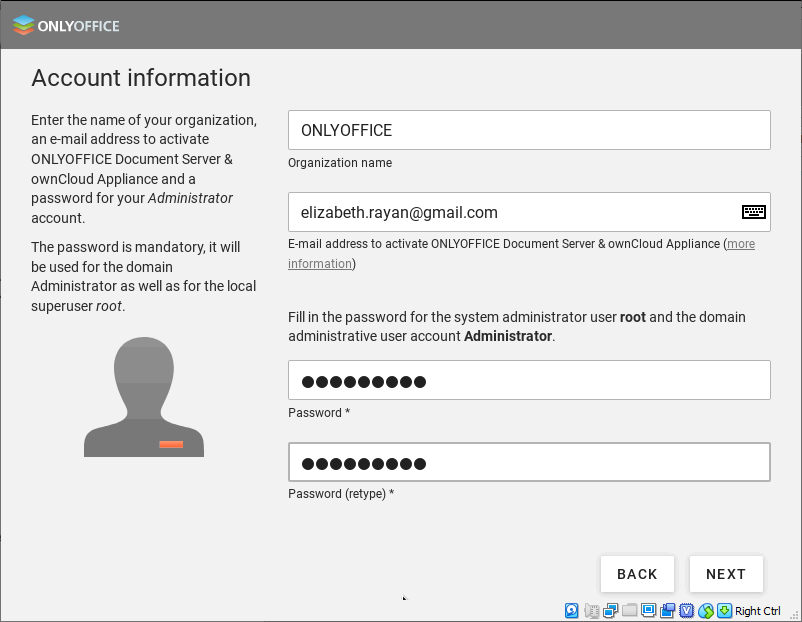
Digite o nome da sua empresa, endereço de e-mail do administrador para ativar o ONLYOFFICE (o arquivo de licença
será
enviado para este endereço de e-mail), crie e confirme uma nova senha para sua conta de
administrador.
-
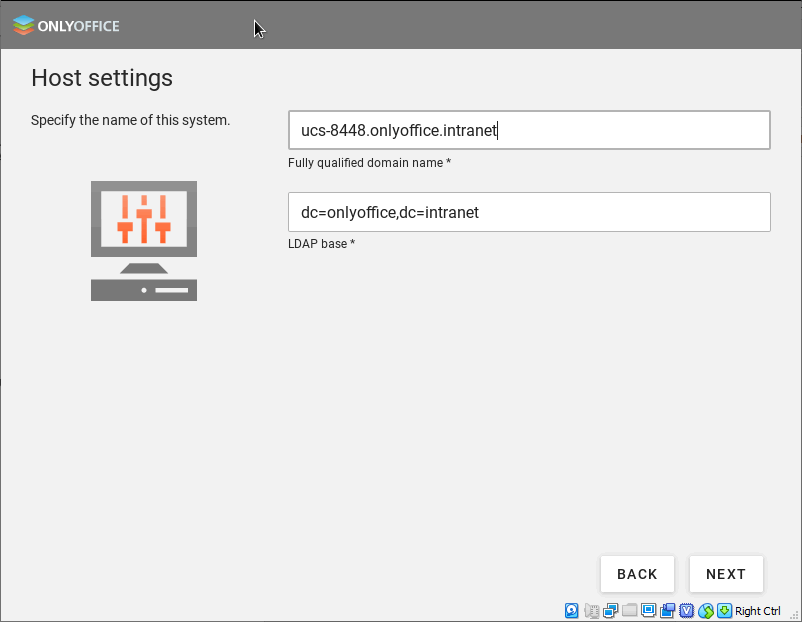
Especifique o nome de domínio totalmente qualificado para este sistema e a base LDAP:
-
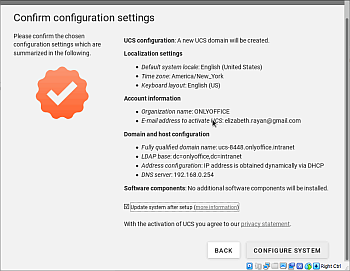
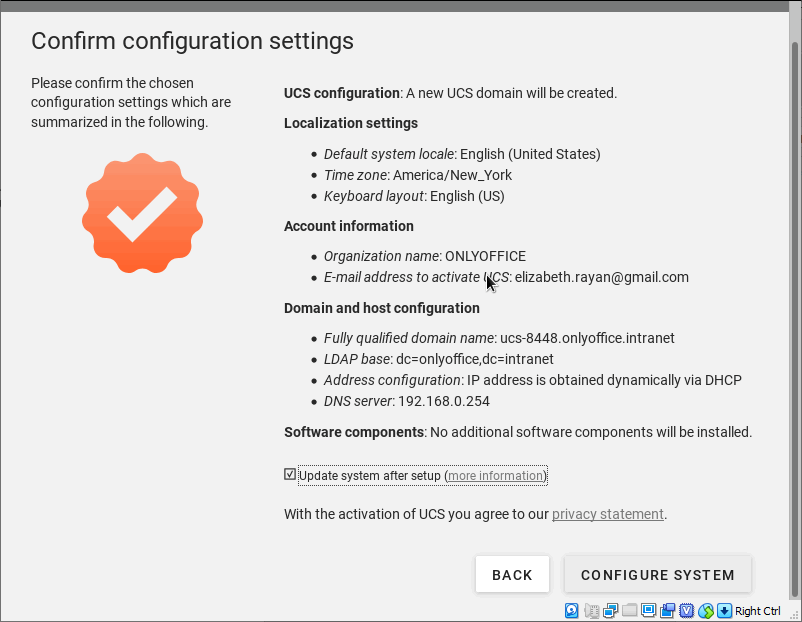
Revise suas configurações e certifique-se de que tudo esteja preenchido corretamente. Depois clique
no botão Configurar Sistema.
-
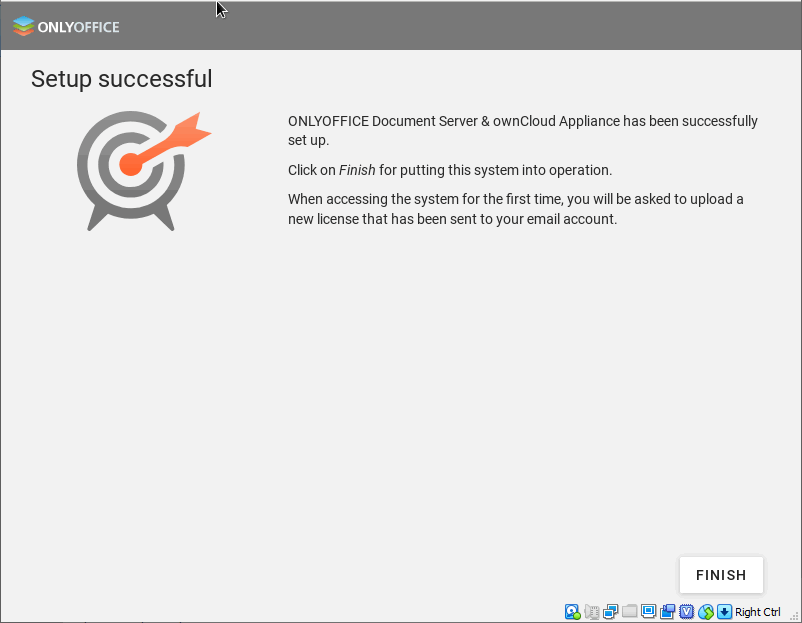
Uma vez que tudo esteja configurado, o ONLYOFFICE está pronto para iniciar na plataforma UCS recém-criada.
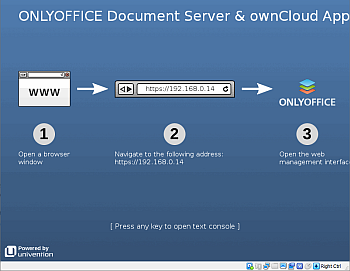
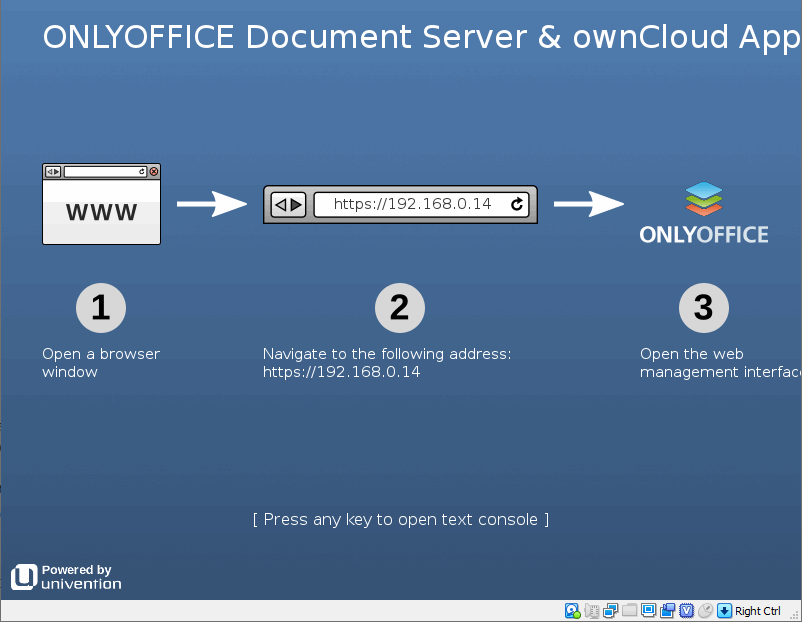
- Digite seu endereço IP na barra de endereços do navegador e carregue seu arquivo ucs.license recebido por e-mail.
-
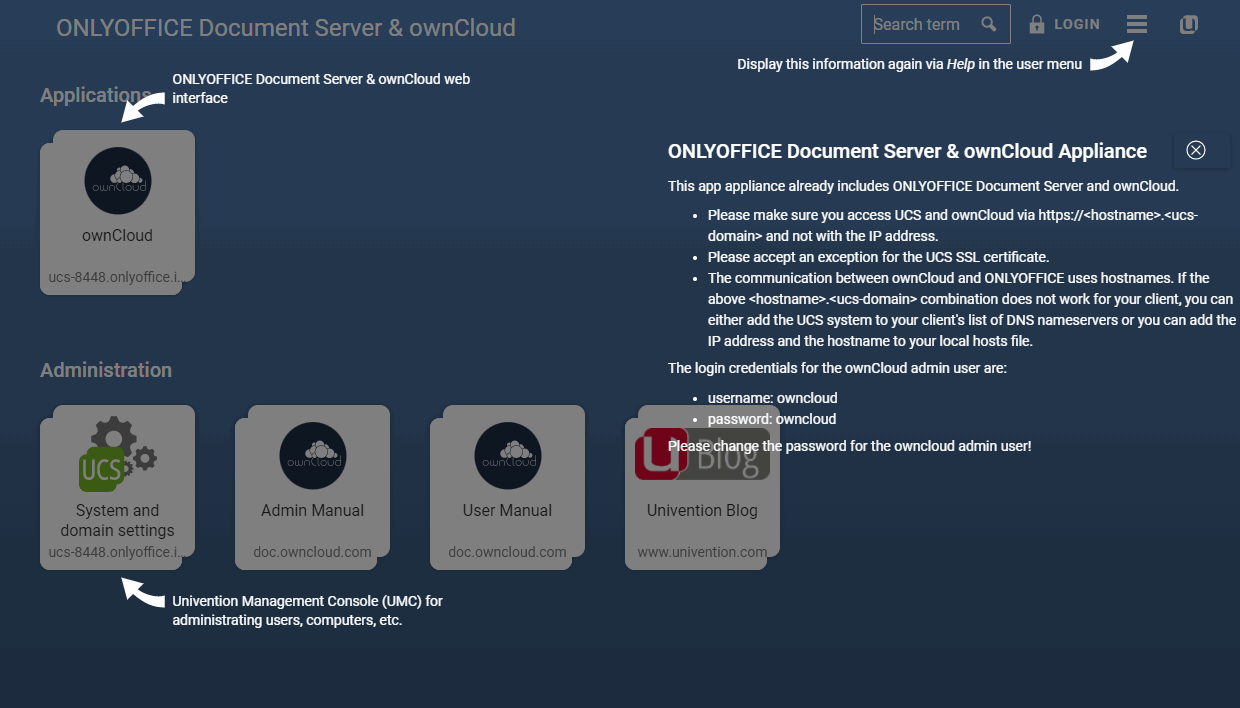
Para fazer login no seu appliance ONLYOFFICE Docs e ownCloud, clique em ownCloud na
seção
Aplicativos e digite o nome de usuário e senha padrão (owncloud,
owncloud).
Para fazer login no seu Console de Gerenciamento Univention, clique em LOGIN no topo ou Configurações de sistema e domínio na seção Administração e digite seu endereço de e-mail de administrador e a senha especificada durante o registro (veja passo 4).
Começar a usar ONLYOFFICE Docs no ownCloud
Para criar um documento:
- Abra a pasta necessária no ownCloud.
-
Clique no botão adicionar.
-
Escolha o tipo de arquivo necessário: Documento, Planilha ou Apresentação.
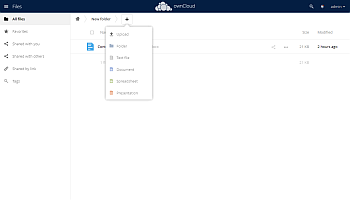
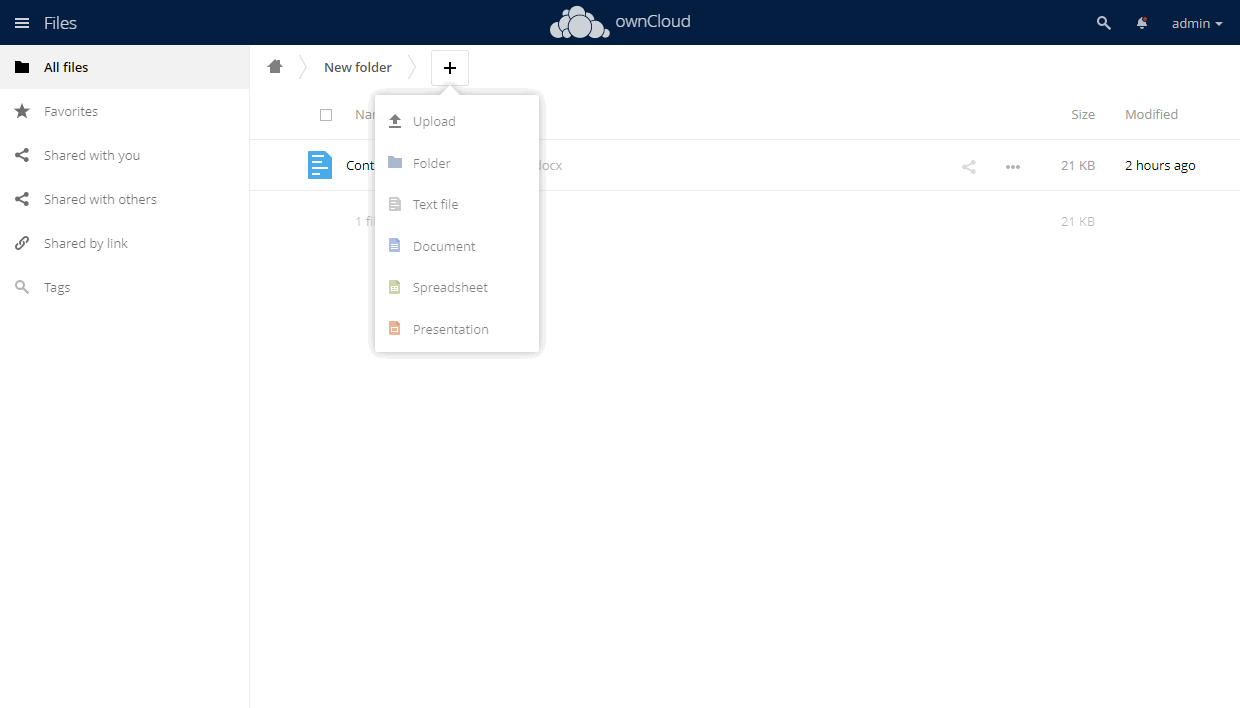
- Digite o nome do documento e pressione Enter.
-
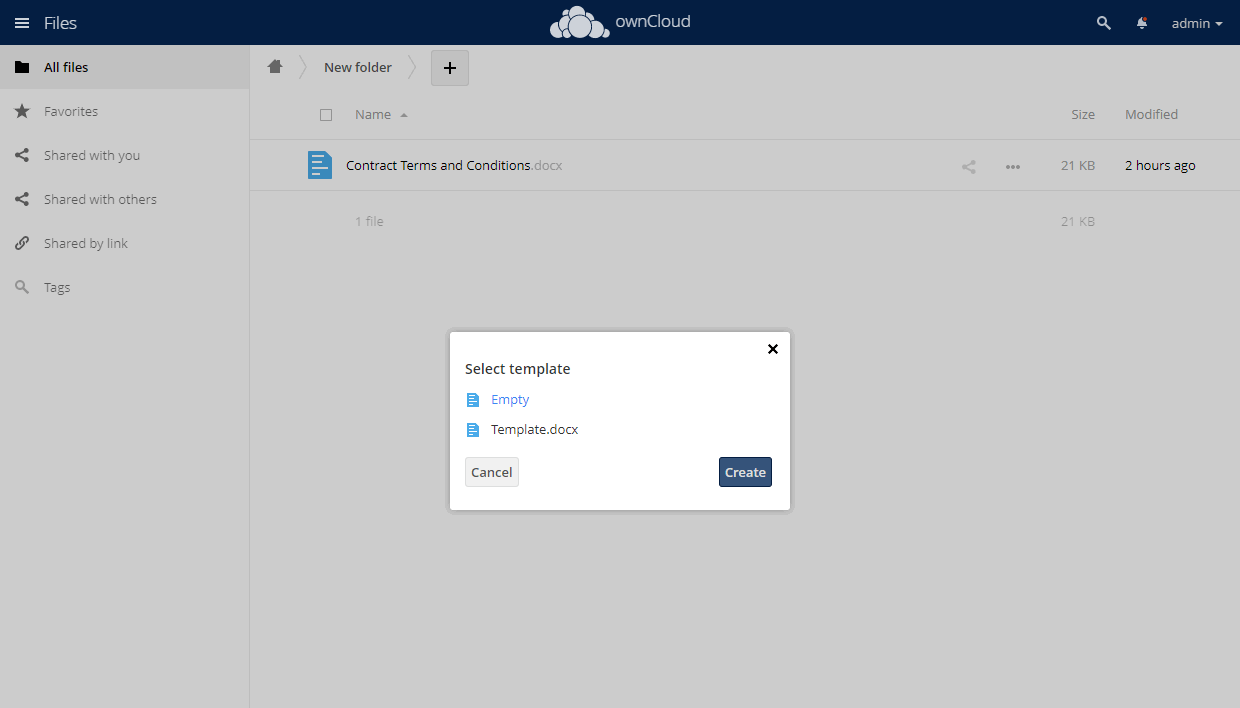
Opcional. Se alguns modelos foram adicionados pelo administrador, selecione o modelo necessário e clique em
Criar.
Para abrir um documento para edição ou visualização:
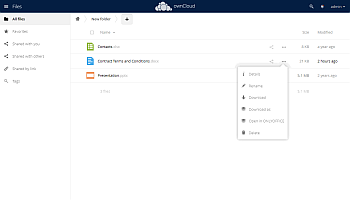
- Abra a pasta com o documento necessário.
-
Clique no botão
 mais ou no título do documento.
-
Clique na opção Abrir no ONLYOFFICE.
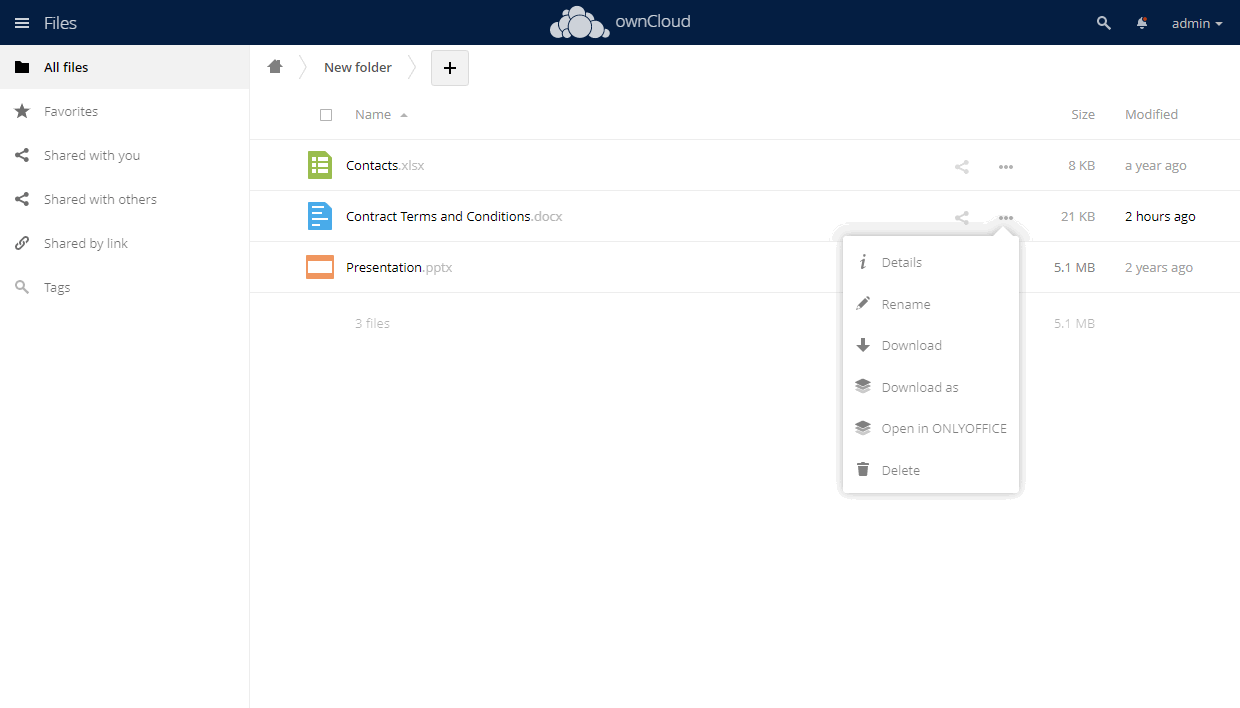
Para converter um documento para o formato Office Open XML:
- Abra a pasta com o documento necessário.
-
Clique no botão
mais ou no título do documento.
-
Clique na opção Converter com ONLYOFFICE.
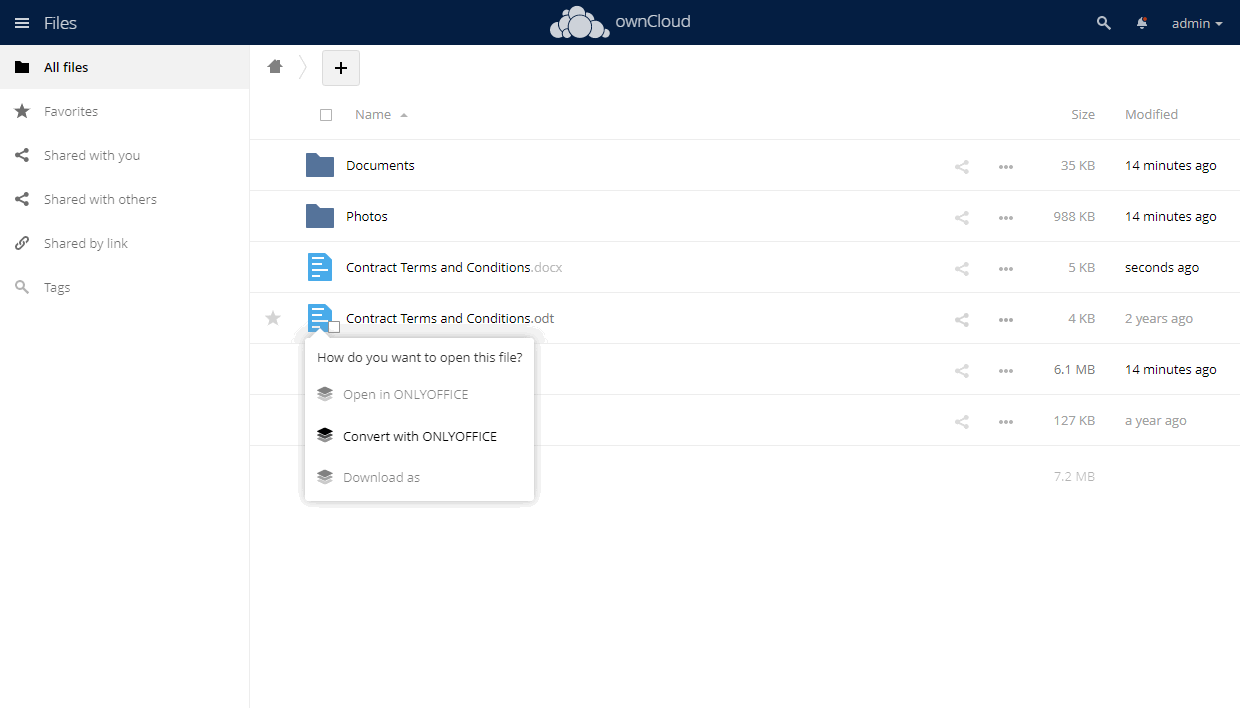 Veja a lista completa dos formatos que podem ser convertidos para OOXML.
Os formatos ODT, ODS, ODP e RTF também estão disponíveis para conversão instantânea. Se a opção correspondente estiver habilitada nas configurações de administração, documentos nos formatos especificados serão imediatamente convertidos e abertos no editor ONLYOFFICE para edição após clicar neles e escolher o item de menu Abrir no ONLYOFFICE.
Conectando ONLYOFFICE Desktop Editors ao ownCloud
O ONLYOFFICE permite que você edite os arquivos armazenados na sua conta ownCloud e colabore neles usando tanto editores online quanto editores de desktop. Assim, você pode usar não apenas ferramentas de colaboração online, mas também os recursos disponíveis apenas no seu aplicativo de desktop:
- proteção de documentos com senha ou assinatura digital,
- envio do arquivo atualmente editado diretamente do editor usando o plugin Enviar,
- inserção de áudio e vídeo através do Editor de Apresentações.
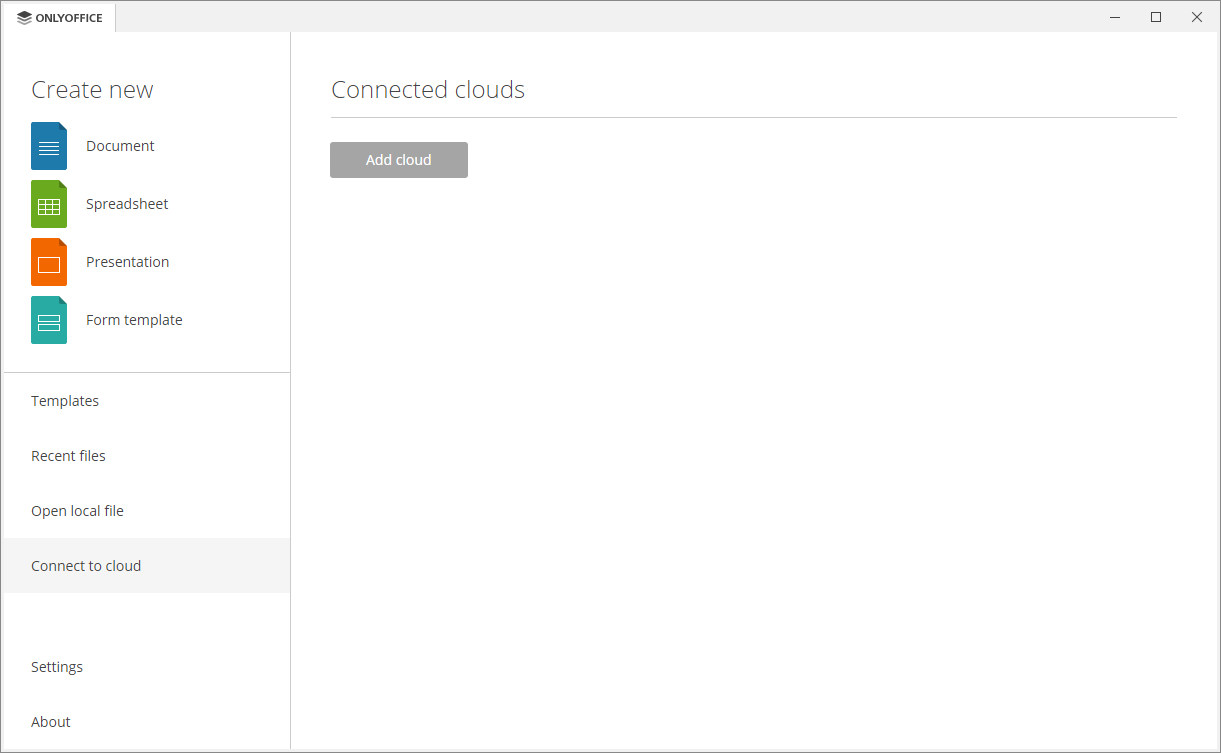
Inicie o ONLYOFFICE Desktop Editors. Para conectar o Desktop Editors ao seu servidor ownCloud, execute as seguintes ações:
- Mude para a seção Conectar à nuvem no painel lateral esquerdo.
-
Clique no botão do serviço de nuvem ownCloud. Alternativamente, você pode usar o link Conectar agora
na
parte inferior.
-
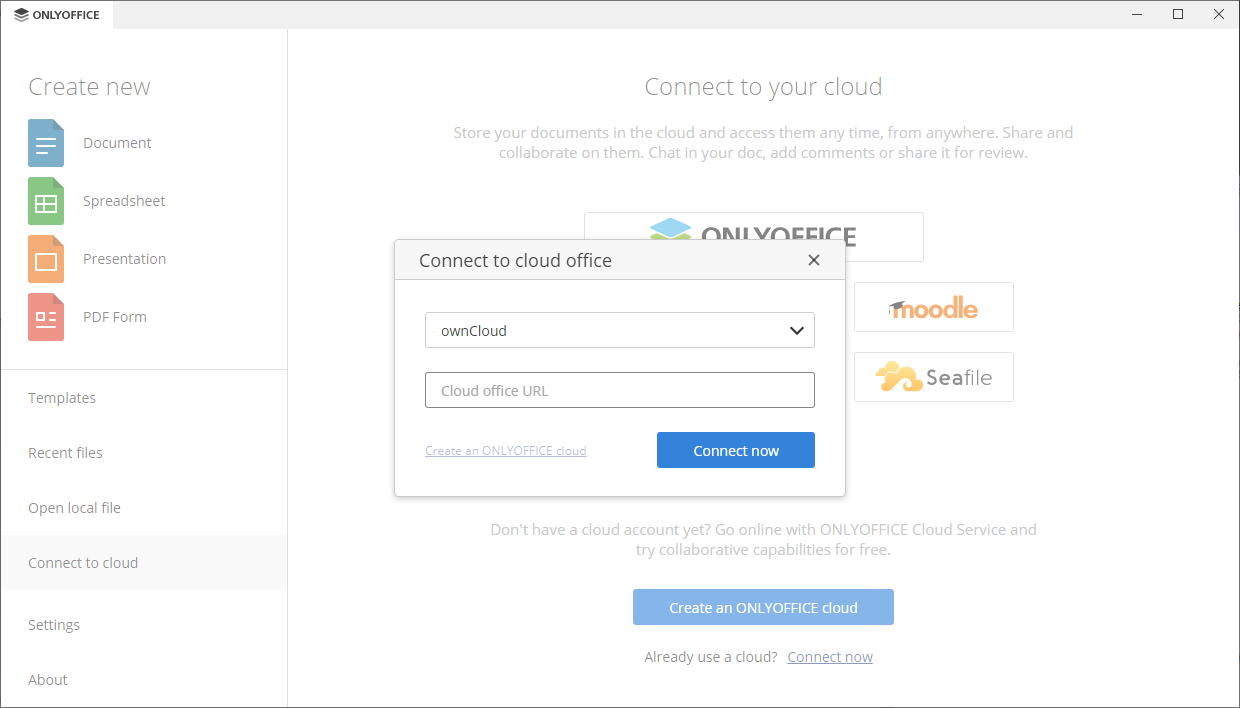
Se você pressionou o botão do serviço ownCloud, a janela Conectar ao escritório na nuvem abre com o
ownCloud selecionado. Se você usou o link Conectar agora, escolha o armazenamento em nuvem ownCloud
da
lista suspensa.
-
no campo URL do escritório na nuvem, digite o nome de domínio ou endereço IP do seu servidor ownCloud.
Quando
estiver pronto, clique no botão Conectar agora.
-
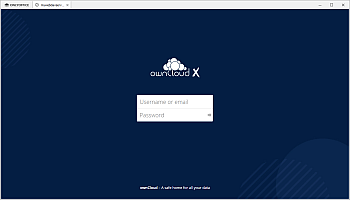
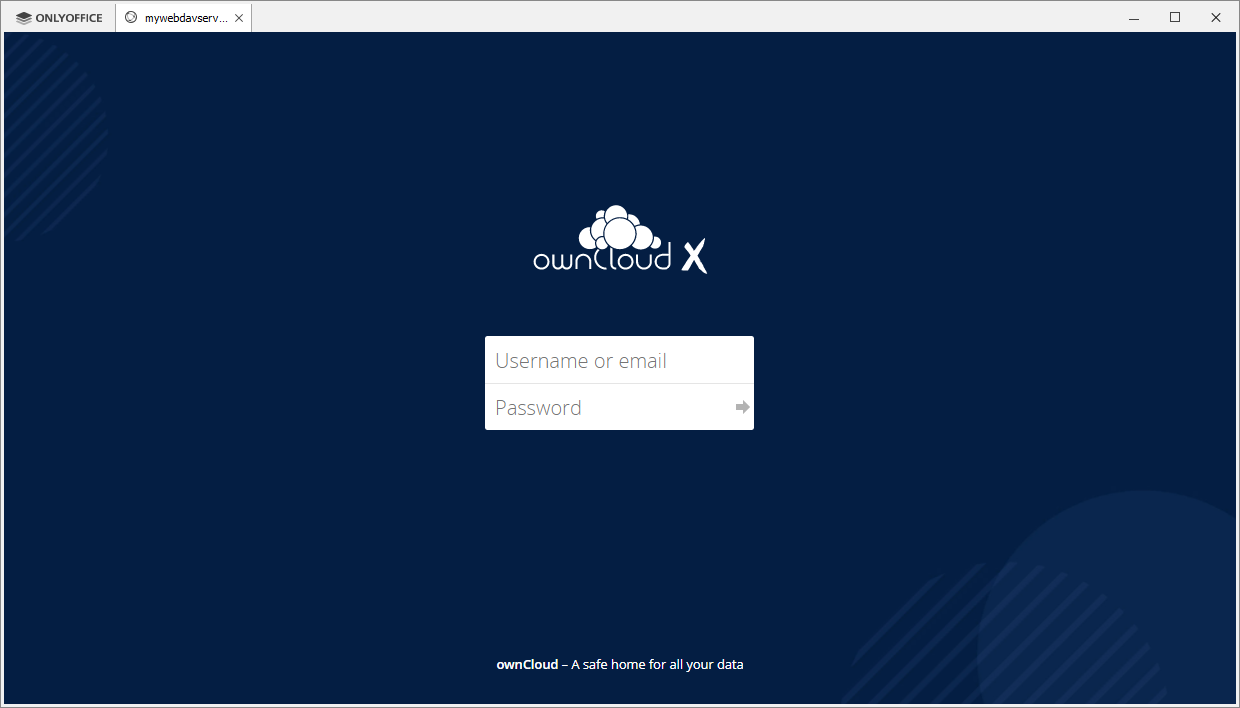
A página de login do ownCloud se abrirá em uma nova aba da interface do Desktop Editors.
- Especifique seu Nome de usuário ou e-mail e a Senha que você usa para acessar sua conta ownCloud,
- Clique no botão Entrar.
-
no campo URL do escritório na nuvem, digite o nome de domínio ou endereço IP do seu servidor ownCloud.
Quando
estiver pronto, clique no botão Conectar agora.
A seção Arquivos da sua conta ownCloud se abrirá. Agora você pode editar seus arquivos existentes e criar novos, compartilhar seus documentos e colaborar neles com usuários ownCloud usando os editores ONLYOFFICE.
Para saber mais sobre gerenciar suas contas conectadas, consulte esta instrução.
Conectando ONLYOFFICE Documents ao ownCloud no iOS ou Android
Você pode conectar o ownCloud ao aplicativo móvel ONLYOFFICE Documents para trabalhar em seus documentos, planilhas e apresentações do ownCloud e editá-los colaborativamente em movimento.
Para conectar o ONLYOFFICE ao ownCloud no seu dispositivo móvel, baixe e instale a versão mais recente do aplicativo ONLYOFFICE Documents para iOS ou aplicativo ONLYOFFICE Documents para Android e execute as seguintes ações:
- Vá para a seção Nuvens.
- Escolha ownCloud.
- Insira o endereço URL do seu servidor ownCloud no campo URL de Conexão.
- Digite o login e a senha da sua conta ownCloud.
- Pressione Próximo.
Para editar documentos do seu ownCloud usando o ONLYOFFICE Docs no seu dispositivo móvel, toque no nome do arquivo necessário na lista de arquivos.
Problemas conhecidos
- Conectando armazenamentos externos. Adicionar o armazenamento usando o aplicativo Armazenamentos externos tem problemas com a co-edição em alguns casos. Se a conexão for feita usando as mesmas chaves de autorização (o tipo de autenticação Nome de usuário e senha ou Credenciais globais é selecionado), então a co-edição está disponível para os usuários. Se chaves de autorização diferentes forem usadas ( Credenciais de login, salvar no banco de dados ou Inserido pelo usuário, armazenar no banco de dados opções de autenticação), a co-edição não está disponível. Quando o tipo de autenticação Credenciais de login, salvar na sessão é usado, os arquivos não podem ser abertos no editor.
-
Criptografando armazenamento de arquivo. O ownCloud fornece uma opção para criptografar o armazenamento de arquivos. Mas se a
criptografia com as chaves de criptografia por usuário (usadas por padrão no aplicativo
Módulo
de criptografia
padrão
do ownCloud) estiver habilitada, o ONLYOFFICE Docs não pode abrir os arquivos criptografados
para edição e salvá-los
após a edição. A seção ONLYOFFICE da página de configurações administrativas exibirá uma
notificação sobre isso. No entanto, se você definir a criptografia com a chave mestre, o aplicativo ONLYOFFICE
funcionará conforme o esperado. A instrução sobre como habilitar a criptografia baseada em chave mestre
está
disponível na documentação oficial do ownCloud.
ImportanteO ownCloud recomenda usar a chave mestre de criptografia apenas em instalações novas sem dados existentes, ou em sistemas onde a criptografia ainda não foi habilitada, pois seus arquivos previamente criptografados com o uso de chaves de criptografia por usuário podem ser perdidos para sempre após você habilitar a criptografia baseada em chave mestre neles.
-
Validando certificado. Se você estiver usando um certificado auto-assinado para seu
Document
Server
,
o ownCloud não validará tal certificado e não permitirá conexão de/para o
Document
Server
.
Este problema pode ser resolvido de duas maneiras:
- Marque a caixa Desabilitar verificação de certificado (inseguro) na página de administração ONLYOFFICE, seção Configurações do servidor, dentro do seu ownCloud.
-
Altere o arquivo de configuração do ownCloud manualmente. Localize o arquivo de configuração do ownCloud
(/owncloud/config/config.php) e abra-o. Insira a seguinte seção nele:
'onlyoffice' => array ( 'verify_peer_off' => true )
Isso desabilitará a verificação de certificado e permitirá que o ownCloud estabeleça conexão com o Document Server.
Lembre-se de que esta é uma solução temporária insegura, e recomendamos fortemente que você substitua o certificado por um emitido por alguma CA. Uma vez que faça isso, não esqueça de desmarcar a caixa de configuração correspondente ou remover a seção acima do arquivo de configuração do ownCloud.
- Compartilhamento em Nuvem Federada. Se o documento for compartilhado usando o aplicativo Compartilhamento em Nuvem Federada, a co-edição entre as instâncias ownCloud conectadas a diferentes servidores ONLYOFFICE não estará disponível. Os usuários de um mesmo Document Server podem editar o documento no modo de co-edição, mas os usuários de dois (ou mais) Document Servers diferentes não poderão colaborar no mesmo documento em tempo real.
-
Convertendo arquivos. O ONLYOFFICE Docs usa o formato Office Open XML como base ao abrir e
editar
arquivos. Se o formato do arquivo for diferente de OOXML, ele ainda será convertido para o
OOXML
correspondente para o funcionamento adequado do Document Server e melhor desempenho. Depois disso, você pode editar o arquivo, fazendo
quaisquer
alterações disponíveis para o formato OOXML base e salvar o arquivo neste formato OOXML base.
No caso de o formato do arquivo fonte ownCloud ter sido diferente do base, e você ainda quiser salvá-lo no formato original, o arquivo será convertido para este formato a partir do OOXML. Como os formatos são fundamentalmente diferentes, alguns dados (como gráficos, tabelas, autoformas ou imagens) e formatação podem ser perdidos devido à simples razão de que alguns formatos (csv, txt, etc.) não os suportam ou os tratam diferentemente do padrão OOXML. É por isso que todos os arquivos não-OOXML por padrão são abertos apenas para visualização, embora haja uma opção para converter o arquivo no menu de contexto. Se você perceber os riscos de perda de dados/formatação após a conversão, mas ainda quiser abrir arquivos não-OOXML para edição, pode marcá-los na lista nas configurações. A edição para arquivos csv e txt está disponível por padrão.
- Ao acessar um documento sem permissão de download, a impressão de arquivos e o uso da área de transferência do sistema não estão disponíveis. Copiar e colar dentro do editor está disponível através de botões na barra de ferramentas do editor e no menu de contexto.