Como conectar o ONLYOFFICE ao Jira
Sobre a integração entre ONLYOFFICE e Jira
O ONLYOFFICE oferece um conector oficial para integrar o ONLYOFFICE Docs com o Jira Software para colaborar em documentos de escritório anexados às suas questões do Jira. Você pode baixá-lo do Marketplace oficial da Atlassian ou do GitHub. O aplicativo é distribuído sob a licença Apache.
Conectando ONLYOFFICE Docs ao Jira
Instalando o conector ONLYOFFICE para Jira
Você pode baixar o conector do Marketplace oficial da Atlassian ou compilá-lo dos códigos-fonte disponíveis no GitHub.
Adicionando o conector do marketplace da Atlassian
- Faça login na sua instância Jira Software como administrador.
-
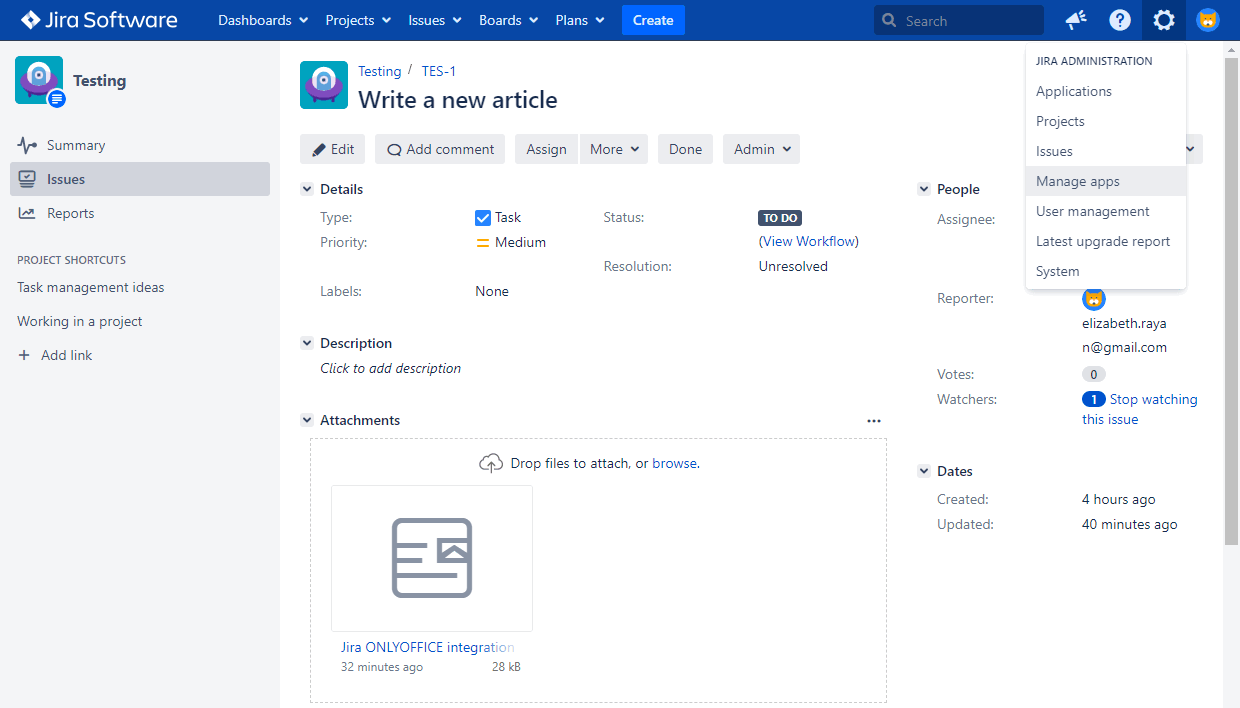
Clique no ícone
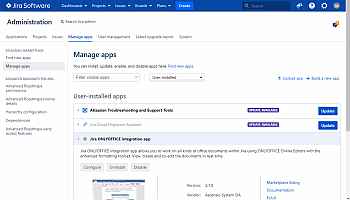
 Administração no canto superior direito e escolha a opção Gerenciar aplicativos
do menu.
Administração no canto superior direito e escolha a opção Gerenciar aplicativos
do menu.
- A seção Encontrar novos aplicativos será aberta. Clique no campo Pesquisar no Marketplace e encontre o aplicativo de integração Jira ONLYOFFICE.
- Clique no botão Instalar para baixar e instalar o aplicativo.
Adicionando o conector compilado do código-fonte
Primeiramente, você precisa instalar os seguintes pré-requisitos para conseguir compilar o conector ONLYOFFICE para Jira:
Para compilar o conector ONLYOFFICE para Jira, siga estes passos:
-
Clone
o repositório onlyoffice-jira.
git clone https://github.com/ONLYOFFICE/onlyoffice-jira.git -
Vá para o diretório
onlyoffice-jira.cd onlyoffice-jira -
Execute o seguinte comando:
atlas-packageAguarde enquanto o conector está sendo compilado. Depois que terminar, o conector pode ser encontrado na pasta
target
Você pode carregar o conector compilado na sua página Administração do Jira Software > Gerenciar Aplicativos .
- Faça login na sua instância Jira Software como administrador.
-
Clique no ícone
Administração no canto superior direito e escolha a opção Gerenciar aplicativos
do menu.
- Selecione a seção Gerenciar aplicativos no lado esquerdo da página.
- Clique no link Carregar aplicativo.
-
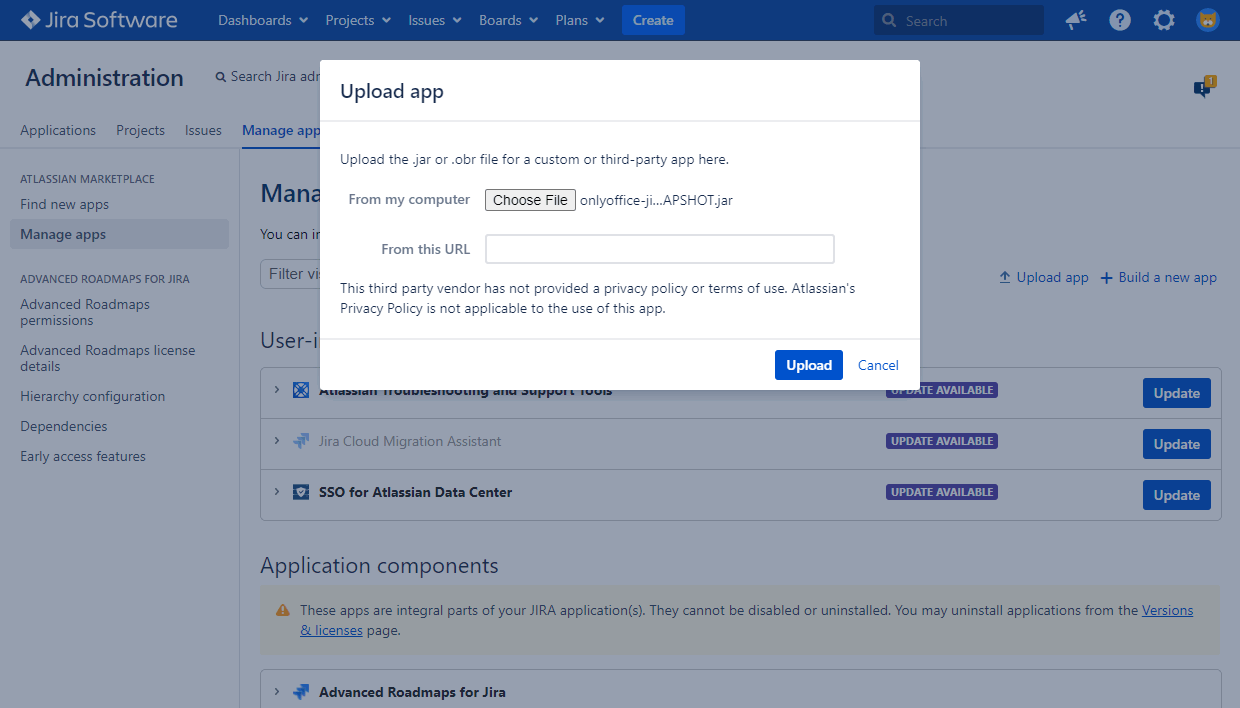
Clique no botão Escolher Arquivo, procure o arquivo compilado
target/onlyoffice-jira-app.jare clique em Carregar. Aguarde enquanto o aplicativo está sendo instalado.
Configurando o conector ONLYOFFICE para Jira
Clique no botão Configurar abaixo do aplicativo de integração Jira ONLYOFFICE instalado na página Gerenciar aplicativos ou encontre o aplicativo na seção OUTROS da página Gerenciar aplicativos.
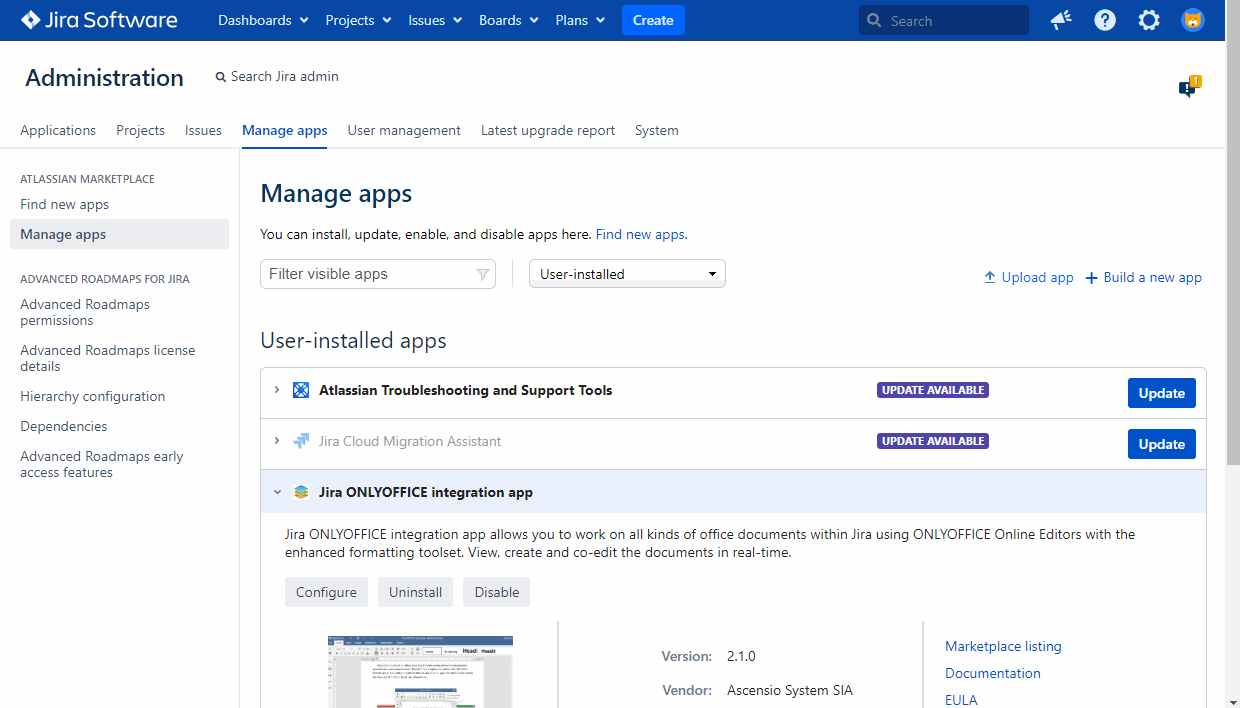
No campo Endereço do Serviço de Edição de Documentos, especifique o endereço IP ou nome do host do servidor com o ONLYOFFICE Docs instalado.
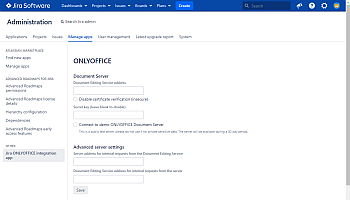

Desabilitar verificação de certificado (inseguro) - marque esta caixa para desabilitar a verificação de certificado e permitir que o Jira estabeleça conexão com o ONLYOFFICE Docs se você estiver usando um certificado autoassinado para seu ONLYOFFICE Docs (caso contrário, o Jira não validará um certificado autoassinado e não permitirá conexão de/para o ONLYOFFICE Docs). Esta é uma solução insegura, e recomendamos fortemente que você substitua o certificado por um emitido por alguma AC.
Especifique uma Chave secreta - o segredo para validar o token web JSON mediante solicitação ao ONLYOFFICE Docs.
A seção Configurações avançadas do servidor pode ser usada se sua configuração de rede não permitir solicitações entre o Jira Software instalado e o ONLYOFFICE Docs usando os endereços públicos. Neste caso, especifique endereços para solicitações internas nos campos correspondentes:
- Endereço do servidor Jira Software para solicitações internas do ONLYOFFICE Docs.
- Endereço do ONLYOFFICE Docs para solicitações internas do servidor Jira Software.
Clique em Salvar para salvar as configurações.
Começar a usar ONLYOFFICE Docs no Jira
Criando, visualizando e editando arquivos
Você pode abrir os editores ONLYOFFICE de qualquer bloco de Anexos de uma questão. Esta opção está disponível para questões de qualquer módulo onde uma questão pode ser aberta, por exemplo, lista de questões, backlog, questões, etc.
Um novo anexo pode ser adicionado na página da questão usando a opção Mais -> Anexar arquivos. Para saber mais, veja a documentação oficial.
Para abrir um documento de texto, planilha, apresentação ou formulário existente, mova o ponteiro do mouse sobre o
arquivo necessário e clique no ícone  Editar no ONLYOFFICE. Se o formato do arquivo não for suportado
para edição, a opção Visualizar no ONLYOFFICE estará disponível.
Para arquivos .oform, a opção
Preencher
formulário no ONLYOFFICE
estará disponível. O documento resultante será salvo em formato PDF.
Editar no ONLYOFFICE. Se o formato do arquivo não for suportado
para edição, a opção Visualizar no ONLYOFFICE estará disponível.
Para arquivos .oform, a opção
Preencher
formulário no ONLYOFFICE
estará disponível. O documento resultante será salvo em formato PDF.
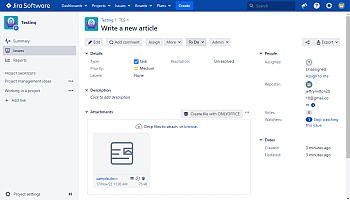
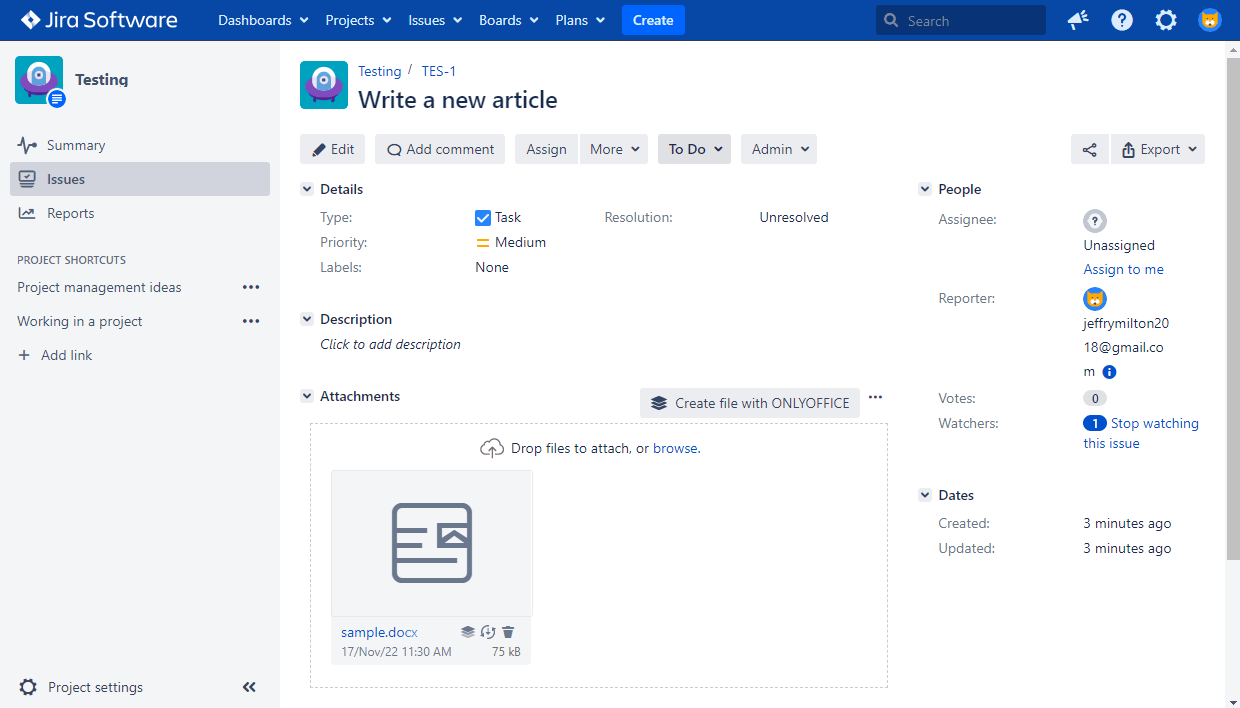
O arquivo será aberto em uma nova aba do navegador no editor ONLYOFFICE correspondente.
Para criar um novo arquivo usando os editores ONLYOFFICE:
- No bloco Anexos de uma questão, clique na opção Criar arquivo com ONLYOFFICE.
- Escolha o tipo de arquivo necessário: Documento, Planilha, Apresentação ou Modelo de formulário.
-
Digite o nome do arquivo e clique em Criar.
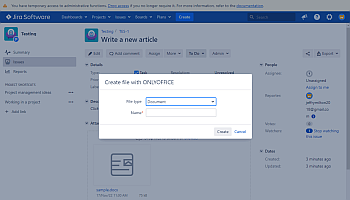

- O arquivo será aberto em uma nova aba do navegador no editor ONLYOFFICE correspondente.
Após o término da sessão de edição, um documento com todas as alterações será salvo como um novo anexo. Você o reconhecerá pelo mesmo nome com um sufixo. Se você estiver editando um anexo colaborativamente, as alterações são salvas apenas após o último usuário sair do editor.
Convertendo documentos
Para converter um documento para o formato Office Open XML:
-
Mova o ponteiro do mouse sobre o arquivo necessário e clique no ícone
 Serviço de conversão
ONLYOFFICE
.
Serviço de conversão
ONLYOFFICE
.
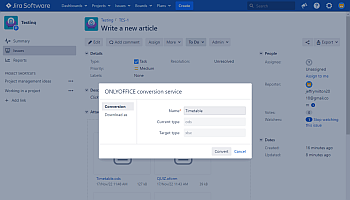
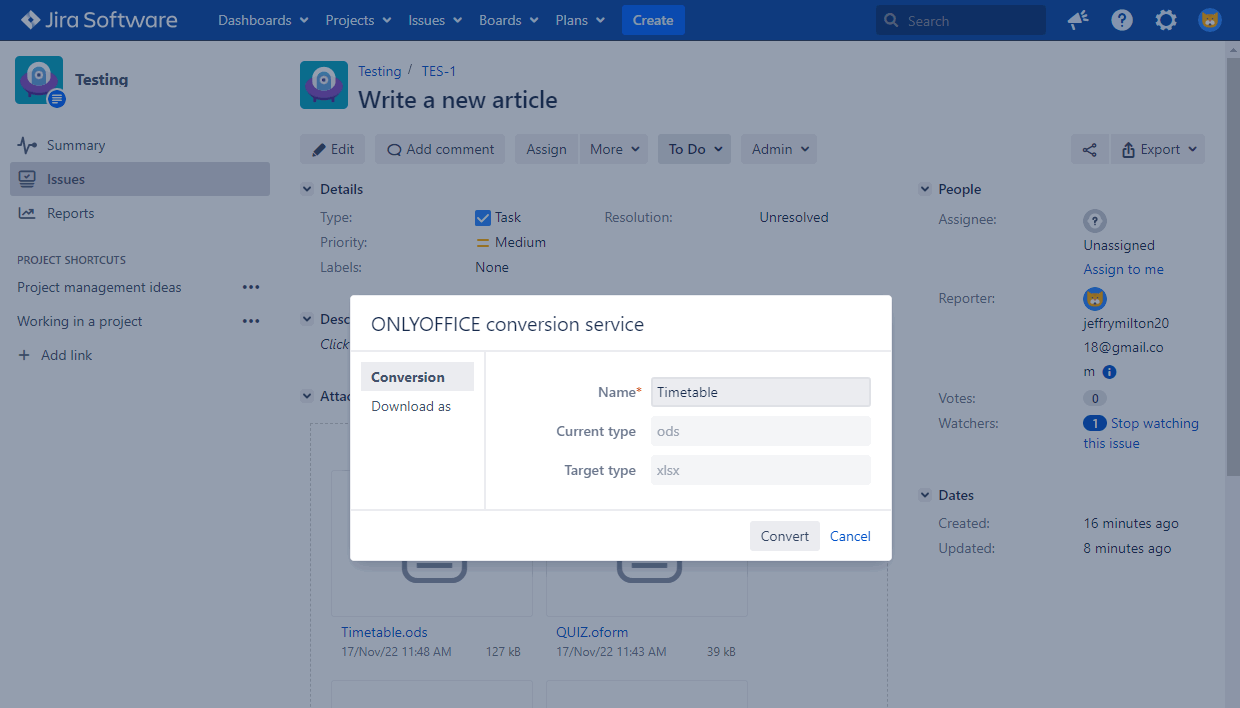
- Opcionalmente, você pode alterar o nome do arquivo.
- Clique no botão Converter.
-
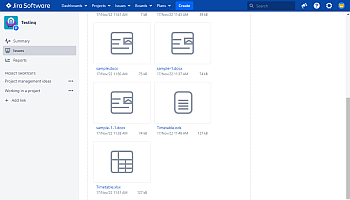
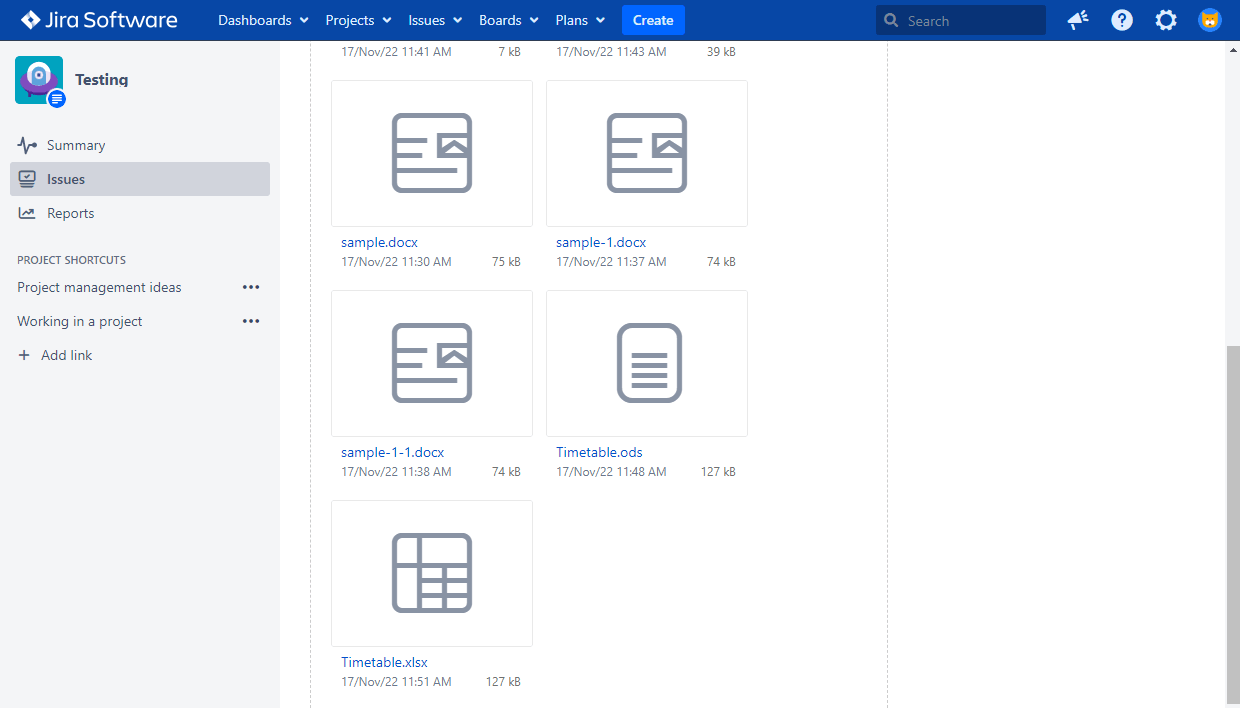
O arquivo convertido será armazenado no bloco Anexos.
Salvando alterações
As alterações feitas em um arquivo são salvas em um novo arquivo com o mesmo nome do arquivo original, com um sufixo
adicionado ao final do nome do arquivo, por exemplo, Sample-1.docx.
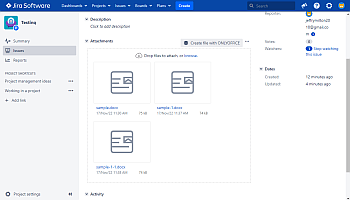
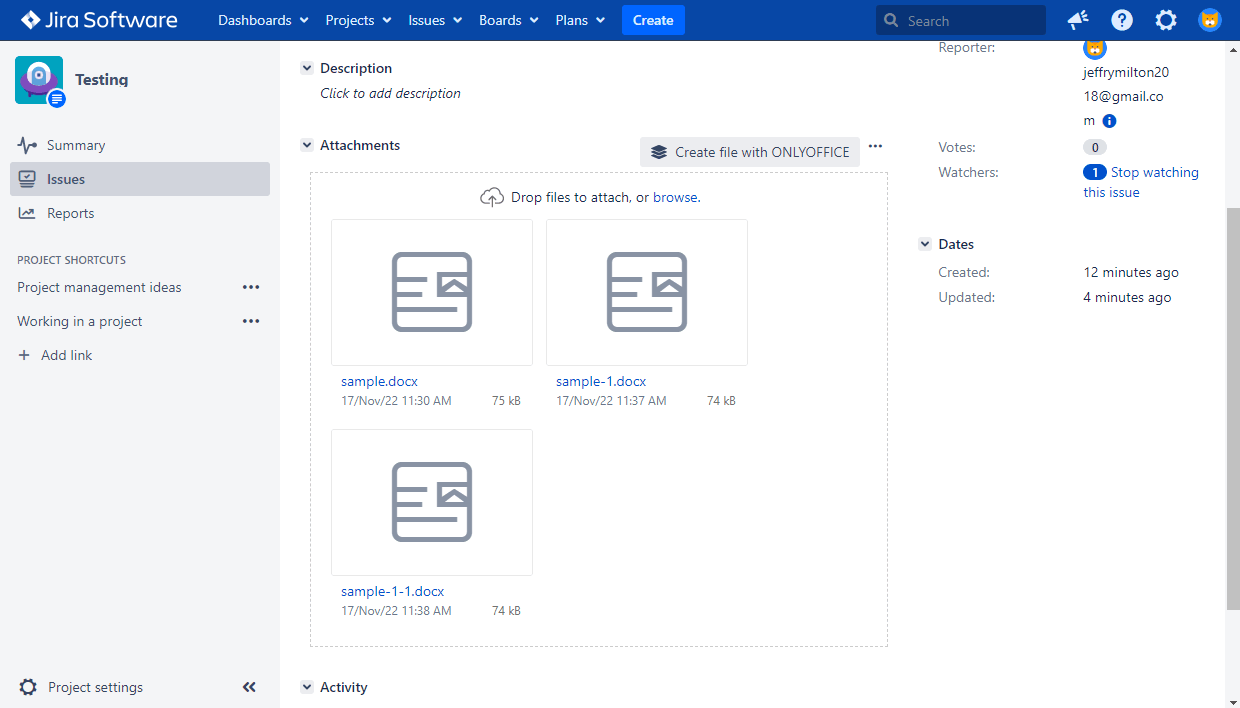
As alterações feitas em um arquivo durante o processo de co-edição são salvas apenas na primeira versão do arquivo. Se o documento estiver sendo editado por vários usuários simultaneamente, as alterações serão exibidas apenas no primeiro arquivo. Até que o último usuário feche o editor, uma nova versão do arquivo não é adicionada à questão.
Baixando arquivos
Para baixar um documento em um formato diferente:
-
Mova o ponteiro do mouse sobre o arquivo necessário e clique no ícone
Serviço de conversão
ONLYOFFICE
.
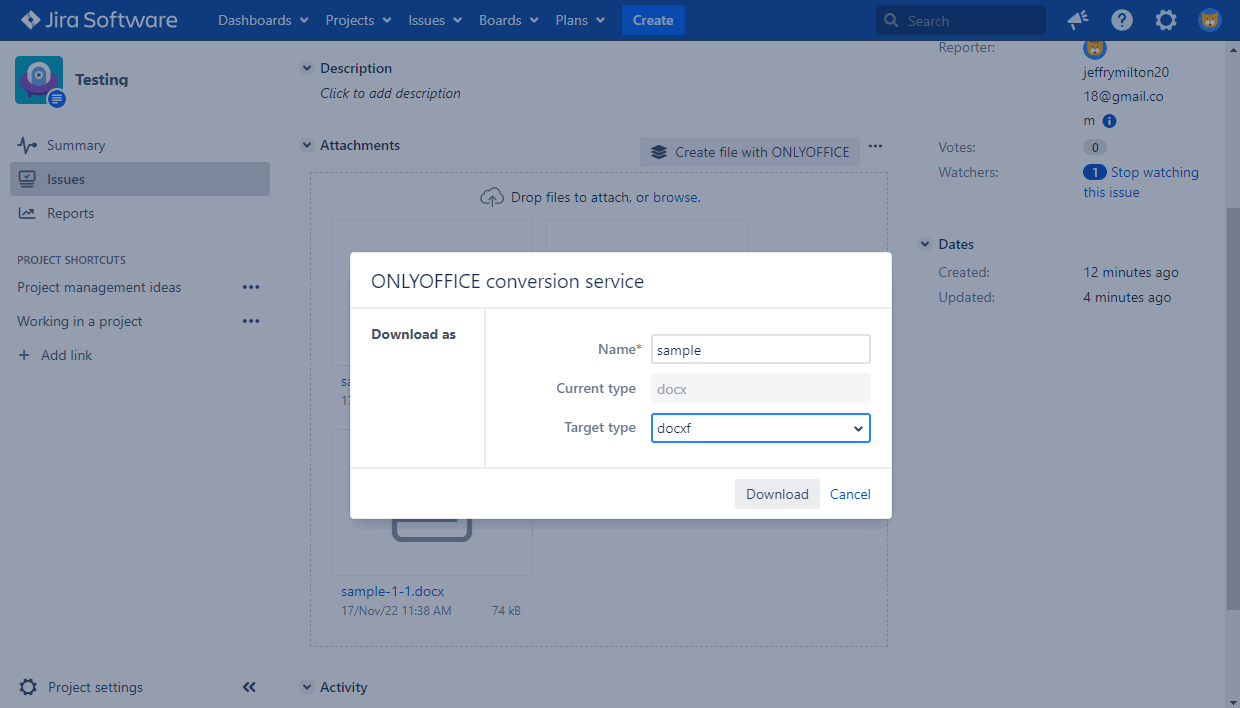
- Opcionalmente, você pode alterar o nome do arquivo.
- Selecione o formato necessário da lista Tipo de destino.
- Clique no botão Baixar.
- O arquivo baixado será armazenado no seu computador.