Como implantar o ONLYOFFICE DocSpace Enterprise Edition usando AMI no AWS
Introdução
Agora você pode facilmente lançar a instância do ONLYOFFICE DocSpace Enterprise Edition na infraestrutura de nuvem do Amazon Web Services usando a Imagem de Máquina Amazon do ONLYOFFICE disponível no AWS Marketplace.
A Imagem de Máquina Amazon (AMI) é um modelo pré-configurado que permite lançar facilmente uma instância, que é um servidor virtual na nuvem privada AWS.
A AMI do ONLYOFFICE DocSpace Enterprise inclui todos os componentes necessários - tanto o sistema operacional quanto o próprio software, bem como um volume de armazenamento - para implantar seu DocSpace em um servidor virtual executando Linux (Ubuntu).
Passo 1. Escolha a AMI do ONLYOFFICE necessária e assine a solução
Faça login na sua conta AWS existente ou inscreva-se para uma nova e vá para o AWS Marketplace.
Encontre a solução ONLYOFFICE DocSpace Enterprise e escolha o tipo de instância necessário – para 100, 250, 500 ou 1000 usuários. O número de usuários significa o número de pessoas que podem ter acesso à edição de documentos. O número de documentos que podem ser editados ao mesmo tempo não é limitado. Outros usuários registrados poderão abrir documentos apenas para visualização. O ONLYOFFICE reconhece um ID de usuário por um período de 30 dias. Após isso, você poderá substituir um usuário por um novo, se necessário.
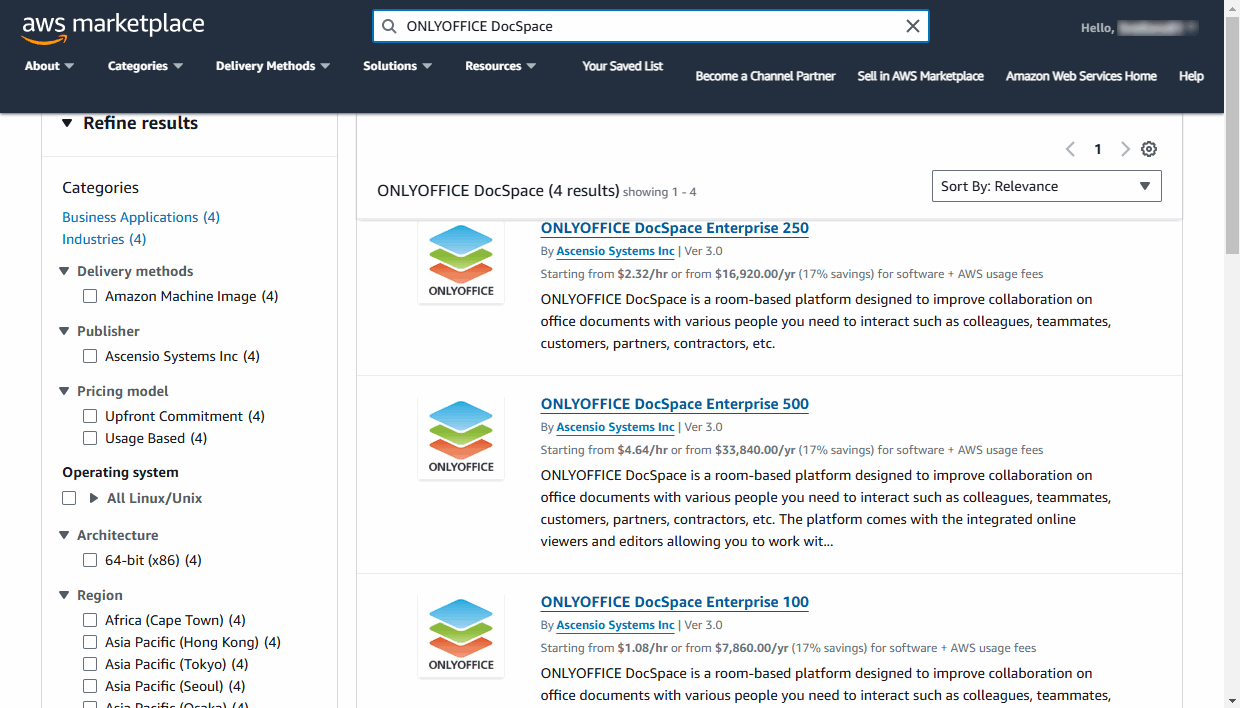
Na página de Visão Geral do produto, você pode ler a descrição das funções do software.
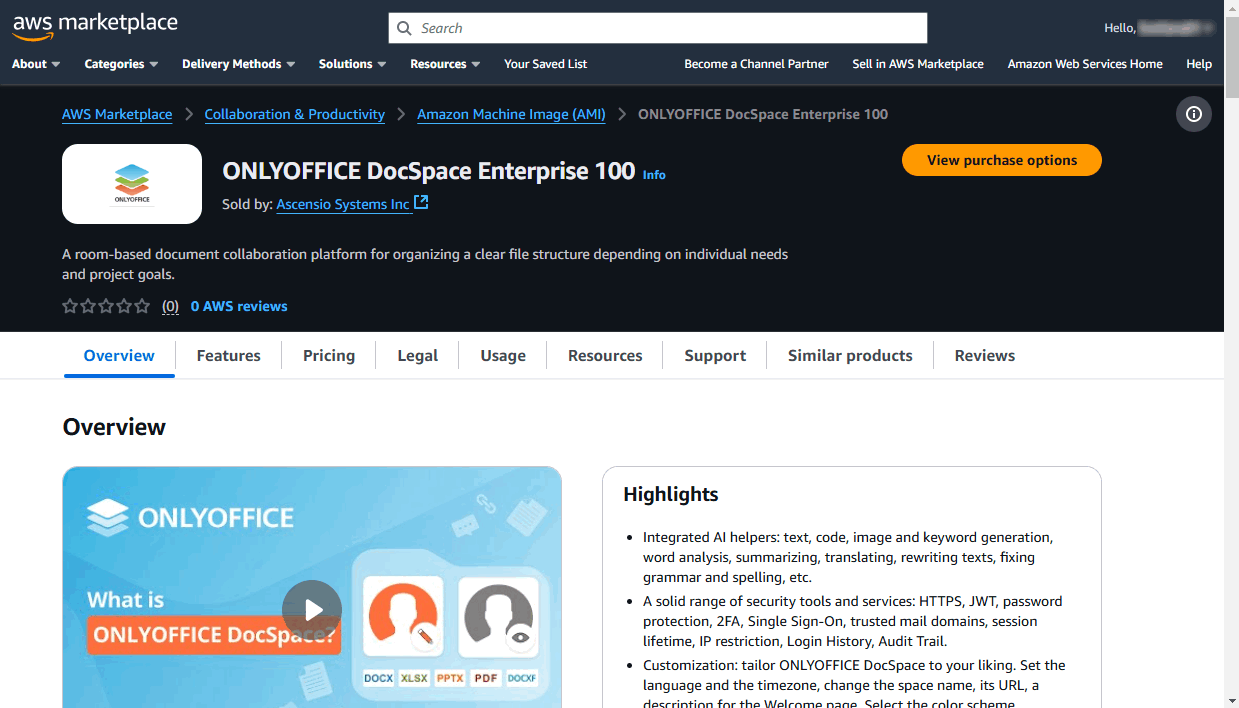
Alterne para a guia Preços para estimar os detalhes de preços que dependem de alguns parâmetros da instância:
- Altere a Região onde a instância será lançada, se necessário. Recomenda-se selecionar uma região com localização mais próxima. US East (N. Virginia) é selecionada por padrão.
- Na seção Custos de uso, você pode ver o tipo de Instância, custo do Produto/hora, custo do EC2/hora, Total/hora. Você também pode alternar para a guia contrato de 365 dias para estimar o pagamento anual pelo software ONLYOFFICE.
O preço total inclui cobranças pelo software ONLYOFFICE e pelos serviços de infraestrutura AWS usados para implantar esta solução de software. O serviço EC2 fornece o ambiente necessário para implantar um servidor virtual executando Ubuntu e instalar a solução de software ONLYOFFICE nele.
Nota: para saber mais sobre a assinatura de AMIs pagas e outros detalhes de preços, consulte a documentação da AWS.O Tipo de Instância EC2 determina o hardware do servidor virtual usado para implantar a solução ONLYOFFICE. Os tipos de instância disponíveis diferem dependendo da variante selecionada da solução ONLYOFFICE DocSpace Enterprise, ou seja, do número de usuários.
O tipo de Instância EC2 t3.xlarge é recomendado para ONLYOFFICE DocSpace Enterprise (100, 250, 500 usuários). Ele possui os seguintes parâmetros:
- Memória: 16 GB
- CPU: 4 núcleos virtuais
O tipo de Instância EC2 t3.2xlarge é recomendado para ONLYOFFICE DocSpace Enterprise (1000 usuários). Ele possui os seguintes parâmetros:
- Memória: 32 GB
- CPU: 8 núcleos virtuais
Para mais detalhes sobre os tipos de instância T3, consulte a documentação da AWS.
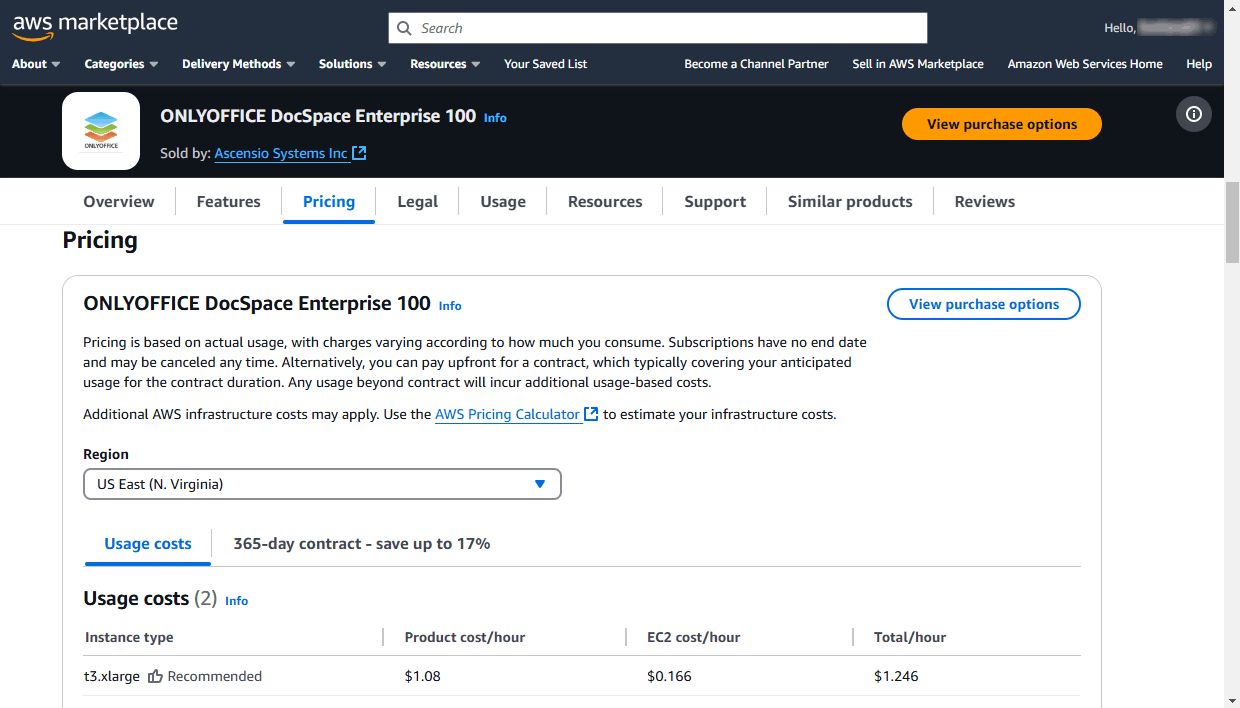
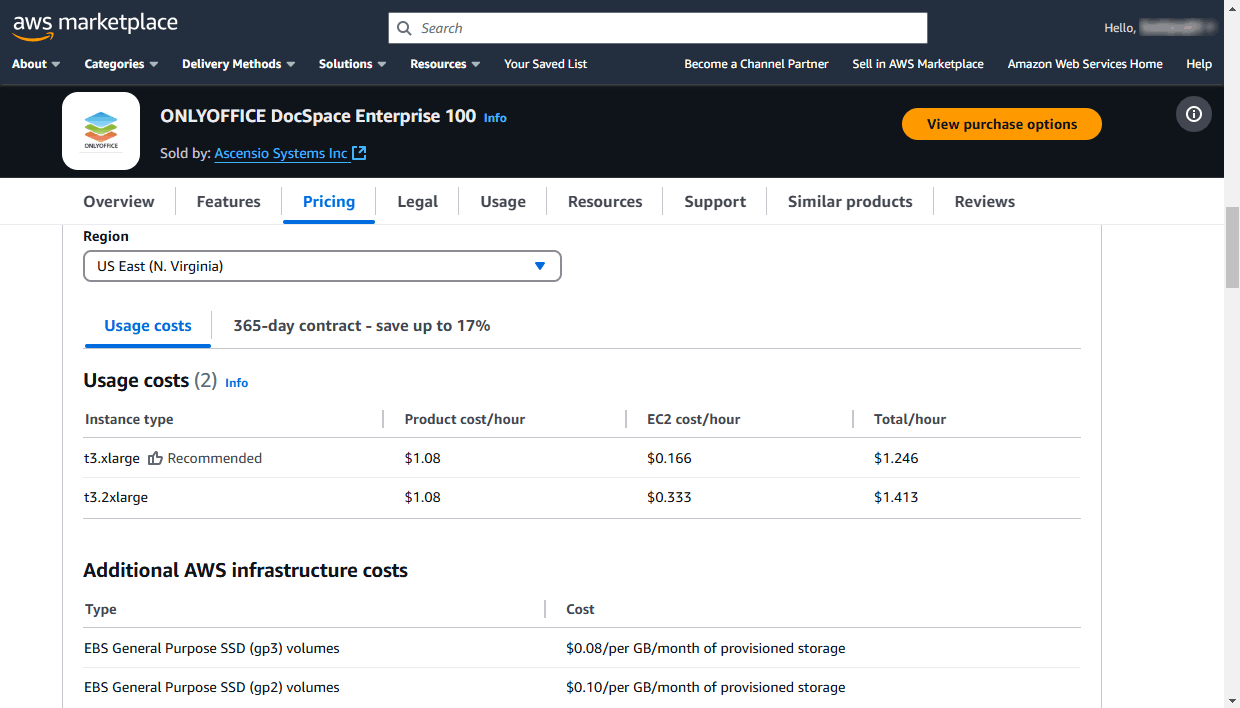
O Custos adicionais de infraestrutura AWS contém preços para o serviço EBS que é usado para armazenar os dados do seu portal ONLYOFFICE.
Na guia Legal, você pode ler the Contrato de Licença de Usuário Final que regula os termos e condições sob os quais a solução ONLYOFFICE DocSpace Enterprise é fornecida.
Alterne para a guia Uso onde você pode encontrar as seguintes informações:
- A seção Detalhes de entrega exibe as características da AMI. A AMI do ONLYOFFICE possui arquitetura de 64 bits (x86);
- Instruções de Uso contêm recomendações breves sobre como realizar a configuração inicial do ONLYOFFICE após o lançamento da instância.
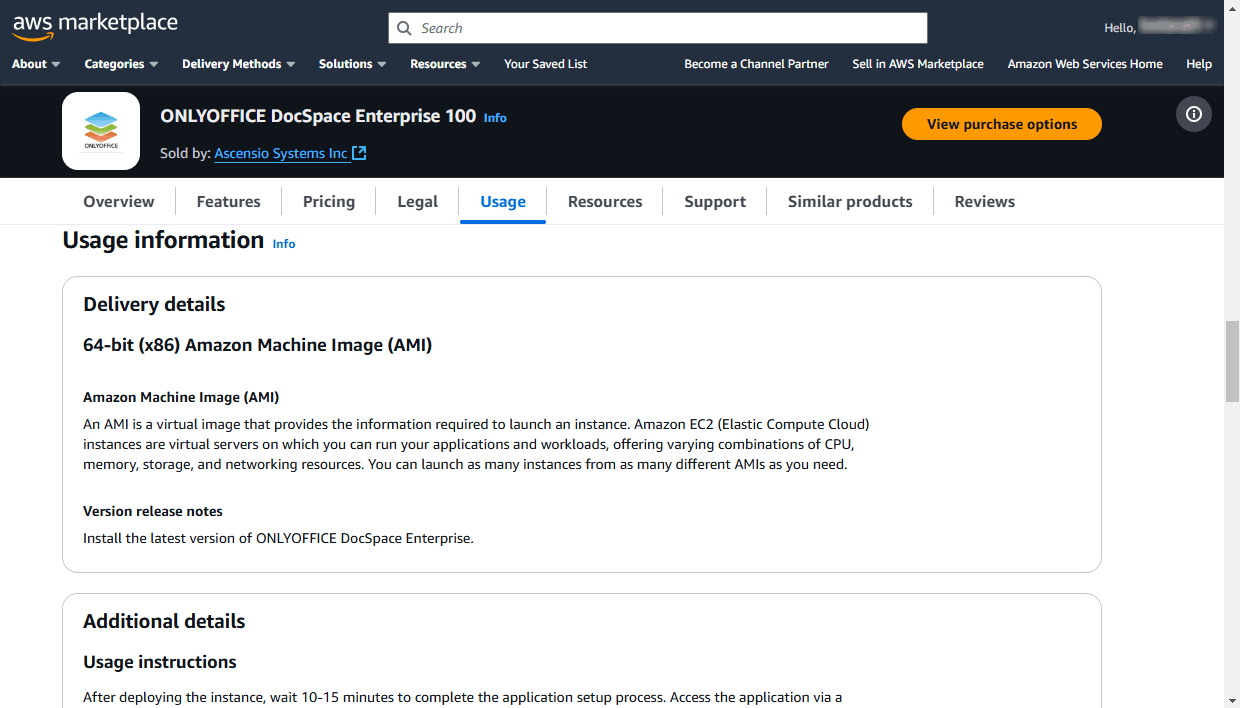
Clique no botão Ver opções de compra no canto superior direito. A página Assinar este software será aberta:
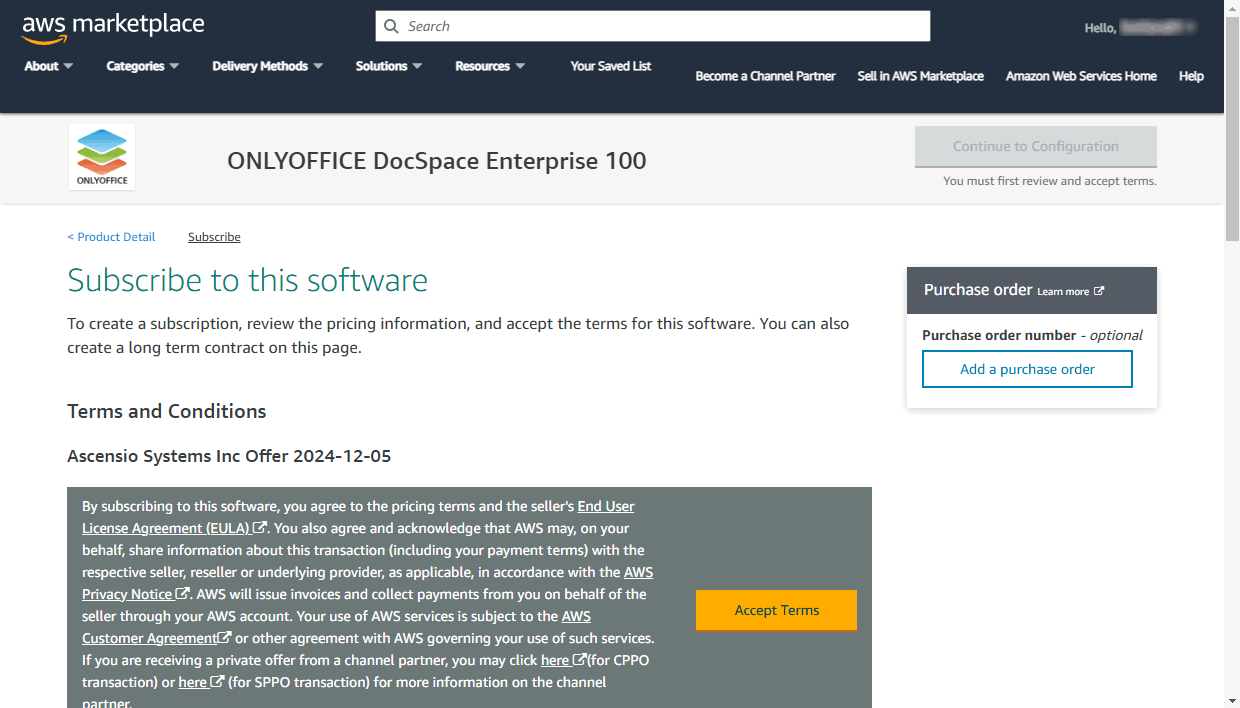
Leia o Contrato de Cliente AWS e clique no botão Aceitar Termos. Aguarde enquanto a assinatura está sendo processada.
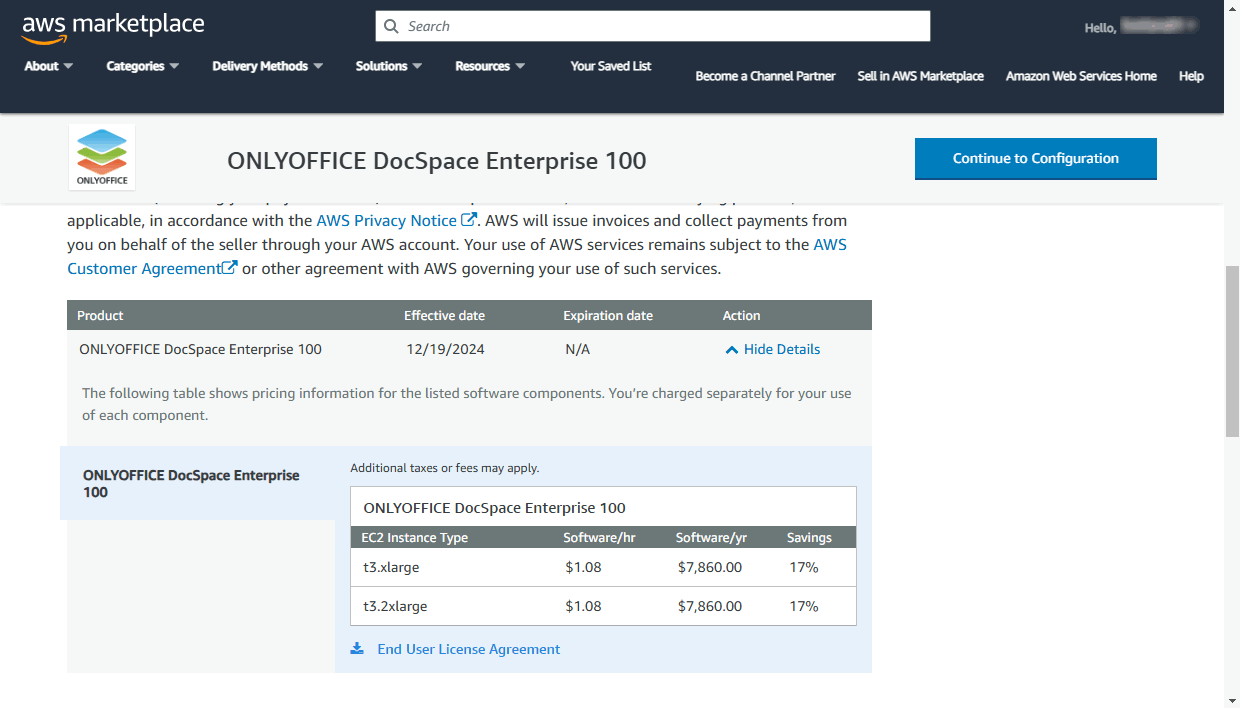
Quando a data atual for exibida no campo Data efetiva em vez de 'Pendente', clique no botão Continuar para Configuração no canto superior direito.
Passo 2. Inicie sua instância ONLYOFFICE na nuvem AWS
Na página Configurar este software, clique no botão Continuar para Lançamento no canto superior direito.
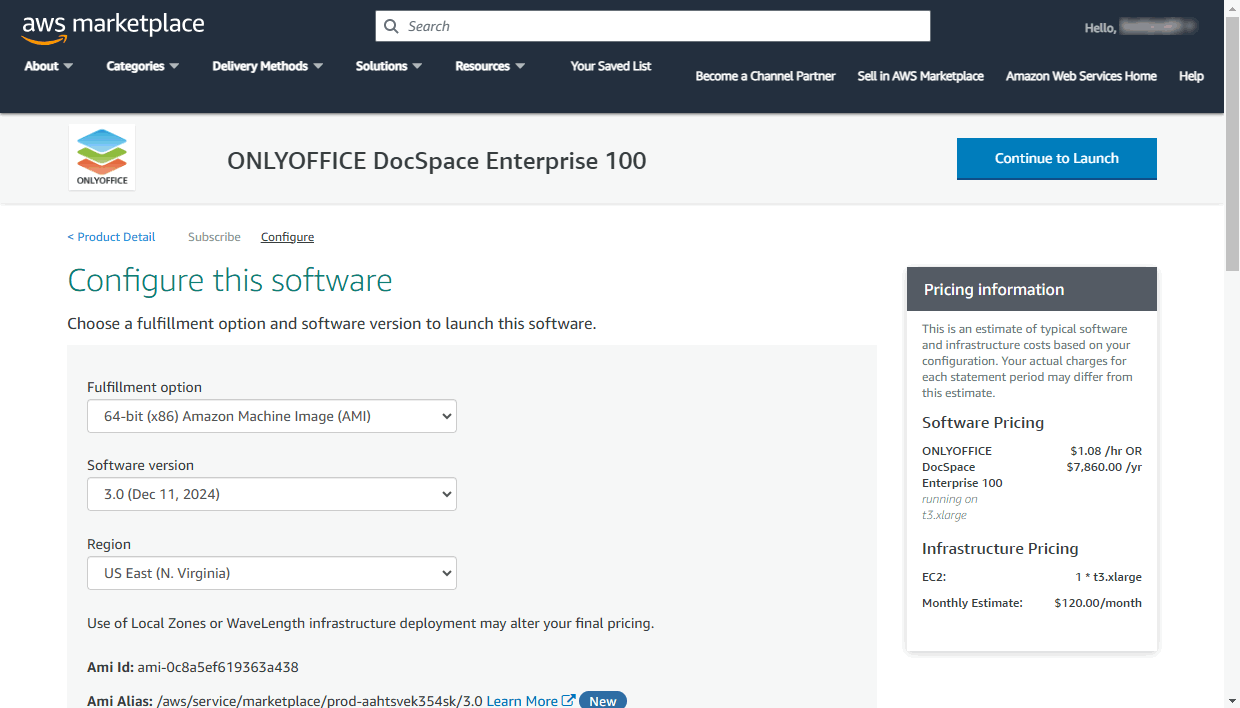
A página Lançar este software será aberta. Nesta página, você pode revisar os Detalhes da Configuração mais uma vez.
A seção Escolher Ação permite selecionar o método que você deseja usar para lançar a instância. A opção Lançar do Website é selecionada por padrão. Deixe-a inalterada para implantar a instância usando o Assistente de Lançamento de Instância fornecido nesta página da web.
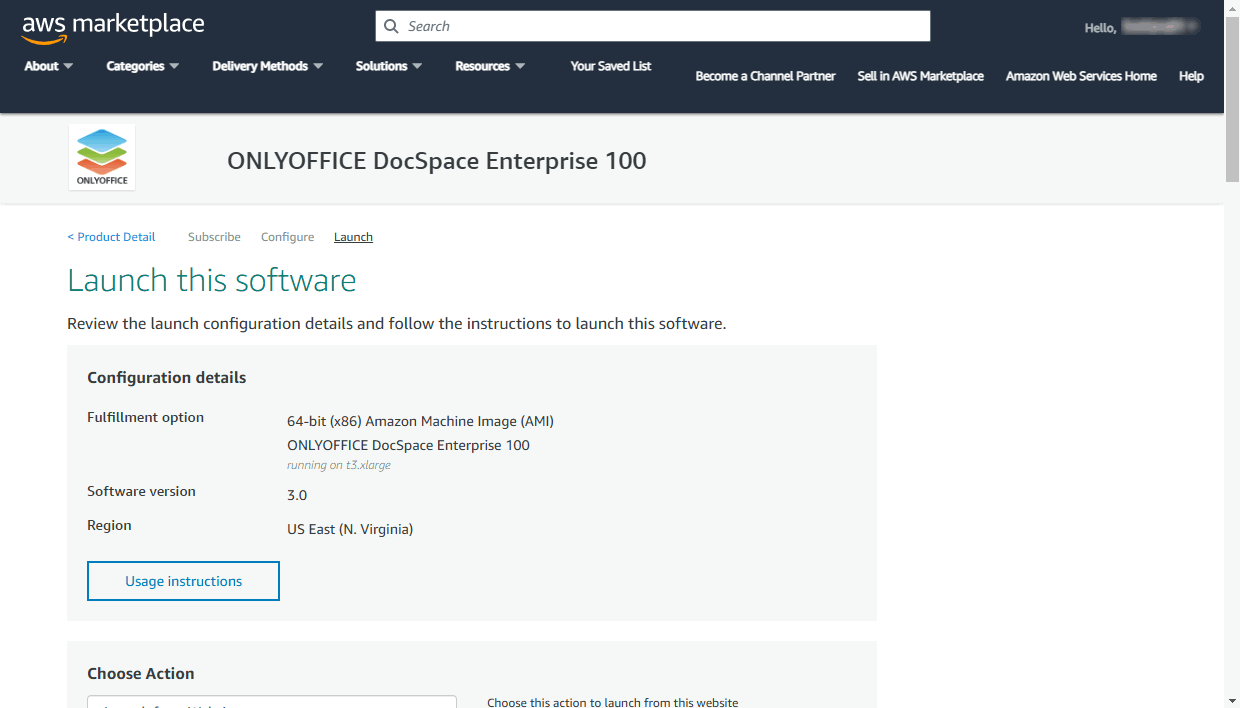
Na seção EC2 Instance Type, a única opção disponível depende do tipo de instância ONLYOFFICE DocSpace Enterprise previamente selecionado com um certo número de usuários.
Nas seções VPC Settings e Subnet Settings, mantenha as configurações padrão.
Agora você precisa criar um novo grupo de segurança e gerar um par de chaves.
Criar um novo grupo de segurança
Um grupo de segurança permite limitar o acesso à sua instância para que apenas endereços IP conhecidos possam acessá-la.
Na seção Security Group Settings, clique no botão Create New Based on Seller Settings.
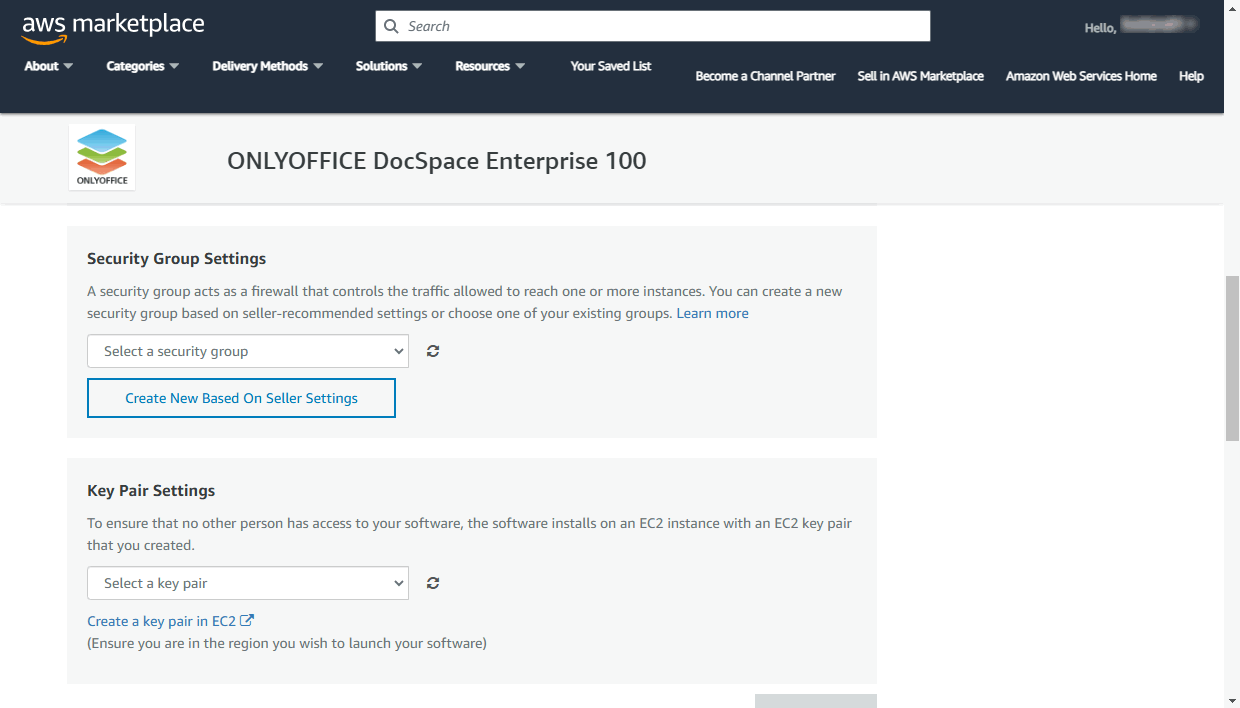
Insira o nome do grupo de segurança (por exemplo, ONLYOFFICE) e adicione sua descrição.
Use a lista Source (IP or Group) para definir as regras necessárias. Você pode especificar um único endereço IP ou um intervalo de endereços IP, por exemplo, 10.040.196.230/32.
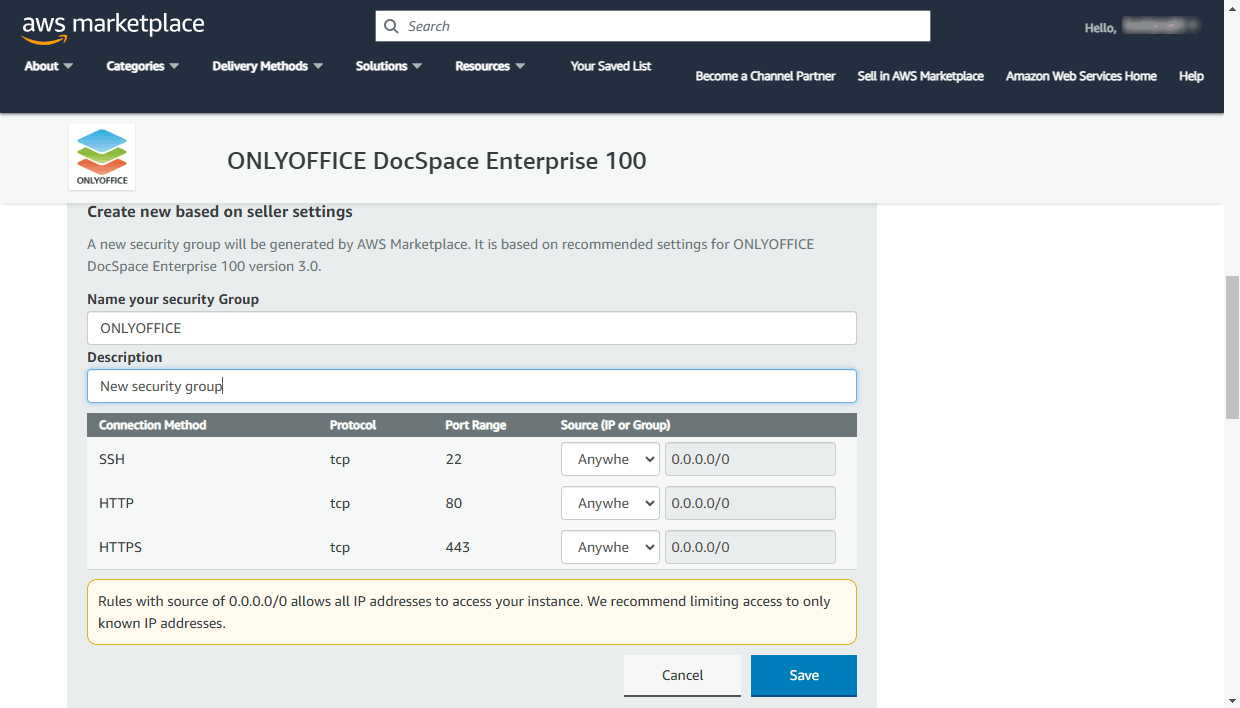
As regras são especificadas para as seguintes portas:
- SSH - a porta 22 é usada para acessar seu servidor usando um cliente SSH através do protocolo SSH;
- HTTP - a porta 80 é usada para acessar seu DocSpace via navegador web através do protocolo HTTP;
- HTTPS - a porta 443 é usada para acessar seu DocSpace via navegador web através do protocolo seguro HTTPS.
Quando estiver pronto, clique no botão Save.
Gerar um par de chaves
Um par de chaves é necessário para conectar-se com segurança à sua instância via protocolo SSH usando um cliente SSH como PuTTY ou OpenSSH.
Na seção Key Pair Settings, clique no link Create a key pair in EC2.
O Console de Gerenciamento AWS será aberto em uma nova aba do navegador.
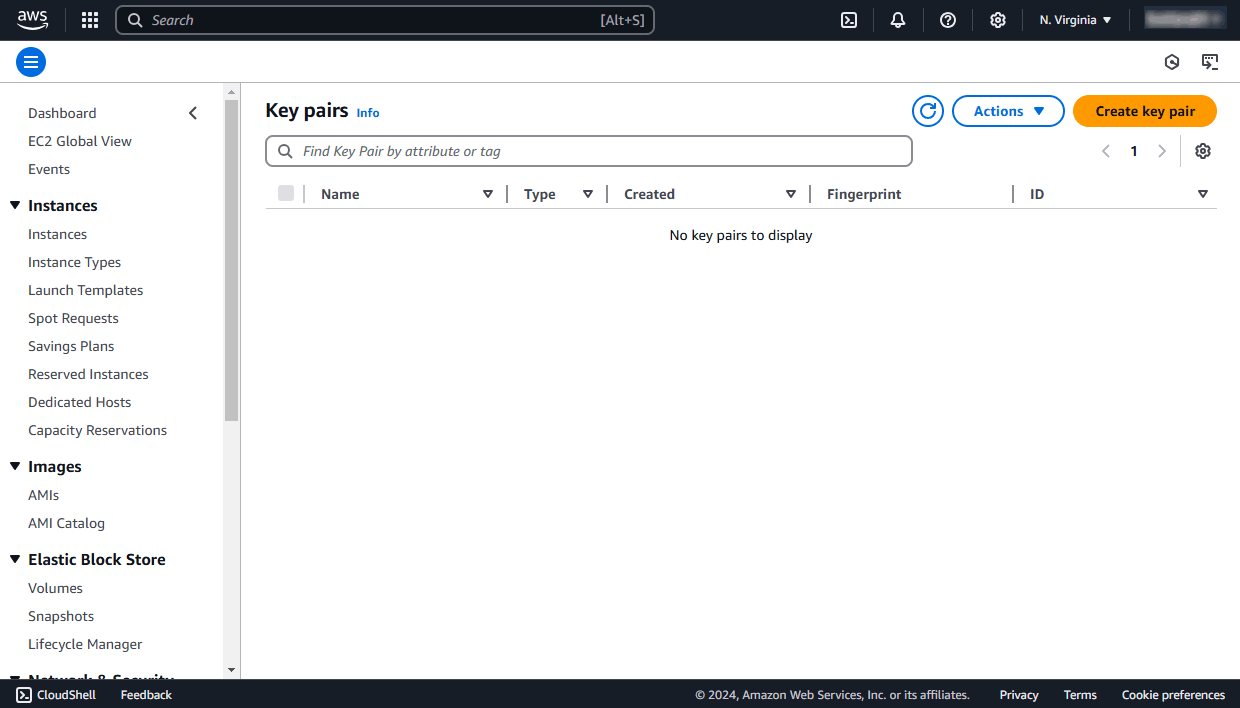
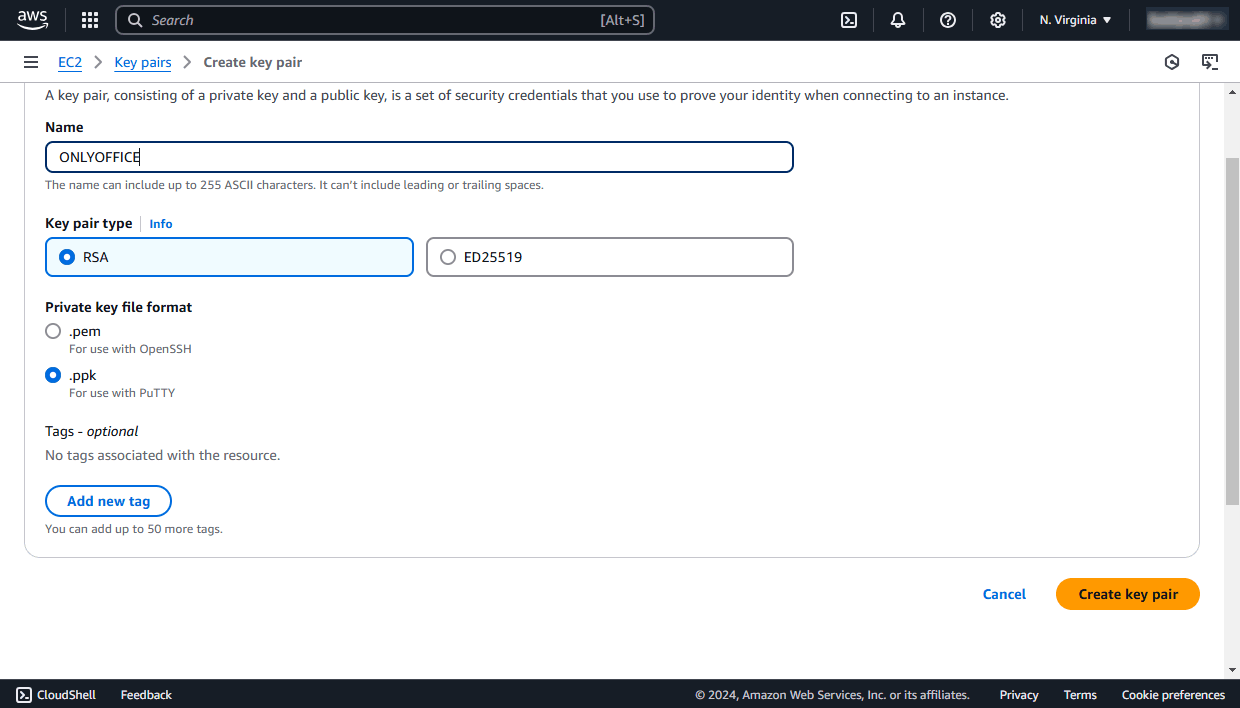
Clique no botão Create key pair no canto superior direito. Insira o nome do par de chaves (por exemplo, ONLYOFFICE) no campo correspondente e selecione o formato do arquivo dependendo de qual software você deseja usar para conectar-se à sua instância remotamente:
pemé usado para OpenSSH;ppké usado para PuTTY.
Clique no botão Create key pair abaixo.
Sua chave pública será armazenada no AWS EC2. O arquivo .pem/.ppk que contém sua chave privada será baixado para sua máquina local e armazenado na pasta padrão Downloads. Por favor, copie-o e armazene em um local seguro.
Retorne ao AWS Marketplace, atualize o campo do par de chaves usando o ícone à direita dele e selecione o par de chaves criado na lista.
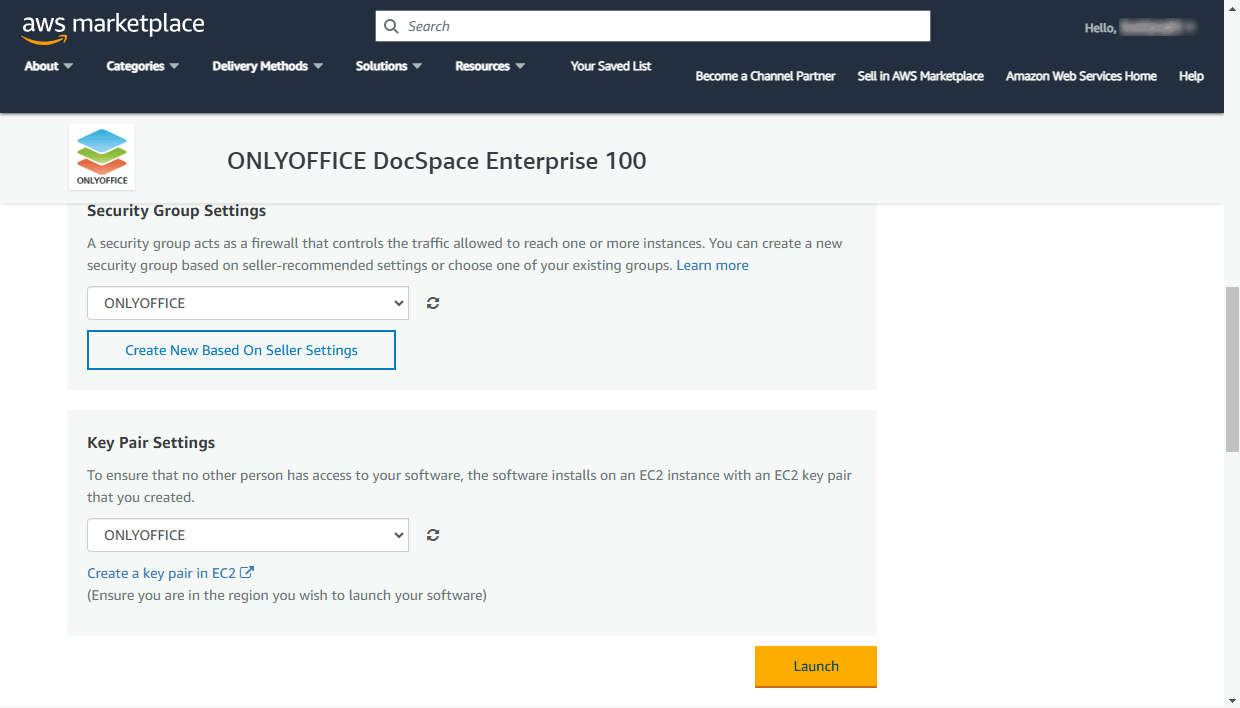
Depois disso, o botão Launch será desbloqueado. Clique no botão Launch e aguarde enquanto a instância está sendo implantada. Quando estiver pronto, a mensagem sobre a implantação bem-sucedida aparecerá.
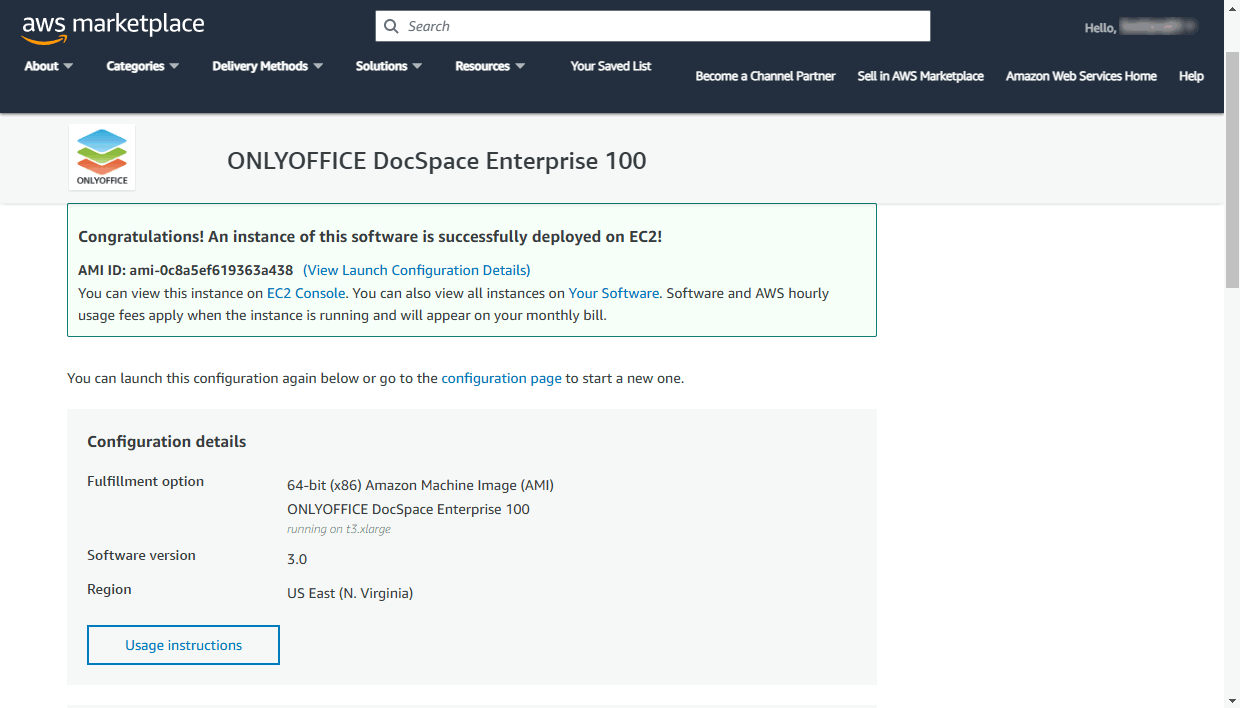
Clique no link EC2 Console nesta mensagem para abrir os detalhes da instância no Console de Gerenciamento AWS.
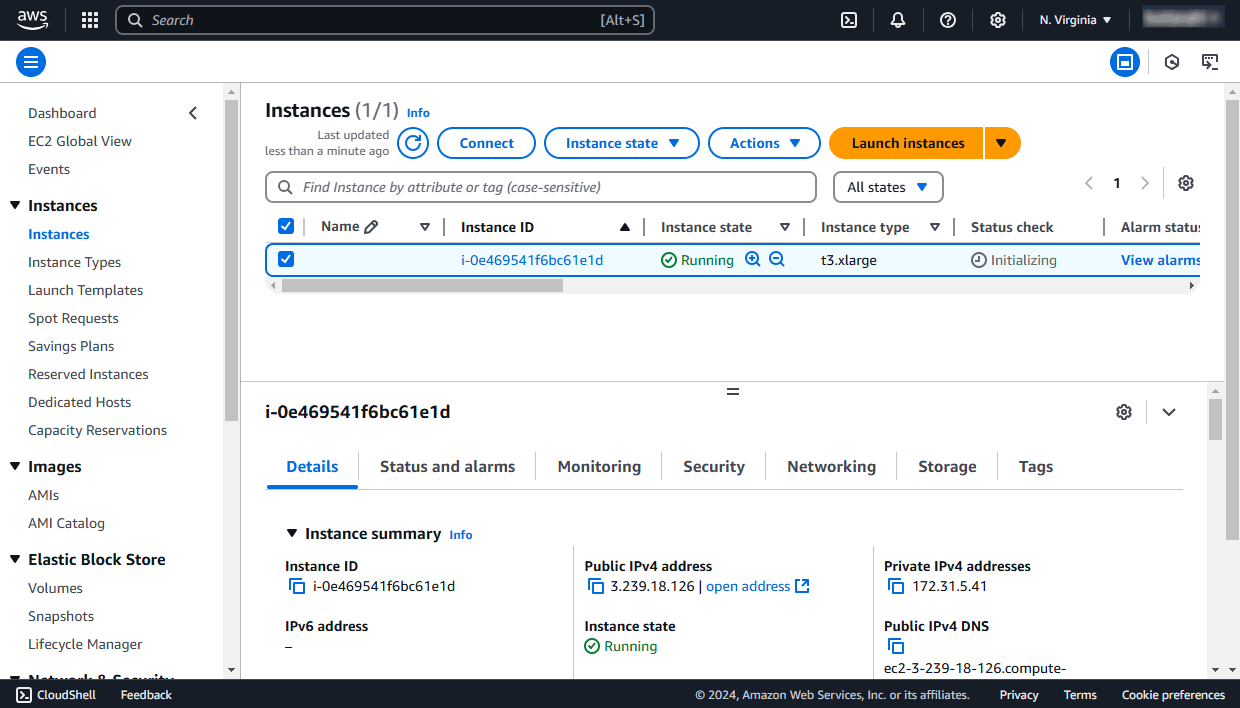
Pode levar algum tempo para que a instância se torne completamente funcional após ser lançada. Certifique-se de que o status da instância mudou de 'pending' para 'running' na coluna Instance state e verifique se a instância passou em todas as verificações de status. Esta informação é exibida na coluna Status checks.
Depois disso, você pode se conectar à sua instância via navegador web ou via SSH.
Passo 3. Acesse seu portal via navegador web
Para acessar seu portal via navegador web, você pode usar o DNS público ou o endereço IP da instância.
Eles podem ser encontrados no Console de Gerenciamento AWS. Mude para a seção Instâncias no menu à esquerda, escolha sua região (US East (N. Virginia) por padrão) e selecione sua instância ONLYOFFICE na lista para abrir os detalhes da instância.
Na aba Descrição, clique no ícone  à esquerda do DNS público IPv4 ou endereço público IPv4 para copiar o valor necessário para a área de transferência.
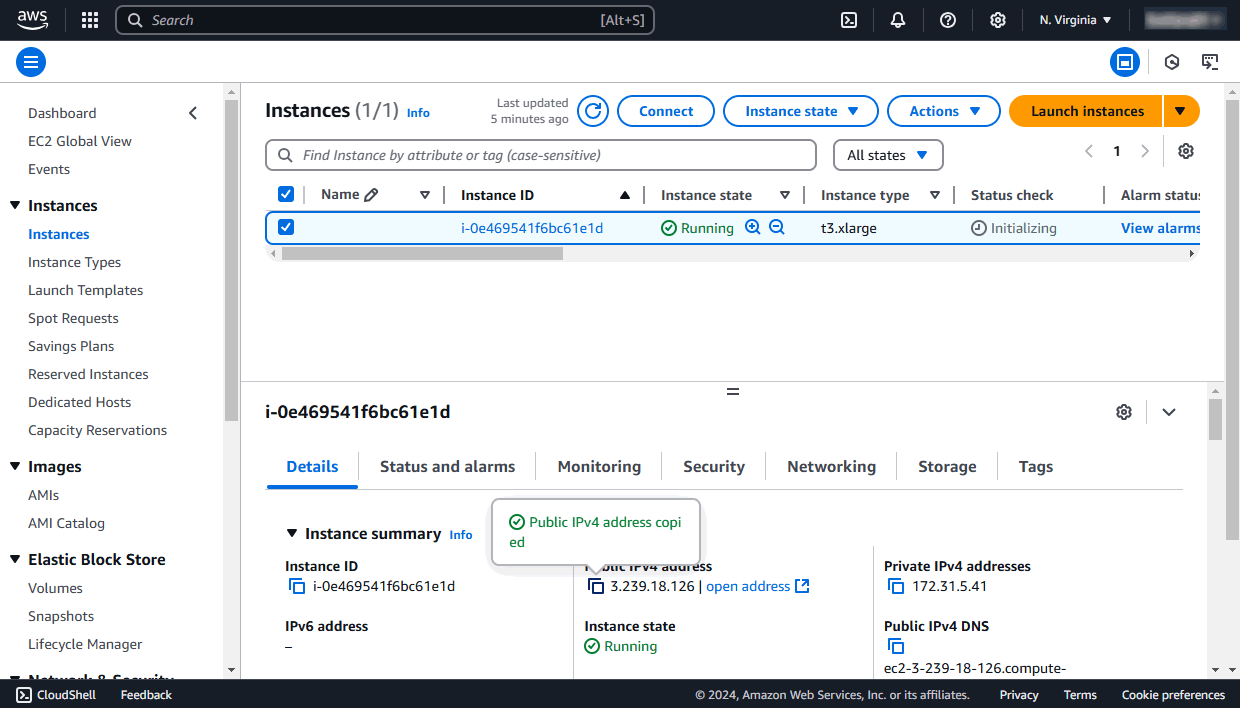
Em um navegador web, insira http:// + seu endereço IP da instância ou DNS público na barra de endereços. A inicialização do seu portal pode levar alguns minutos.
O assistente de configuração do portal será aberto.

Insira seu endereço de e-mail. Defina a senha da sua conta e confirme-a. Por padrão, a senha deve ter pelo menos 8 e no máximo 30 caracteres.
Este e-mail e senha serão usados para acessar sua conta de administrador do portal via um navegador da web.
Especifique seu ID da Instância no campo correspondente. Ele pode ser encontrado na aba Descrição da instância no Console de Gerenciamento da AWS. Clique no ícone à esquerda do ID da Instância para copiá-lo para a área de transferência.
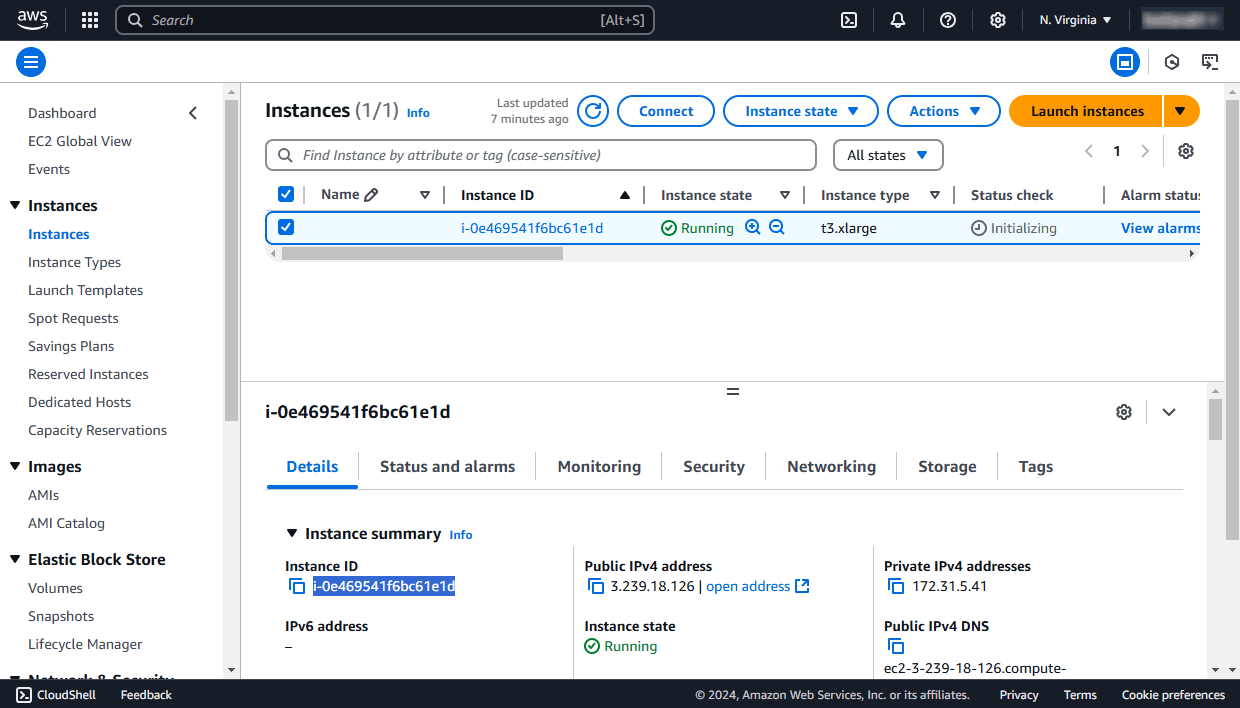
Você também pode alterar o idioma do portal e o fuso horário usando as listas suspensas correspondentes. O fuso horário deve ser especificado para garantir o funcionamento correto das notificações do portal.
Aceite os termos dos Acordos de Licença. Clique no botão Continuar.
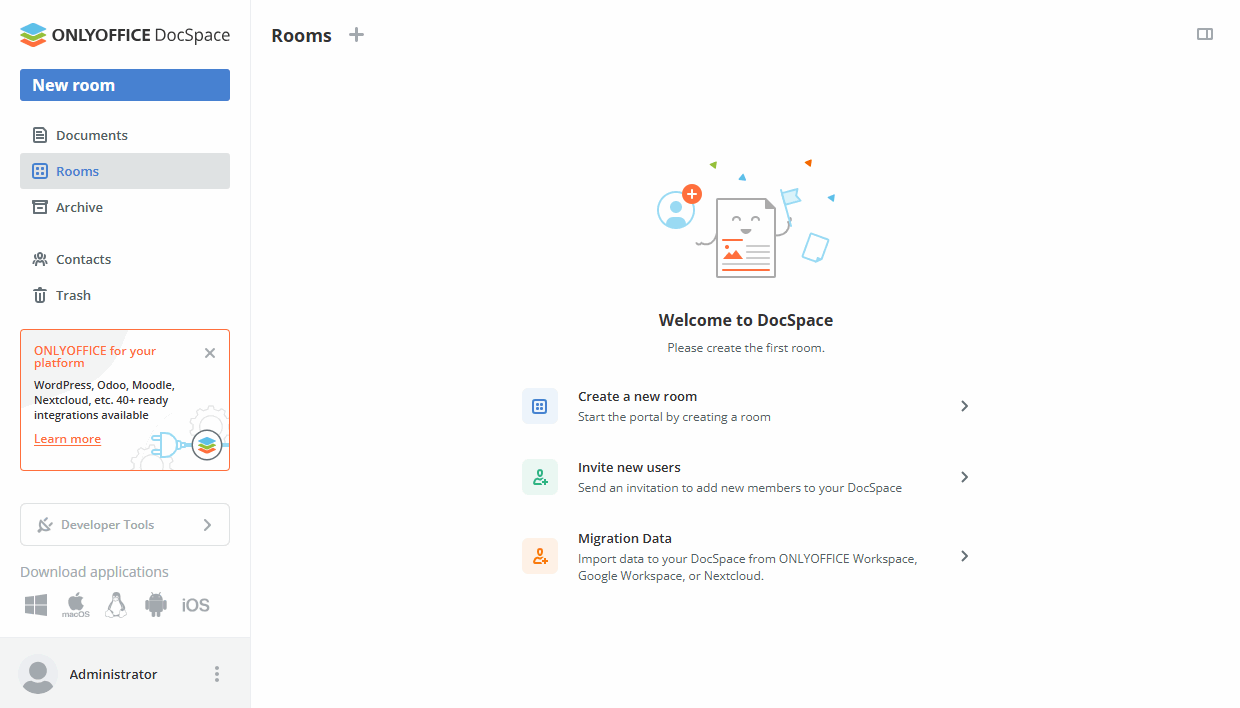
Isso é tudo. Seu DocSpace foi criado.
Passo 4. Conectar ao seu servidor via SSH
Para administrar e configurar seu DocSpace remotamente, você pode se conectar ao seu servidor virtual via SSH usando o nome de usuário ubuntu e sua chave privada SSH.
No Windows, você pode usar a utilidade PuTTY.
O arquivo de chave privada AWS gerado durante a implantação da instância é usado para autenticação em vez de uma senha.
Inicie o PuTTY. No painel de navegação à esquerda, abra a seção Connection -> SSH -> Auth. Vá para a seção Authentication parameters -> Private key file for authentication, clique no botão Browse e encontre o caminho para o arquivo .ppk armazenado em sua máquina local.
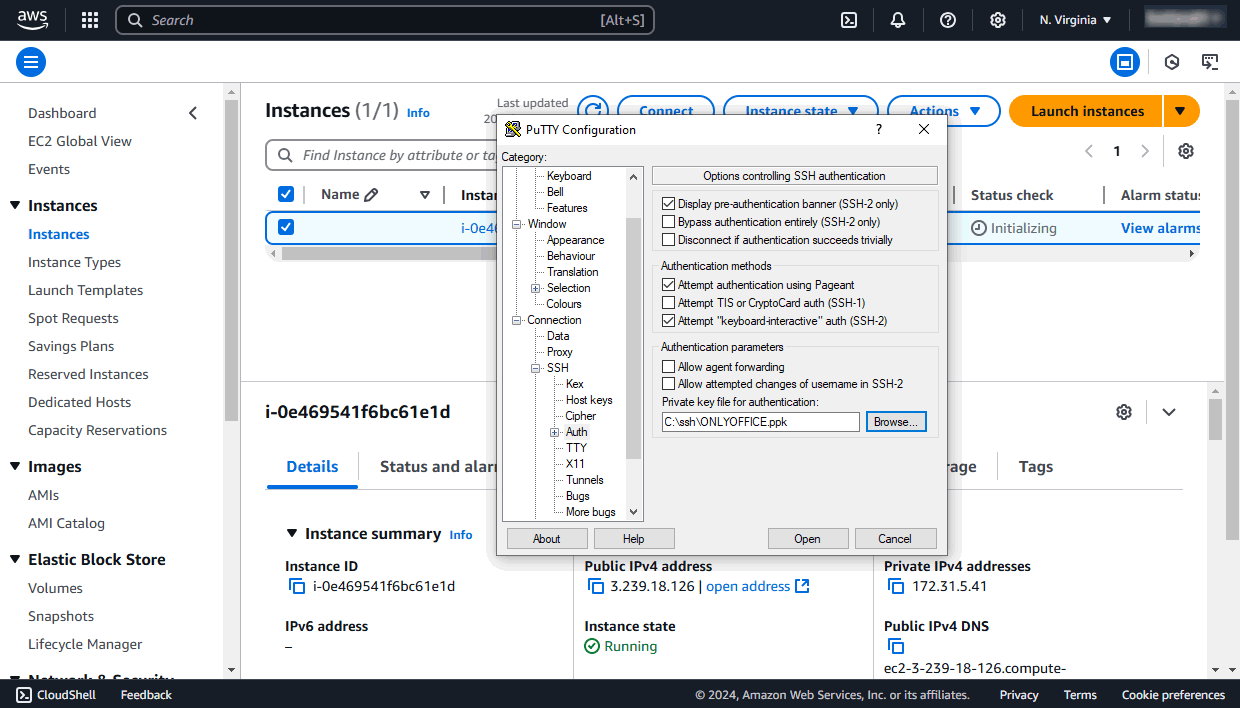
Retorne à seção Session no painel de navegação à esquerda. Insira o DNS Público ou o Endereço IP da instância no campo Host Name or IP address, certifique-se de que a porta 22 está especificada e o tipo de conexão SSH está selecionado e clique no botão Open.
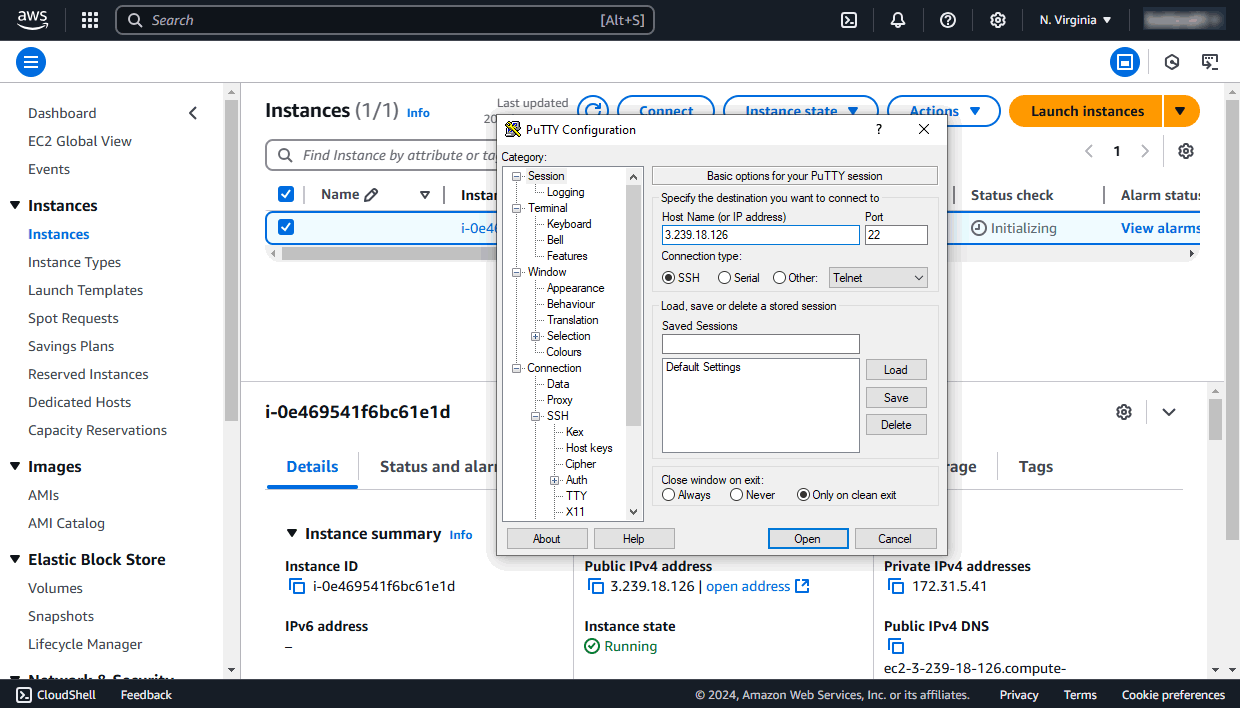
Em seguida, clique em Yes na janela PuTTY Security Alert. Digite o nome de usuário ubuntu e pressione Enter.
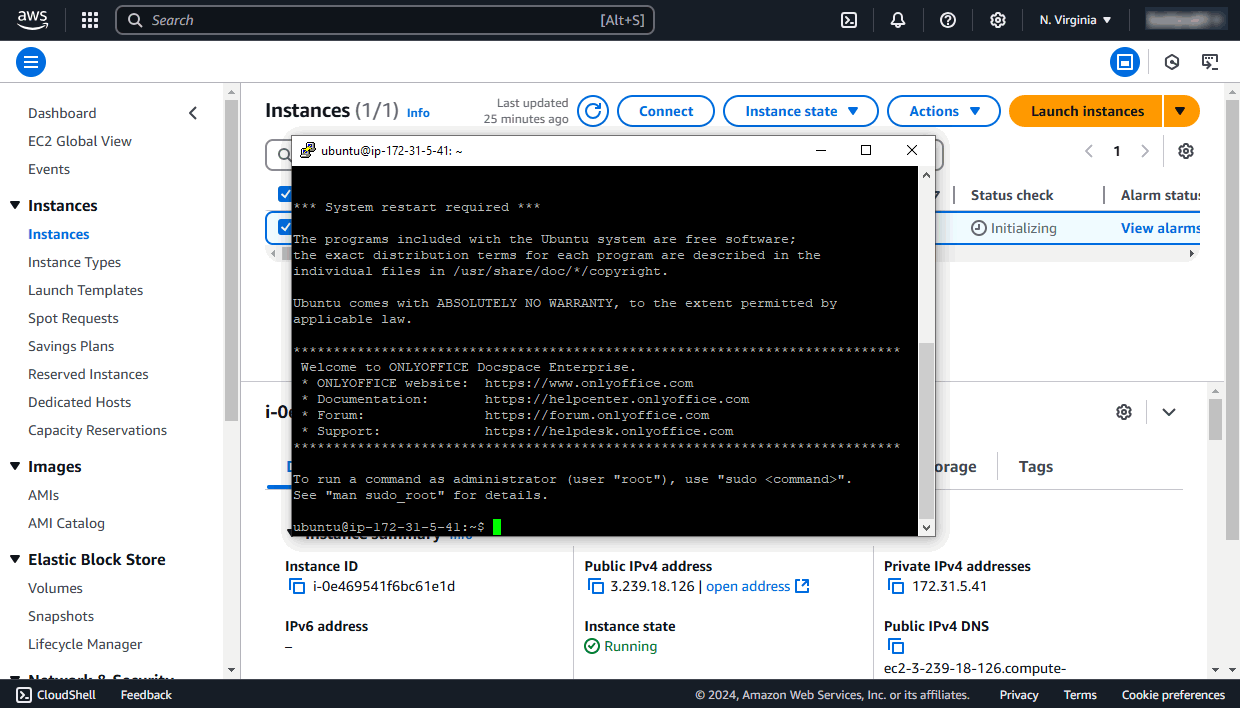
No Linux, você pode usar um cliente SSH como o OpenSSH.
Você precisará especificar um caminho para o arquivo .pem com sua chave privada armazenada em sua máquina local, o nome de usuário ubuntu e o Endereço IP ou DNS Público da sua instância.
Digite o seguinte comando em seu terminal especificando os valores reais para o caminho do arquivo .pem e o Endereço IP:
ssh -i /path/onlyoffice.pem ubuntu@your_instance_ipDigite yes para continuar conectando-se ao servidor. Para mais informações, você pode consultar a documentação da AWS.