Segurança
Configurações de segurança
A seção Segurança permite controlar o acesso ao seu DocSpace e monitorar a atividade de todos os usuários. Ela inclui três subseções: Acesso ao DocSpace, Histórico de login e Trilha de auditoria.
Controlando o acesso ao DocSpace
A subseção Acesso ao DocSpace das configurações de Segurança permite fornecer aos usuários maneiras seguras e convenientes de acessar o DocSpace.
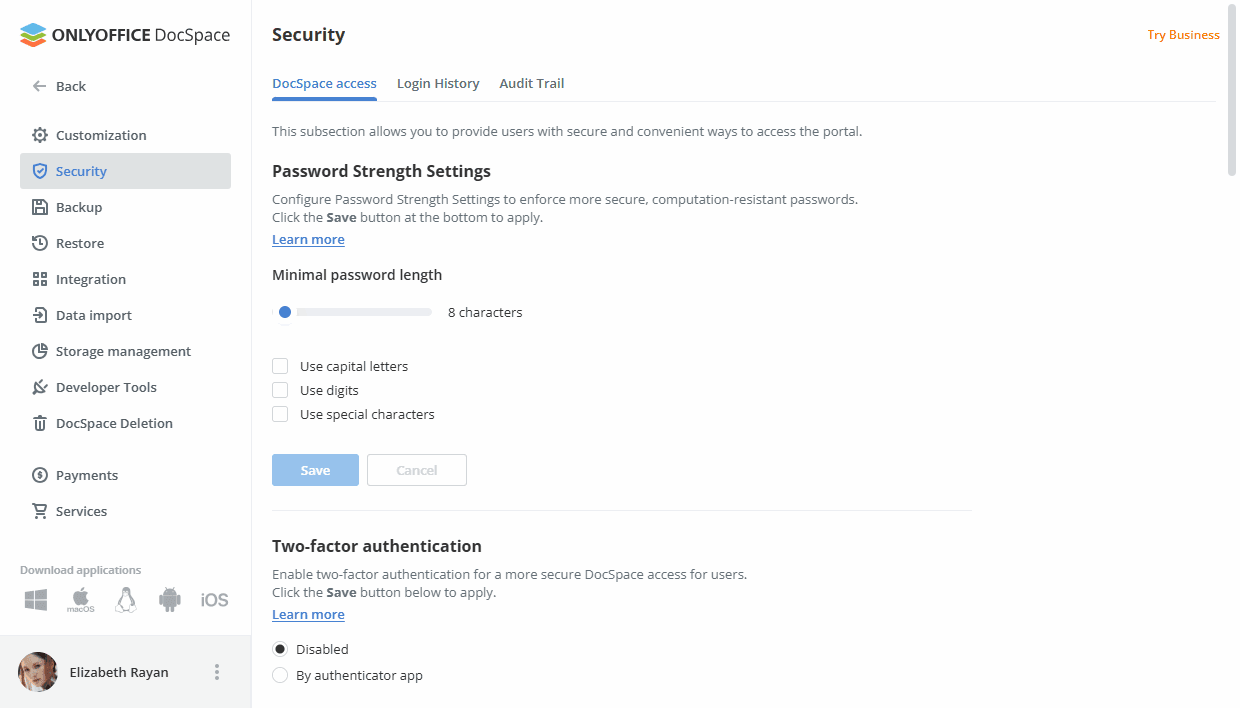
Configurações de força de senha
Esta seção permite determinar a complexidade da senha (a eficácia de uma senha em resistir a tentativas de adivinhação e ataques de força bruta). Para isso,
-
use a barra de Comprimento mínimo da senha para determinar o quão longa a senha deve ser para ser considerada forte,
A senha deve ter no mínimo 8 e no máximo 30 caracteres.
- marque as caixas apropriadas abaixo da barra para determinar o conjunto de caracteres que deve ser usado na senha: letras maiúsculas, dígitos, caracteres especiais,
- clique no botão Salvar na parte inferior da seção para aplicar as alterações feitas.
Autenticação de dois fatores
Esta seção permite habilitar a verificação em duas etapas com aplicativos autenticadores que garantem um acesso mais seguro ao DocSpace.
Para habilitar a autenticação de dois fatores com um aplicativo autenticador,
- marque o botão de opção Por aplicativo autenticador na seção Autenticação de dois fatores,
- clique no botão Salvar na parte inferior da seção para aplicar as alterações feitas.
Quando a autenticação de dois fatores com um aplicativo autenticador está habilitada, um usuário pode acessar os dados do DocSpace após inserir seu e-mail e senha regulares ou fazer login via uma conta de mídia social e digitar um código de verificação de seis dígitos ou um código de backup gerado pelo aplicativo autenticador.
Para acessar seu DocSpace pela primeira vez após habilitar a autenticação de dois fatores:
- Insira suas credenciais regulares para acessar seu DocSpace. O código QR e sua chave secreta são exibidos na página de confirmação de login do DocSpace.
- Instale um aplicativo autenticador em seu dispositivo móvel. Você pode usar o Google Authenticator para Android e iOS ou Authenticator para Windows Phone.
-
Abra o aplicativo autenticador em seu dispositivo móvel e configure-o de uma das seguintes maneiras:
- Escaneie o código QR exibido no navegador, ou
- Insira manualmente sua chave secreta exibida no navegador,
- Na página de confirmação de login do seu DocSpace, insira um código de 6 dígitos gerado pelo seu aplicativo.
- Clique no botão Conectar aplicativo.
Para saber mais sobre como usar a autenticação de dois fatores em seu DocSpace, você pode ler o seguinte artigo.
Configurações de domínio de e-mail confiável
Esta seção permite especificar os servidores de e-mail usados para auto-registro de usuários em seu DocSpace. Por padrão, esta opção está desativada. Para habilitá-la,
- marque o botão de opção Domínios personalizados,
- insira o servidor de e-mail confiável no campo que aparece abaixo,
- clique no botão Salvar na parte inferior da seção para aplicar as alterações feitas.
Para adicionar mais servidores de e-mail, use o link Adicionar domínio confiável. Para excluir um servidor adicionado por engano, clique no ícone correspondente  à direita do campo.
Após isso, qualquer usuário que tenha uma conta em um servidor de e-mail especificado poderá se registrar por conta própria clicando no link Clique aqui para participar na página de Entrar e inserindo o endereço de e-mail. Um e-mail de convite com um link para o DocSpace será enviado para o endereço de e-mail especificado. Para fazer login, o usuário precisará seguir o link fornecido no e-mail, inserir uma senha e confirmá-la.
Para desativar esta opção novamente, basta marcar o botão de opção Desativado.
Acesso limitado às ferramentas de desenvolvedor
A configuração da seção Ferramentas de Desenvolvedor permite gerenciar e controlar o acesso dos usuários à página de Ferramentas de Desenvolvedor, garantindo que todos os usuários, exceto convidados, possam acessar esta página, assim, criar seus próprios webhooks ou seus próprios aplicativos OAuth 2.0, etc. Esta configuração está habilitada por padrão.
Qualquer usuário pode acessar a seção Ferramentas de Desenvolvedor clicando no link correspondente no painel à esquerda.
Para tornar a página de Ferramentas de Desenvolvedor acessível apenas ao proprietário do DocSpace e aos administradores,
- marque o botão de opção Desativado,
- clique no botão Salvar na parte inferior da seção para aplicar as alterações feitas.
Configurações de convite
Esta seção permite configurar as opções de convite para membros internos e convidados externos do seu DocSpace. Essas configurações podem ajudá-lo a cumprir as diretrizes de segurança da sua empresa, por exemplo, se você usar LDAP ou outros sistemas de gerenciamento de usuários. Por padrão, todas as configurações de convite estão habilitadas. Desmarque as opções que deseja desativar:
- Convidar membros do DocSpace via Contatos - habilite esta opção para permitir que convites sejam enviados para novos membros do DocSpace através da seção Contatos. Desative esta opção caso deseje convidar novos membros apenas através do LDAP.
Quando esta opção está desativada, a opção Convidar será ocultada na seção Contatos.
- Permitir convidar convidados - habilite esta opção para permitir que todos os membros do DocSpace convidem convidados externos para salas.
Quando esta opção está desativada, não é possível adicionar um novo usuário com um e-mail inexistente no painel de convites dentro de uma sala. Nesse caso, apenas usuários existentes do DocSpace podem ser convidados para uma sala.
Clique no botão Salvar na parte inferior da seção para aplicar as alterações feitas.
Configurações de segurança de IP
Esta seção permite evitar que visitantes indesejados acessem seu DocSpace, permitindo o acesso ao DocSpace apenas a partir de redes confiáveis. Se um usuário tentar fazer login no seu DocSpace a partir de qualquer endereço IP, exceto aqueles que você especificar, essa tentativa de login será bloqueada. Para restringir o acesso ao seu DocSpace com base nos endereços IP,
- marque o botão de opção Habilitar;
- clique no link Adicionar endereço IP permitido;
-
no campo de entrada que aparece, especifique um único endereço IP no formato IPv4 (#.#.#.#, onde # é um valor numérico de 0 a 255) ou defina um intervalo de endereços IP inserindo os endereços IP inicial e final do intervalo no formato #.#.#.#-#.#.#.#;
Você pode encontrar informações sobre os endereços IP dos visitantes do seu DocSpace na subseção Histórico de login das configurações de Segurança clicando no botão Baixar e abrir relatório.
- da mesma forma, adicione quantos endereços IP confiáveis forem necessários;
- clique no botão Salvar na parte inferior da seção.
Se necessário, você pode excluir os endereços IP adicionados clicando no ícone correspondente à direita do endereço IP. Para desativar esta opção novamente, basta marcar o botão de opção Desativar e clicar no botão Salvar.
Configurações de proteção contra força bruta
Esta seção permite proteger o portal contra ataques de força bruta.
- no campo Número de tentativas, defina o limite de tentativas de login sem sucesso pelo usuário;
- no campo Tempo de bloqueio (seg), defina o intervalo de tempo para bloquear novas tentativas de login;
- no campo Período de verificação (seg), defina o intervalo de tempo para contar tentativas de login sem sucesso.
Quando o limite especificado de tentativas de login sem sucesso é atingido, as tentativas provenientes do endereço IP associado serão banidas (ou, na versão SaaS, será solicitado um captcha) pelo período de tempo escolhido.
Por padrão, este recurso está desativado na versão do servidor. Se você quiser usá-lo, é necessário habilitar o recurso no arquivo de configuração. Para saber mais, leia o seguinte artigo.
Configurações de mensagem do administrador
Esta seção permite exibir o formulário de contato na página de Entrar para que as pessoas possam enviar uma mensagem ao administrador do DocSpace caso tenham problemas ao acessar o DocSpace.
Para habilitá-lo, basta marcar o botão de opção correspondente e clicar no botão Salvar na parte inferior da seção para aplicar as alterações feitas.
Duração da sessão
Esta seção permite definir um limite de tempo (em minutos) durante o qual os usuários do DocSpace precisarão inserir novamente suas credenciais do DocSpace para acessar o DocSpace.
Para definir um tempo de vida da sessão, marque o botão de rádio Ativar, insira o valor de tempo necessário medido em minutos no campo Tempo de vida que aparece e clique no botão Salvar na parte inferior da seção para aplicar as alterações feitas. Após isso, todos os usuários serão desconectados do DocSpace.
Acompanhamento do histórico de login
A subseção Histórico de Login das configurações de Segurança é usada para monitorar a atividade de login mais recente dos usuários, incluindo logins bem-sucedidos e tentativas falhas com indicação de motivos. Na versão SaaS, este é um recurso Pago (disponível apenas para o plano pago Business).
Esta página exibe apenas os últimos 20 registros. Cada registro mostra qual ação ocorreu, quem a realizou e quando o evento ocorreu.
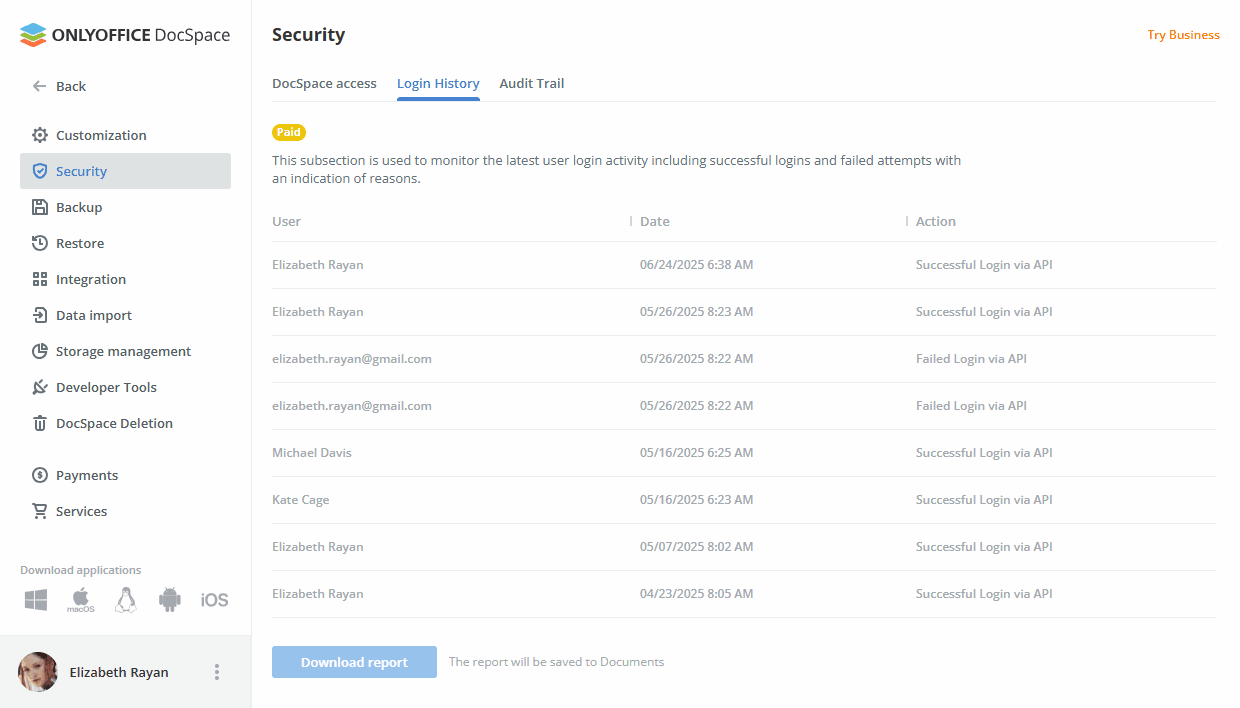
Para visualizar as estatísticas detalhadas do último semestre, clique no botão Baixar e abrir relatório. O relatório será aberto em um arquivo .csv (LoginHistory_ReportStartDate-EndDate.csv).
O relatório de histórico de login inclui os seguintes detalhes: endereço IP do usuário, Navegador e Plataforma que foram usados quando o evento registrado ocorreu, Data e hora do evento, nome do Usuário que tentou fazer login/logout, Página do DocSpace onde a ação foi realizada, Ação específica (por exemplo, Falha no Login. Conta Social Associada Não Encontrada).
Os registros são ordenados cronologicamente em ordem decrescente, mas você pode facilmente ordenar e filtrar os dados por qualquer parâmetro ou usar a ferramenta de pesquisa para encontrar rapidamente um registro específico.
Recebendo dados de trilha de auditoria
A subseção Trilha de Auditoria das configurações de Segurança permite que você navegue pela lista das últimas alterações (criação, modificação, exclusão, etc.) feitas por usuários nas entidades (arquivos, pastas, etc.) no seu DocSpace. Na versão SaaS, este é um recurso Pago (disponível apenas para o plano pago Business).
Esta página exibe apenas os últimos 20 registros. Cada registro mostra qual ação ocorreu, quem a realizou e quando o evento ocorreu.
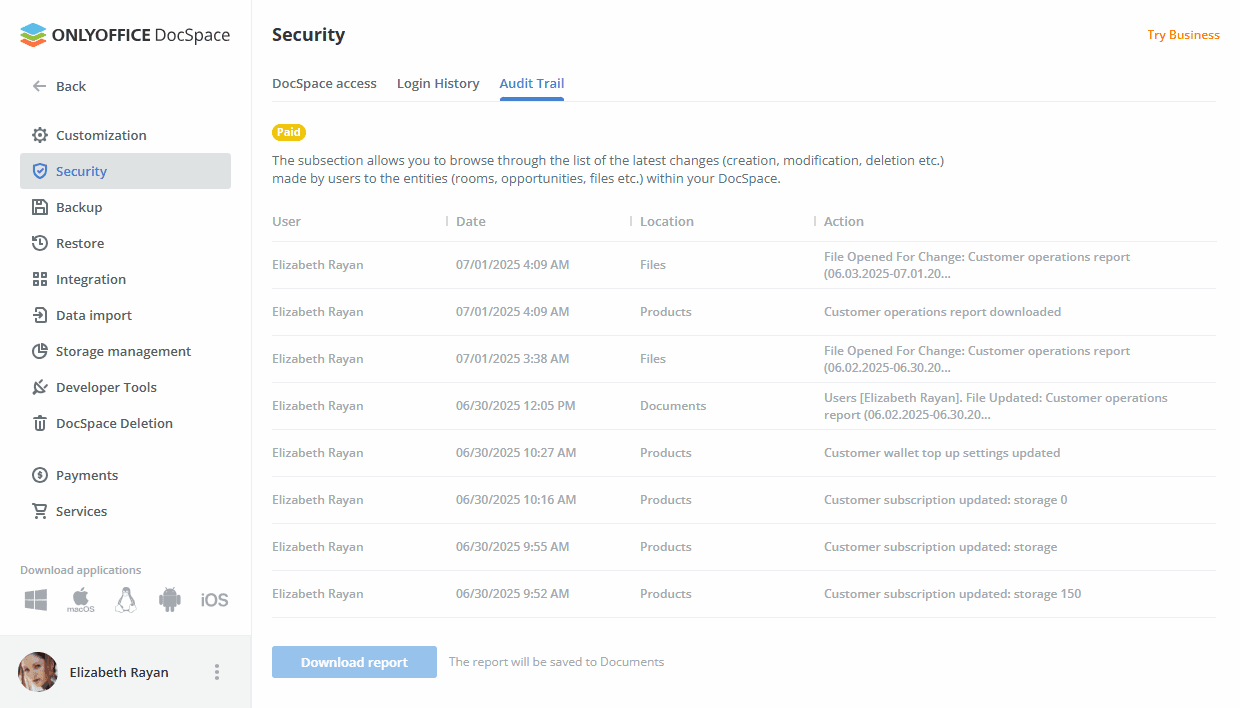
Para visualizar as estatísticas detalhadas do último semestre, clique no botão Baixar e abrir relatório. O relatório será aberto em um arquivo .csv (AuditTrail_ReportStartDate-EndDate.csv).
O relatório de trilha de auditoria inclui os seguintes detalhes: endereço IP do usuário, Navegador e Plataforma que foram usados quando o evento registrado ocorreu, Data e hora do evento, nome do Usuário que realizou a operação, Página do DocSpace onde a ação foi realizada, tipo genérico de Ação (por exemplo, download, acesso atualizado), Ação específica (por exemplo, Arquivo Carregado: Timetable.ods ), Produto e Módulo ao qual a entidade alterada se refere.
Os registros são ordenados cronologicamente em ordem decrescente, mas você pode facilmente ordenar e filtrar os dados por qualquer parâmetro ou usar a ferramenta de pesquisa para encontrar rapidamente um registro específico.