Como compartilhar arquivos e pastas no ONLYOFFICE DocSpace
Você pode compartilhar arquivos e pastas separadamente armazenados em salas e na seção Meus documentos via um link. Documentos da seção Meus documentos também podem ser compartilhados individualmente com um usuário específico do DocSpace.
Compartilhando arquivos e pastas via link
Para criar rapidamente um link para um documento dentro de uma sala, clique no ícone  Copiar link compartilhado ao lado do arquivo na Visualização compacta. O link externo para visualização por qualquer pessoa será criado e copiado para a área de transferência.
Para criar um link e ajustar seus parâmetros:
- Clique com o botão direito no arquivo e selecione a opção Compartilhar -> Gerenciar links ou abra o painel Informações e mude para a aba Compartilhar;
-
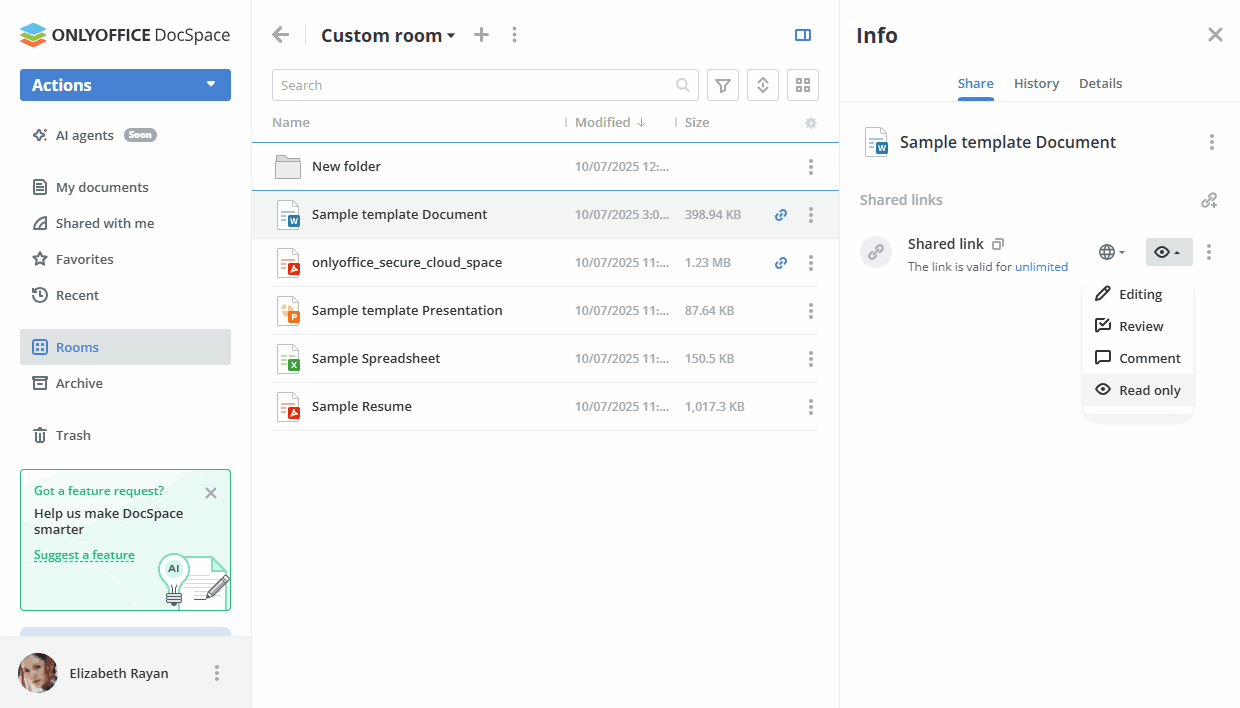
Na seção Links compartilhados, clique em Criar e copiar. O Link compartilhado aparecerá onde você pode definir os parâmetros básicos do link.
- Clique no ícone
 e selecione quem terá acesso público ao seu arquivo: Qualquer pessoa com o link ou Apenas usuários do DocSpace;
 -
Clique no ícone
 e forneça diferentes permissões de acesso. As seguintes opções estão disponíveis para arquivos (elas diferem dependendo do tipo de arquivo):
- Edição – um usuário tem acesso irrestrito ao arquivo compartilhado;
- Revisão – um usuário pode editar o arquivo, mas as alterações devem ser aceitas ou rejeitadas pelo proprietário do arquivo;
- Filtro personalizado – um usuário pode visualizar arquivos .xlsx de acordo com seu próprio filtro;
- Preenchimento – um usuário pode apenas preencher formulários .pdf;
- Comentário – um usuário pode comentar o conteúdo do arquivo sem editá-lo;
- Somente leitura – um usuário pode apenas visualizar o arquivo.
As seguintes opções estão disponíveis para pastas:
- Editor – um usuário pode realizar as seguintes operações com arquivos na pasta: visualização, edição, preenchimento de formulários, revisão, comentários;
- Revisor – um usuário pode realizar as seguintes operações com arquivos na pasta: visualização, revisão, comentários;
- Comentador – um usuário pode realizar as seguintes operações com arquivos na pasta: visualização, comentários;
- Visualizador – um usuário pode apenas visualizar arquivos na pasta.
- Por padrão, o link é válido por tempo ilimitado. Defina o período de tempo após o qual o link expirará: 12 horas, 1 dia, 7 dias, Ilimitado, Personalizado;
-
Clique no ícone
 Mostrar ações do link para abrir as configurações do link, copiar ou excluir o link.
As Configurações do link permitem que você altere os parâmetros básicos do link, se necessário, ou defina adicionais. As seguintes configurações estão disponíveis:
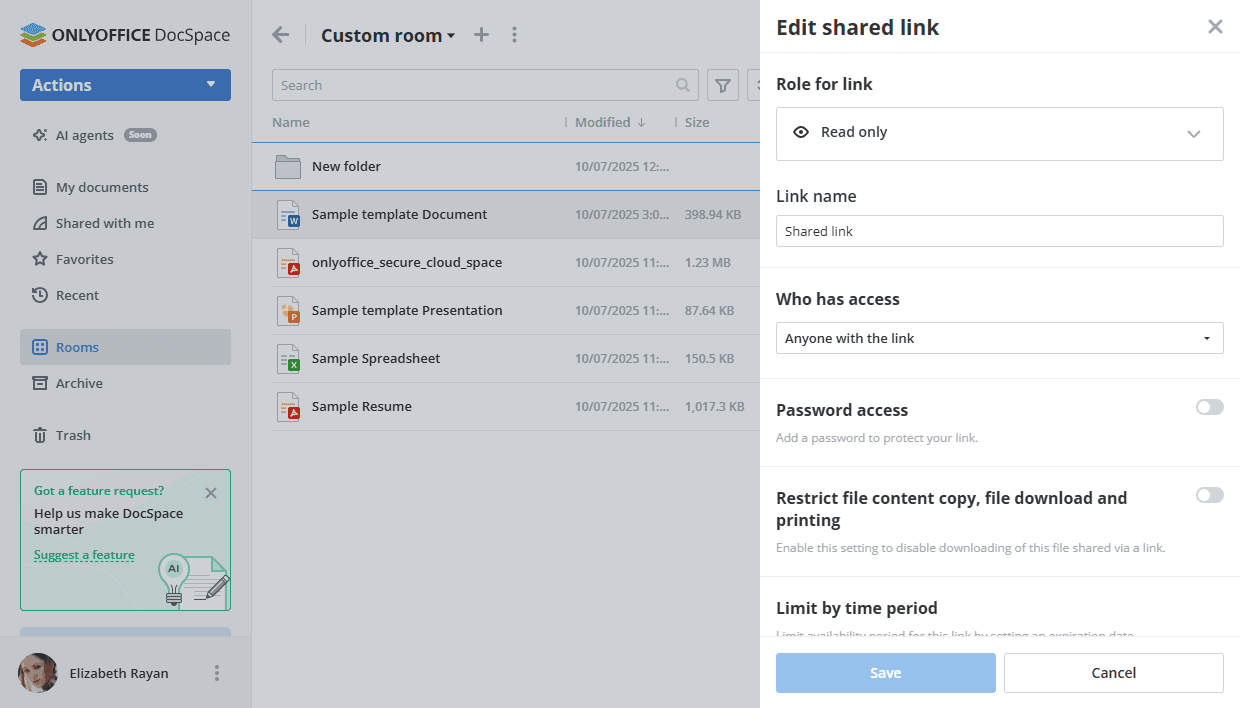
- Use a opção Papel para o link para alterar permissões para um arquivo (Edição, Revisão, Filtro personalizado, Preenchimento, Comentário, Somente leitura) ou pasta (Visualizador, Editor, Revisor ou Comentador);
- Use o Nome do link para distinguir vários links;
- Quem tem acesso - selecione quem terá acesso público ao seu arquivo: Qualquer pessoa com o link ou Apenas usuários do DocSpace;
-
Defina uma senha para proteger o link:
- Ative o interruptor Acesso por senha;
-
Clique no ícone
 para gerar uma senha ou insira-a manualmente no campo correspondente.
A senha deve ter pelo menos 8 caracteres. Os seguintes caracteres são permitidos: a-z, A-Z, 0-9, !"#%&'()*+,-./:;<=>?@[]^_`{|}
para gerar uma senha ou insira-a manualmente no campo correspondente.
A senha deve ter pelo menos 8 caracteres. Os seguintes caracteres são permitidos: a-z, A-Z, 0-9, !"#%&'()*+,-./:;<=>?@[]^_`{|} - Para limpar o campo de senha, clique no botão Limpar;
- Para copiar a senha para sua área de transferência para compartilhamento futuro, clique no botão Copiar senha.
- Ative o interruptor Restringir cópia de conteúdo do arquivo, download e impressão para desabilitar downloads de arquivos e pastas compartilhados via link;
- Use a opção Limitar por período de tempo para alterar o limite de tempo durante o qual o link permanece válido;
- Para salvar as alterações feitas nos parâmetros do link compartilhado, clique no botão Salvar.
Se você precisar de mais de um link, use the ícone  na seção Links compartilhados.
Compartilhando arquivos e pastas com determinados usuários do DocSpace
Na seção Meus documentos, você também pode compartilhar o arquivo/pasta selecionado com determinados usuários ou grupos do DocSpace:
-
Abra a tela Informações -> Compartilhar clicando no ícone
 ao lado do arquivo na Visualização compacta. Alternativamente, clique com o botão direito no arquivo e selecione a opção Compartilhar -> Gerenciar links.
Você também pode clicar no botão Compartilhar dentro do documento aberto.
- Clique no ícone
 ;
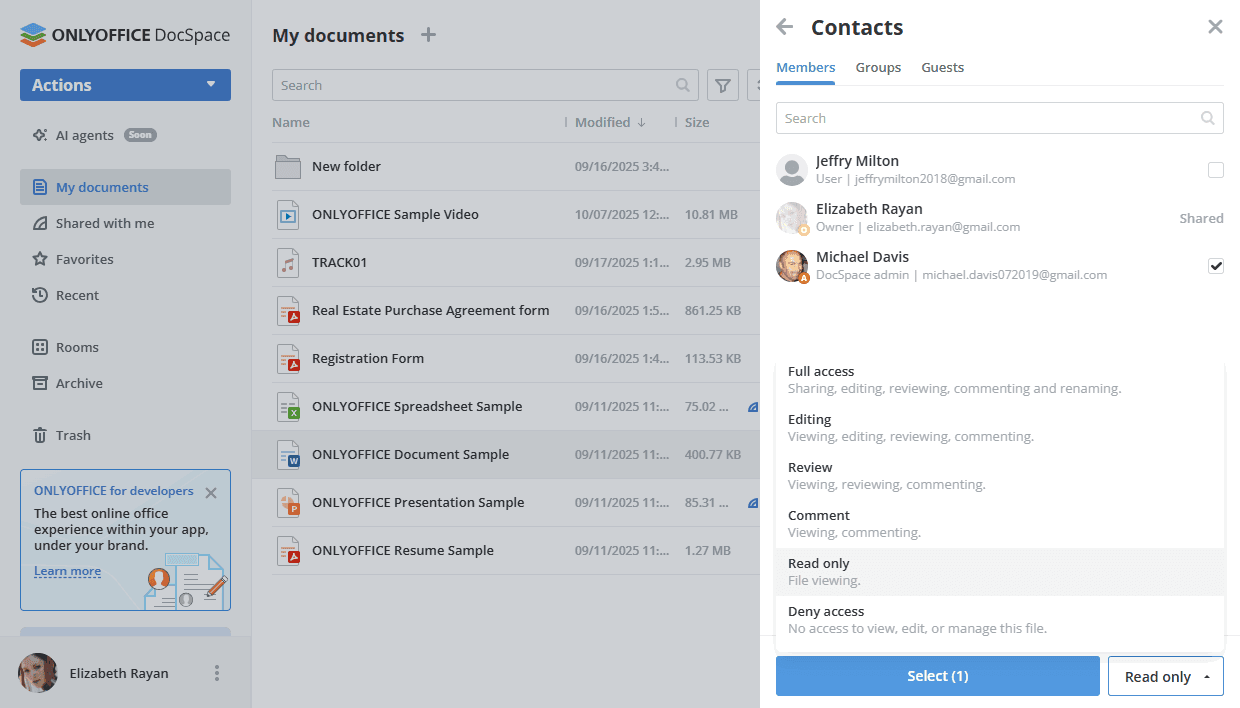
; - Na tela Contatos, alterne entre as abas Membros, Grupos e Convidados e marque as pessoas ou grupos necessários;
-
Você pode definir um nível de permissão comum para todos os membros, convidados e grupos selecionados usando o menu na parte inferior da tela. Quando estiver pronto, clique no botão Selecionar.
As opções disponíveis diferem dependendo do tipo de arquivo. Veja a tabela abaixo para detalhes sobre as ações que podem ser realizadas dependendo do nível de permissão.
-
Na tela Informações -> Compartilhar, você pode alterar o nível de permissão selecionado para cada membro, convidado ou grupo usando o menu próximo aos seus nomes.
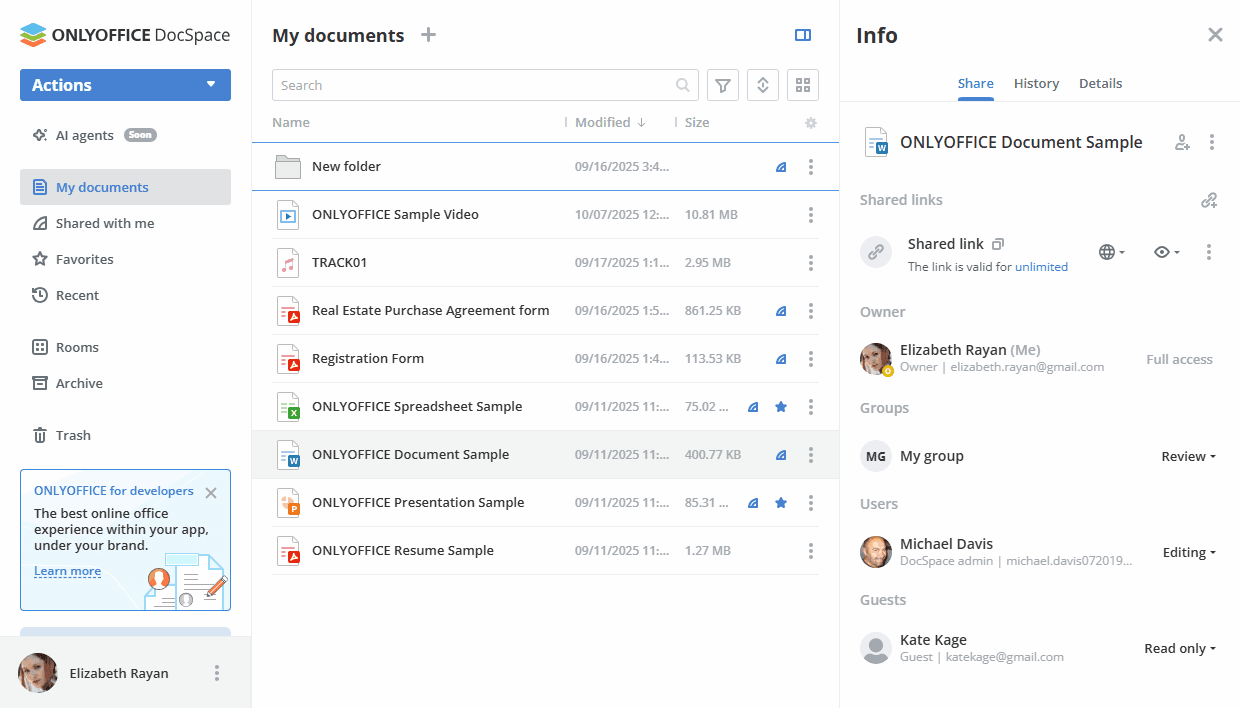
- O arquivo/pasta compartilhado será marcado com o ícone
 na lista de arquivos e estará disponível para os usuários selecionados do DocSpace na seção Compartilhado comigo.
Dependendo do nível de permissão, as seguintes ações com arquivos estão disponíveis:
| Ações | Acesso total | Edição | Revisão | Comentário | Somente leitura | Negar acesso |
|---|---|---|---|---|---|---|
| Editando o arquivo | ||||||
| Editando texto | ||||||
| Editando propriedades de campo (controles de conteúdo) | ||||||
| Editando filtros em uma planilha | ||||||
| Preenchendo campos de formulário | ||||||
| Revisão | ||||||
| Comentário | ||||||
| Visualização (leitura) | ||||||
| Visualização de conteúdo | ||||||
| Visualização de comentários | ||||||
| Copiar conteúdo para a área de transferência | ||||||
| Impressão | ||||||
| Download | ||||||
| Salvar como | ||||||
| Visualização do histórico de versões | ||||||
| Gestão | ||||||
| Acesso ao painel de compartilhamento | ||||||
| Visualização do histórico | ||||||
| Gerenciamento do histórico de versões | ||||||
| Destacar alterações feitas por outros usuários | ||||||
| Exibir usuários que estão editando o arquivo ("Ver usuários") | ||||||
| Renomear um arquivo | ||||||
| Criar arquivos/pastas | ||||||
| Carregar arquivos | ||||||
| Remover arquivos/pastas | ||||||
| Mover arquivos/pastas |
Compartilhamento de formulários PDF
Ao compartilhar formulários PDF, o link é criado para edição.
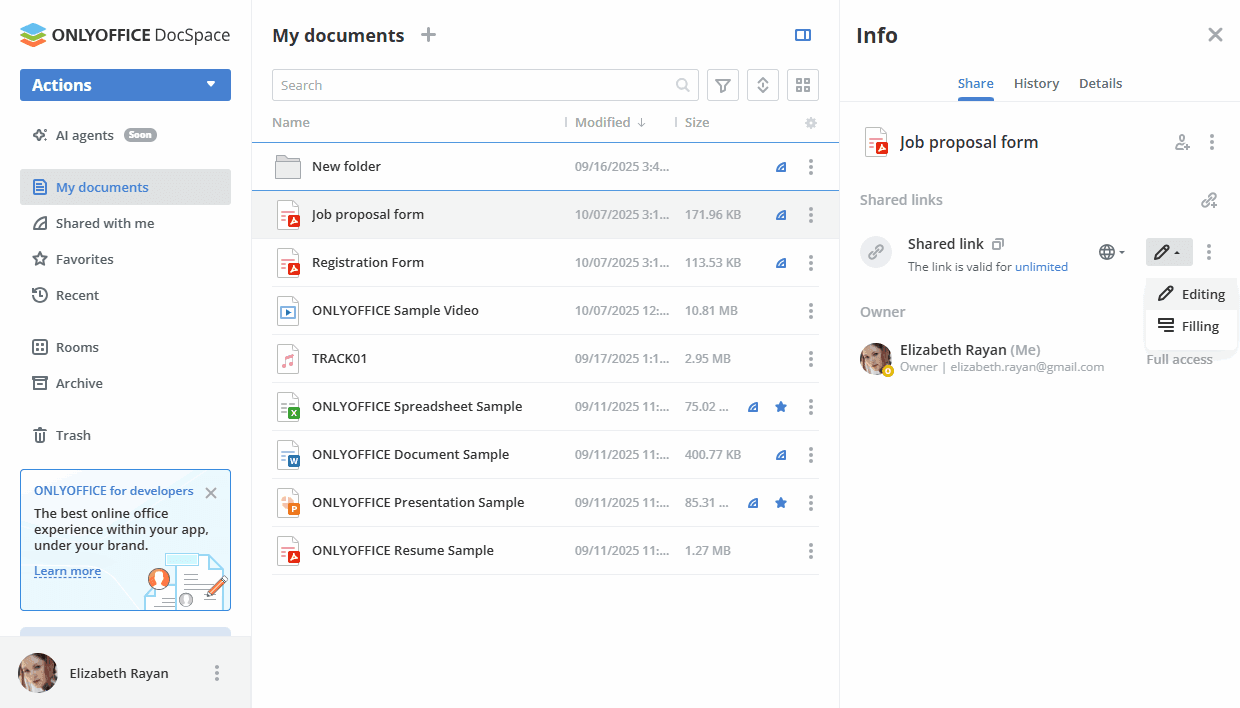
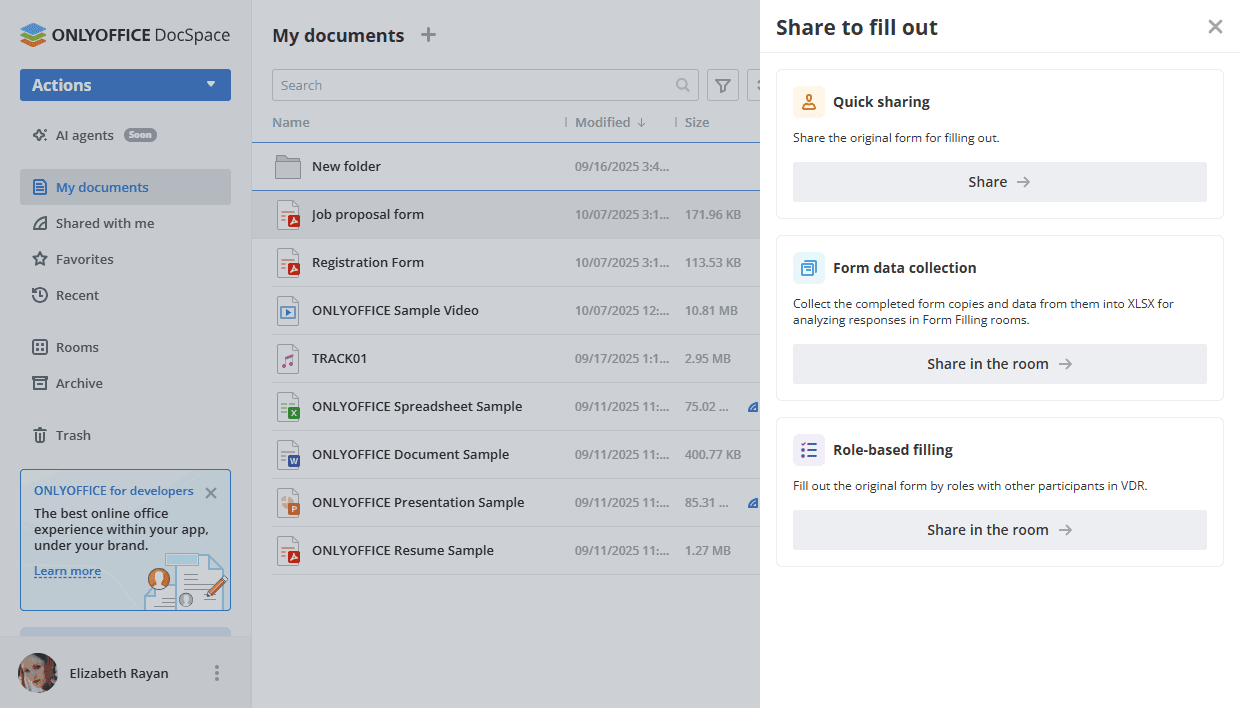
Se você escolher a opção Preenchimento, um novo painel será aberto:
- A opção Compartilhamento rápido permite criar um link externo com direitos para preencher e compartilhá-lo diretamente sem criar uma sala;
- A opção Coleta de dados do formulário permite compartilhar o formulário através de uma sala de preenchimento de formulários. Você pode escolher uma das salas existentes ou criar uma nova. Saiba mais sobre salas de preenchimento de formulários;
- A opção Preenchimento baseado em função permite compartilhar o formulário através de uma Sala de Dados Virtual. Você pode escolher uma das salas existentes ou criar uma nova. Quando você copiar o formulário PDF para uma Sala de Dados Virtual, uma nova janela aparece com uma proposta para atribuir funções. Se você clicar em Atribuir, o formulário será aberto com o painel ativo para atribuição de funções. Saiba mais sobre Salas de Dados Virtuais.
Criando salas com base nos arquivos da seção Meus documentos
Se você deseja criar uma nova sala com base nos arquivos/pasta selecionados da seção Meus documentos, selecione vários arquivos/pastas e use a opção Criar sala que aparece na barra de ferramentas superior. Para arquivos/pastas separadas, você pode clicar com o botão direito no arquivo/pasta e selecionar a opção Compartilhar -> Criar sala no menu de contexto. Em seguida, siga as instruções para criar salas.
All os arquivos selecionados ou o conteúdo da pasta selecionada serão copiados para lá.
Depois, você pode convidar outros usuários para colaborar nos arquivos dentro de uma sala.