Como criar salas no ONLYOFFICE DocSpace
Uma sala é a principal unidade estrutural do ONLYOFFICE DocSpace. É um espaço onde você pode armazenar documentos necessários para realizar uma determinada tarefa colaborativa, por exemplo, preencher questionários e formulários, coautorizar artigos, enviar arquivos para revisão ou demonstrar documentos prontos.
Por exemplo, a sala de Colaboração permite coautorizar vários artigos. Nesta sala, os administradores adicionam documentos e convidam editores que podem coeditar os arquivos. Também é possível convidar visualizadores que só podem visualizar os documentos.
Usuários e convidados podem ver apenas as salas para as quais foram convidados. Os administradores podem criar novas salas e gerenciar as existentes, adicionar documentos à sala, convidar usuários atribuindo níveis de permissão a eles e gerenciar usuários.
Para criar uma nova sala:
- Vá para a seção Salas à esquerda;
- Use o botão Nova sala no canto superior esquerdo ou o ícone
 de mais acima da lista de salas;
 -
Selecione o tipo de sala. Cada tipo de sala compreende diferentes níveis de permissão de usuário que podem ser atribuídos aos seus membros:
- Sala pública – para convidar usuários via links externos para visualizar documentos sem registro. Você também pode incorporar esta sala em qualquer interface web. Os níveis de permissão de usuário disponíveis são Gerente de sala, Criador de conteúdo. Leia o artigo detalhado sobre esta sala aqui;
- Sala de preenchimento de formulários permite que você carregue formulários PDF na sala, convide usuários para preencher um formulário PDF, revise formulários concluídos e analise dados coletados automaticamente em uma planilha. Os níveis de permissão de usuário disponíveis são Gerente de sala, Criador de conteúdo, Preenchedor de formulários. Leia o artigo detalhado sobre esta sala aqui;
- Sala de colaboração – para coeditar documentos, planilhas, apresentações. Os níveis de permissão de usuário disponíveis são Gerente de sala, Criador de conteúdo, Editor, Visualizador. Leia o artigo detalhado sobre esta sala aqui;
- Sala de Dados Virtuais - para usar opções avançadas de segurança de arquivos: definir marcas d'água, indexar e rastrear automaticamente todo o conteúdo, restringir download e cópia. Os níveis de permissão de usuário disponíveis são Gerente de sala, Criador de conteúdo, Editor, Visualizador, Preenchedor de formulários. Também é possível usar Salas de Dados Virtuais para preenchimento de formulários baseado em funções. Leia o artigo detalhado sobre esta sala aqui;
- Sala personalizada – para usar diferentes direitos de acesso. Os níveis de permissão de usuário disponíveis são Gerente de sala, Criador de conteúdo, Editor, Revisor, Comentarista, Visualizador. Leia o artigo detalhado sobre esta sala aqui.
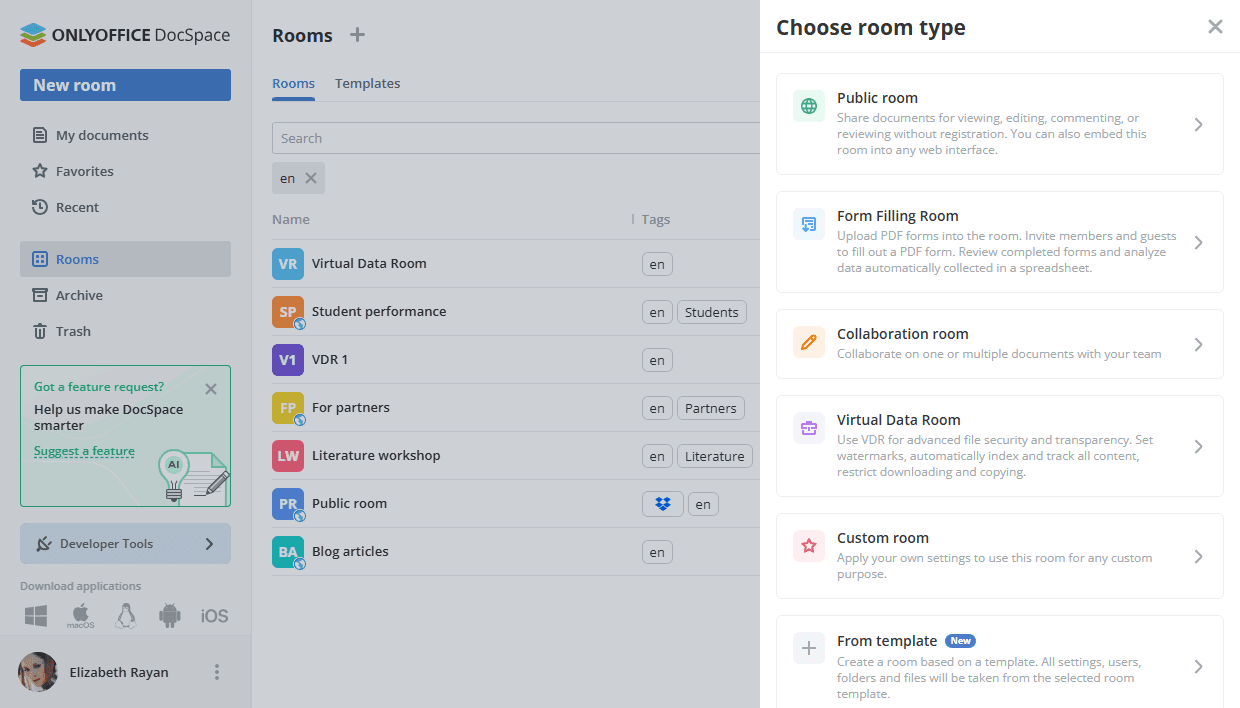 Também é possível usar a opção Do modelo se você quiser criar uma sala com base em um modelo previamente criado.
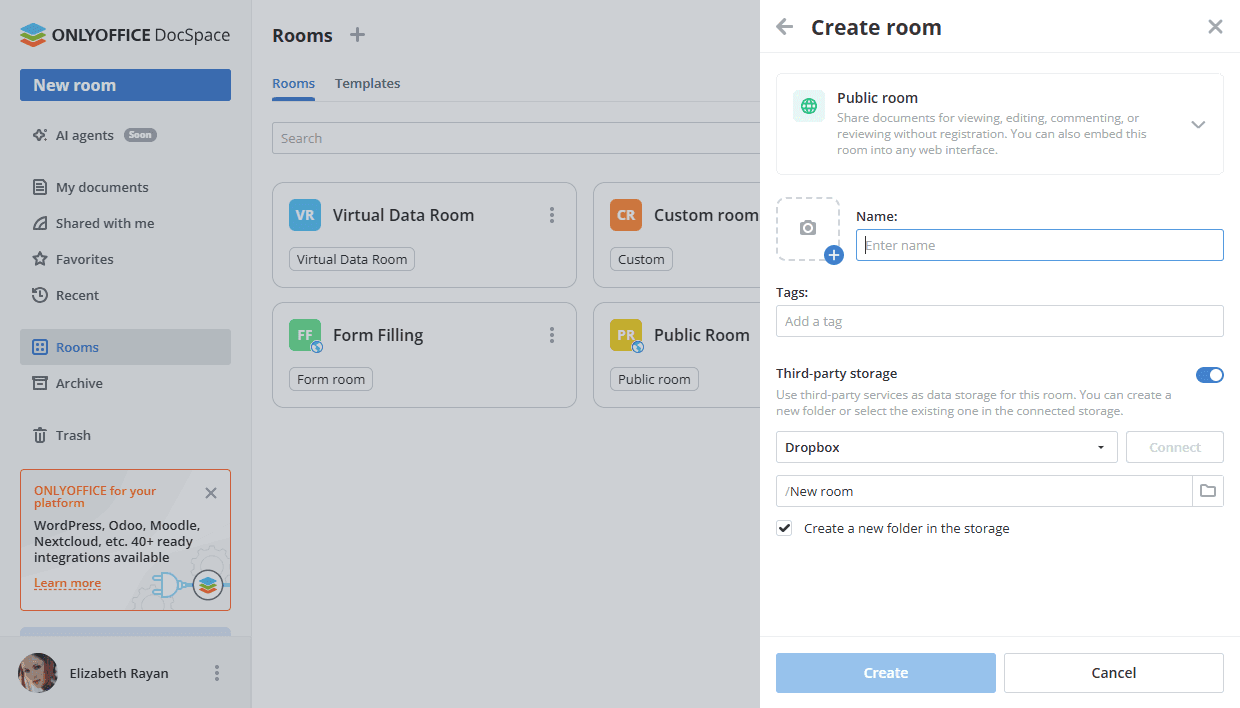
 - Digite o nome da sala;
- Clique no ícone de mais e escolha uma das opções para personalizar a capa da sala: Carregar imagem (para selecionar uma imagem armazenada no seu computador) ou Personalizar capa (para selecionar uma cor e um ícone do conjunto predefinido, sendo que ao aplicar a opção Sem ícone, as iniciais do nome serão exibidas);
- Adicione novas tags ou selecione as existentes para classificar as salas por categoria, finalidade, tarefa, etc.;
- Se a cota de armazenamento estiver habilitada nas configurações do DocSpace, você pode alterar a cota ou desativar a cota para esta sala;
-
Para uma sala pública, você pode usar serviços de terceiros como armazenamento de dados:
Serviços como Dropbox, Box, OneDrive devem ser previamente conectados nas configurações do DocSpace. Você também pode usar Nextcloud, ownCloud, kDrive ou outro serviço WebDav. Ao clicar em um armazenamento não ativado, a página de Integração com uma janela modal para ativar um serviço de terceiros será aberta.
- Ative o interruptor Armazenamento de terceiros;
- Selecione o serviço necessário na lista e clique em Conectar;
- Em uma nova janela, especifique a URL de conexão, seu login e senha, e clique em Salvar;
- Uma nova pasta para armazenar os dados desta sala será criada no armazenamento conectado. Se necessário, desmarque esta opção e selecione a pasta já existente no armazenamento conectado.
-
Clique em Criar;
- Dentro da sala criada, carregue ou crie documentos e convide usuários atribuindo os níveis de permissão correspondentes a eles para iniciar a colaboração. Para mais detalhes sobre o gerenciamento de salas, consulte este artigo.
Criando salas com base nos arquivos da seção Meus documentos
Também é possível criar uma nova sala com base nos documentos/pastas selecionados da seção Meus documentos.
Selecione vários arquivos/pastas e use a opção Criar sala que aparece na barra de ferramentas superior. Para arquivos/pastas separados, você pode clicar com o botão direito no arquivo/pasta e selecionar a opção Compartilhar -> Criar sala no menu de contexto. Após criar a sala, os arquivos/pastas selecionados serão copiados para a sala criada.
Criando salas com base em modelos
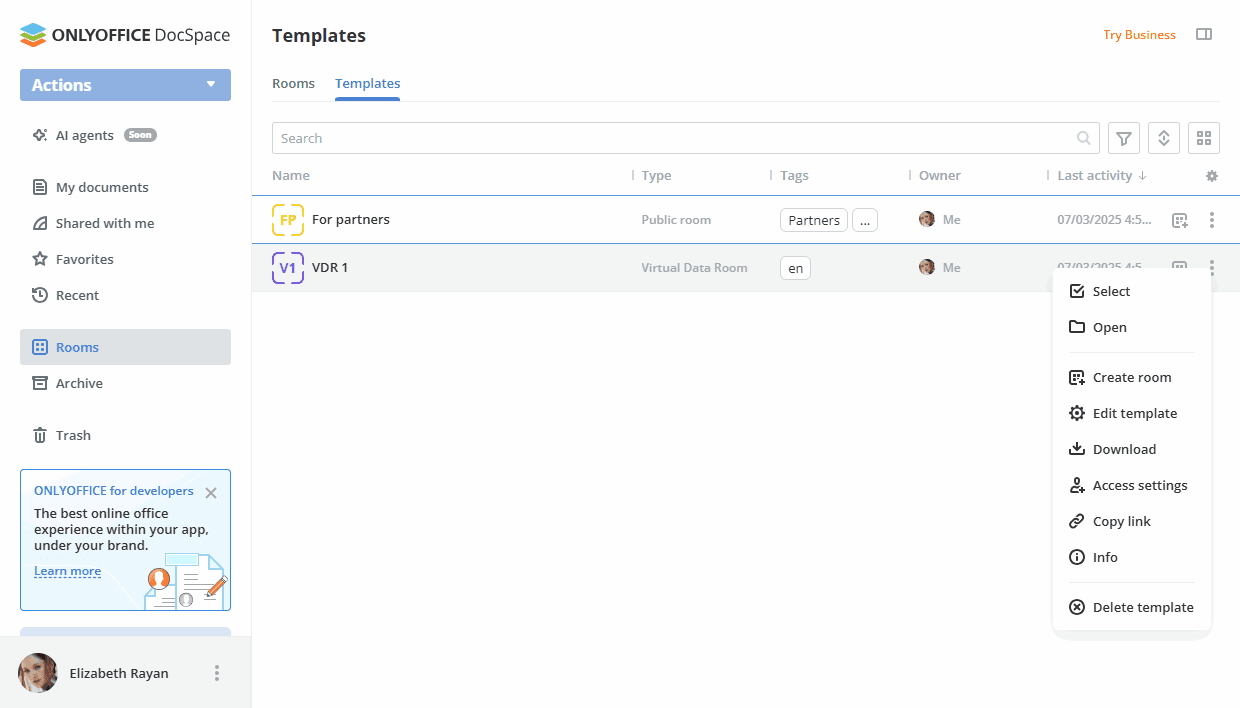
Para criar rapidamente novas salas, você pode alternar para a aba Salas -> Modelos e usar um dos modelos previamente criados:
- Clique no ícone
 Criar sala ao lado do modelo necessário ou clique com o botão direito no modelo e use o item de menu Criar sala. Você também pode abrir um modelo e usar o botão Criar sala na aba Informações -> Detalhes;
 - Altere as configurações da sala, se necessário, e clique em Criar.