Como trabalhar com salas públicas no ONLYOFFICE DocSpace
Salas públicas são destinadas a simplificar o compartilhamento de arquivos com usuários externos, ou seja, aqueles que não são membros do seu DocSpace.
Você pode fornecer links externos para que as pessoas visualizem documentos sem registro. A sala estará disponível para qualquer pessoa com o link. Por padrão, usuários externos terão permissão apenas para visualização de todos os arquivos em uma sala pública, mas você pode criar links adicionais com diferentes direitos de acesso.
Você também pode incorporar essa sala em qualquer interface web para que as pessoas possam acessar os arquivos armazenados na sala diretamente do seu site ou serviço.
Principais características
- Criar links externos para acessar vários documentos sem registro;
- Adicionar vários links com configurações diferentes;
- Proteger links com senha, definir restrições para copiar, baixar e imprimir;
- Limite de tempo para links adicionais;
- Incorporar salas em páginas web para demonstrar um conjunto de documentos a todos os visitantes;
- Usar serviços de terceiros (Box, Dropbox, etc.) como armazenamento de dados.
Possíveis casos de uso
- Demonstrar documentação pronta para parceiros, clientes ou outras partes interessadas;
- Publicar um conjunto de documentos em um site ou blog;
- Compartilhar conteúdo tanto do DocSpace quanto de um serviço de terceiros conectado como armazenamento.
Por exemplo, você precisa compartilhar materiais de demonstração ou documentação de projeto com seus parceiros. Vamos ver como isso pode ser feito com salas públicas.
Passo 1. Criar uma sala pública
Crie uma nova sala pública em alguns passos simples:
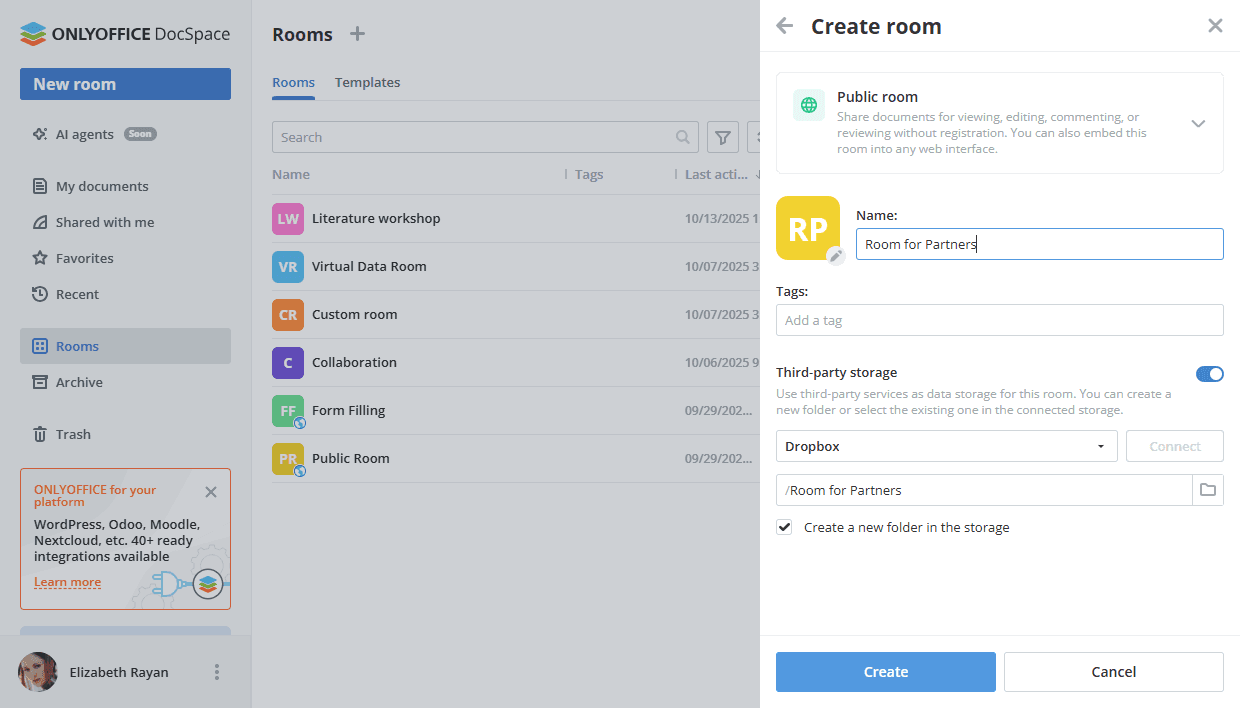
- Acesse a seção Salas e clique no botão Nova sala ou no ícone
 ;
; - Selecione o tipo Sala pública;
- Digite o Nome da sala;
- Opcionalmente, você pode adicionar tags ou um ícone e conectar um armazenamento de terceiros. Para mais detalhes sobre como conectar armazenamentos de terceiros, leia esta instrução.
Se você deseja conectar un serviço de terceiros, isso pode ser feito apenas na etapa de criação da sala, não ao editar salas existentes.
- Clique em Criar.
Passo 2. Adicionar documentos à sala
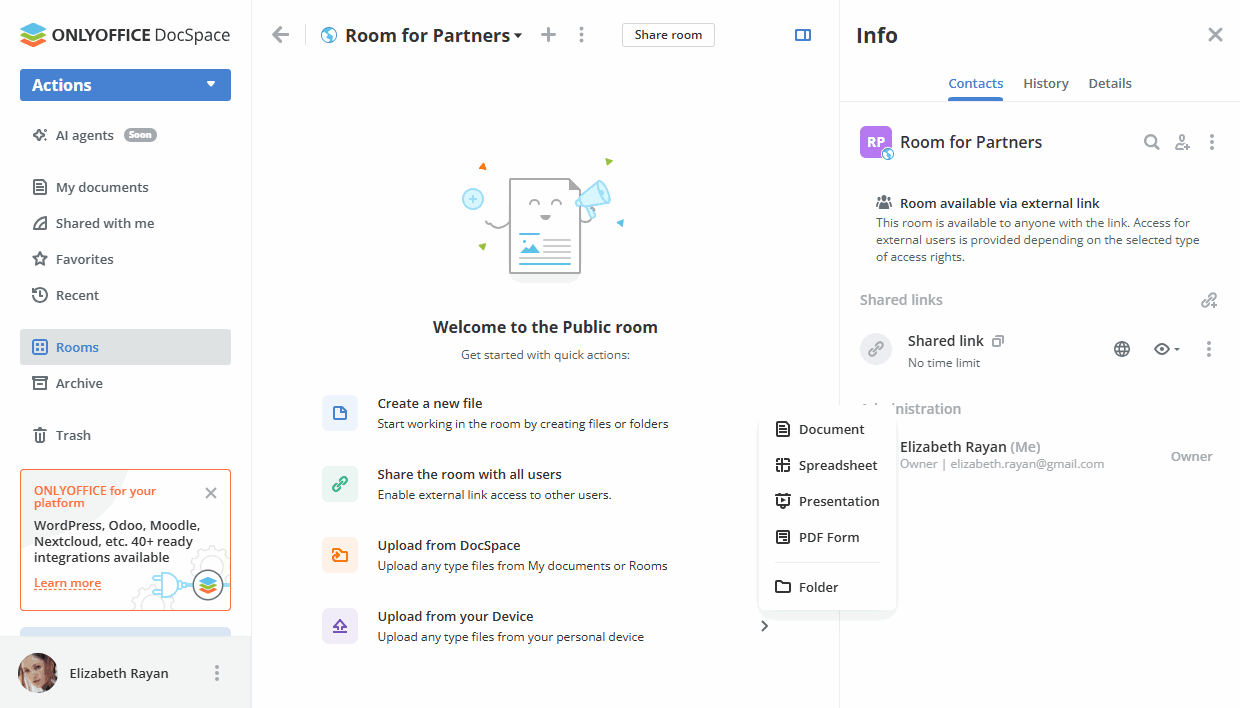
Use links de ação rápida na sala recém-criada ou o menu Ações para adicionar documentos:
- Crie novos documentos, planilhas, apresentações e formulários PDF online;
- Adicione arquivos e pastas existentes de suas seções do DocSpace: Meus documentos ou Salas;
- Envie arquivos e pastas existentes do seu dispositivo.
Todas as opções disponíveis para trabalhar com documentos em salas estão listadas aqui.
Passo 3. Adicionar usuários autorizados à sala
Se necessário, você pode adicionar convidados ou usuários registrados no seu DocSpace à sala para trabalhar com documentos e gerenciar seu conteúdo.
Na sala pública, os níveis de permissão disponíveis são Gerente de sala (Pago) e Criador de conteúdo. Tanto gerentes de sala quanto criadores de conteúdo podem criar e enviar novos arquivos e pastas e gerenciá-los, mas gerentes de sala também podem gerenciar usuários e configurações de acesso. Para adicionar um gerente de sala, você deve selecionar um administrador de sala ou DocSpace dos contatos existentes do DocSpace.
Para convidar convidados e usuários:
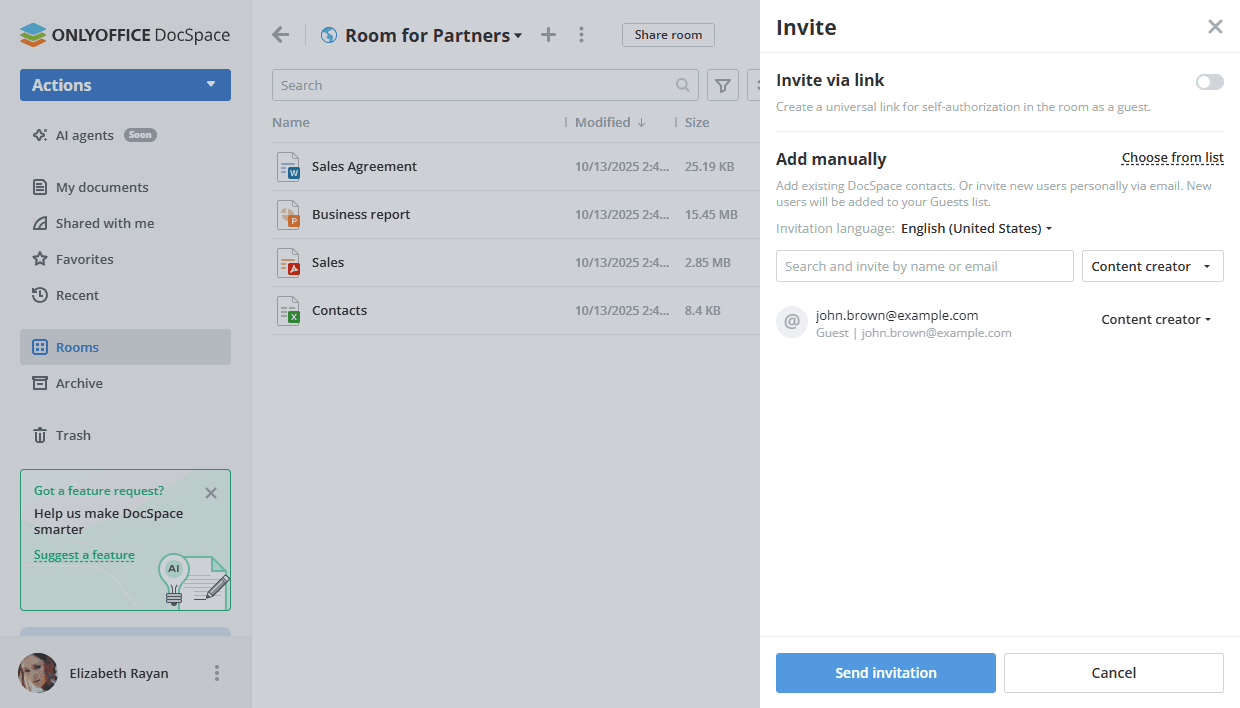
- Acesse a tela Informações -> Contatos da sala e use o ícone
 Convidar contatos;
 - Ative o interruptor para criar um link universal para autoautorização na sala. O link será copiado para a área de transferência. Desta forma, você pode convidar apenas convidados;
- Alternativamente, use a seção Adicionar manualmente abaixo para adicionar contatos existentes do DocSpace ou convidar novos convidados pessoalmente via e-mail. Digite um e-mail e pressione Enter ou escolha um contato existente da lista. Você pode adicionar vários e-mails e então clicar em Enviar convite.
Convidados e usuários serão adicionados à sala como Criadores de conteúdo que podem criar e editar documentos. Novos convidados serão adicionados à sua lista de Convidados.
Todas as opções disponíveis para convidar usuários para salas estão listadas aqui.
Passo 4. Ajustar e compartilhar o link externo
Como as salas públicas são projetadas para trabalhar com usuários externos, sua sala pública recém-criada já tem um link externo ativado, então você pode simplesmente copiá-lo.
Clique no botão Compartilhar sala ao lado do nome da sala ou use o ícone  ao lado da opção Link compartilhado na tela Informações -> Contatos. Envie o link copiado para usuários de terceiros. Eles terão permissão apenas para visualização de todos os arquivos na sala sem registro.
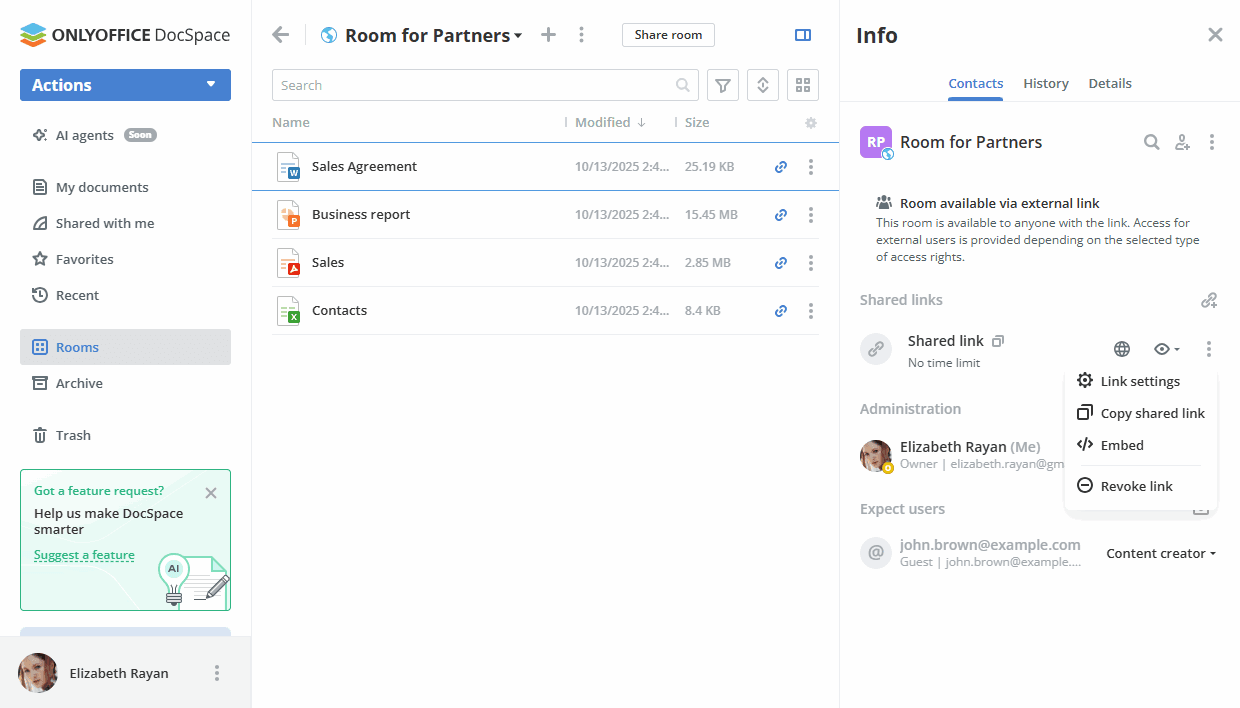
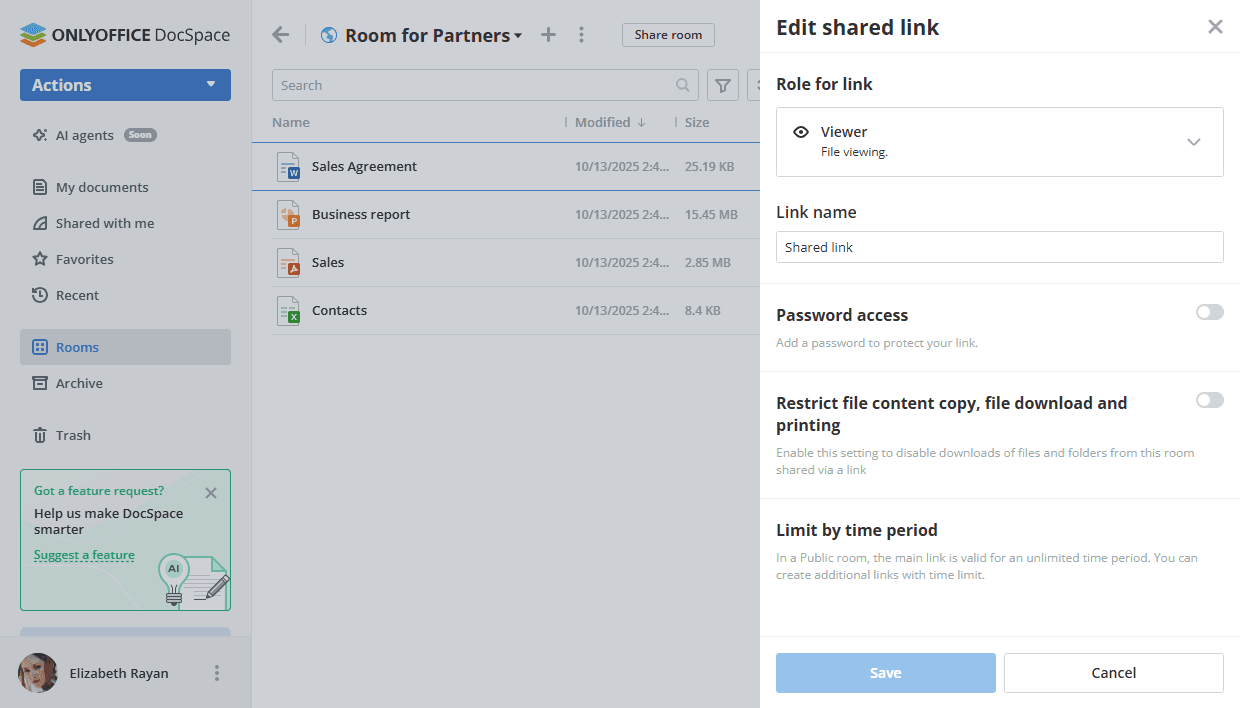
Você também pode editar o link externo:
- Na tela Informações -> Contatos, clique no ícone
 ao lado da legenda Link compartilhado;
 - Escolha a opção Configurações do link;
- Escolha um nível de permissão diferente do padrão: Visualizador, Editor, Revisor ou Comentador;
- Altere o nome do link para distinguir vários links;
- Defina uma senha para proteger o link usando o interruptor Acesso por senha;
- Ative o interruptor Restringir cópia de conteúdo de arquivo, download de arquivo e impressão para desativar a cópia de conteúdo dos arquivos para a área de transferência, download de arquivos e pastas e impressão de arquivos;
- Clique no botão Salvar.
Se necessário, você pode revogar o link compartilhado usando a opção do menu na tela Informações -> Contatos. O link atual será desativado e um novo link compartilhado será criado.
Se você precisar de mais de um link para sua sala pública, use o ícone  Adicionar novo link na seção Links compartilhados. Também é possível definir um limite de tempo para links adicionais, enquanto o link principal é válido por um período de tempo ilimitado.
Todas as opções disponíveis para links externos estão listadas aqui.
Se você deseja incorporar uma sala pública em seu site, leia esta instrução.