Como gerenciar salas no ONLYOFFICE DocSpace
Para controlar cada etapa da colaboração, os administradores no ONLYOFFICE DocSpace podem realizar várias operações com as salas existentes: classificar e filtrar a lista de salas para encontrar facilmente a sala necessária, fixar algumas salas importantes no topo da lista, mover salas antigas para o arquivo, editar as informações da sala, adicionar novos membros, reenviar convites, alterar os níveis de permissão de usuários ativos ou remover usuários da sala.
Quanto ao gerenciamento de salas no DocSpace, as ações disponíveis diferem dependendo do tipo de usuário:
| Seção/Tipo de usuário | Proprietário | Admin do DocSpace | Admin da sala | Usuário | Convidado |
|---|---|---|---|---|---|
| Meus documentos | |||||
| Criar, enviar, mover, copiar, renomear, baixar, excluir arquivos e pastas | |||||
| Salas | |||||
| Visualizar todas as salas | |||||
| Visualizar próprias salas | |||||
| Visualizar salas para as quais o usuário foi convidado | |||||
| Criar e editar salas | |||||
| Fixar salas no topo | |||||
| Visualizar informações da sala (contatos, histórico, detalhes) | |||||
| Convidar usuários externos (convidados) para uma sala | |||||
| Convidar usuários internos para uma sala | |||||
| Atribuir níveis de permissão aos membros da própria sala | |||||
| Alterar níveis de permissão dos membros da própria sala | |||||
| Remover usuários da própria sala | |||||
| Arquivar próprias salas | |||||
| Criar uma cópia da própria sala | |||||
| Criar uma cópia da sala de outra pessoa | |||||
| Editar salas de outras pessoas: convidar usuários, atribuir e alterar níveis de permissão dos membros da sala, remover usuários da sala | |||||
| Visualizar links de uma sala pública de outra pessoa | |||||
| Alterar o proprietário da sala de outra pessoa | |||||
| Arquivar a sala de outra pessoa | |||||
| Arquivo | |||||
| Visualizar todas as salas arquivadas | |||||
| Visualizar próprias salas arquivadas | |||||
| Visualizar salas arquivadas para as quais o usuário foi convidado | |||||
| Editar salas arquivadas | |||||
| Fixar salas arquivadas no topo | |||||
| Visualizar informações de salas arquivadas (contatos, histórico, detalhes) | |||||
| Convidar usuários para uma sala arquivada, atribuir e alterar níveis de permissão dos membros | |||||
| Restaurar, copiar ou remover salas arquivadas de outra pessoa | |||||
| Restaurar, copiar ou remover próprias salas arquivadas |
Operações na lista de salas
Usando as ferramentas na barra de ferramentas superior, você pode realizar as seguintes operações:
- Pesquisar o nome de uma sala usando a barra de pesquisa no topo da lista de salas;
-
Filtrar salas por membro ou proprietário, tipo (Sala pública, Sala de formulário, Colaboração, Sala de Dados Virtuais, Personalizada), as tags existentes, recursos de terceiros usando o botão
 . Selecione os parâmetros de filtro necessários e clique em Aplicar. Para limpar o filtro, use o ícone
  no canto superior direito.
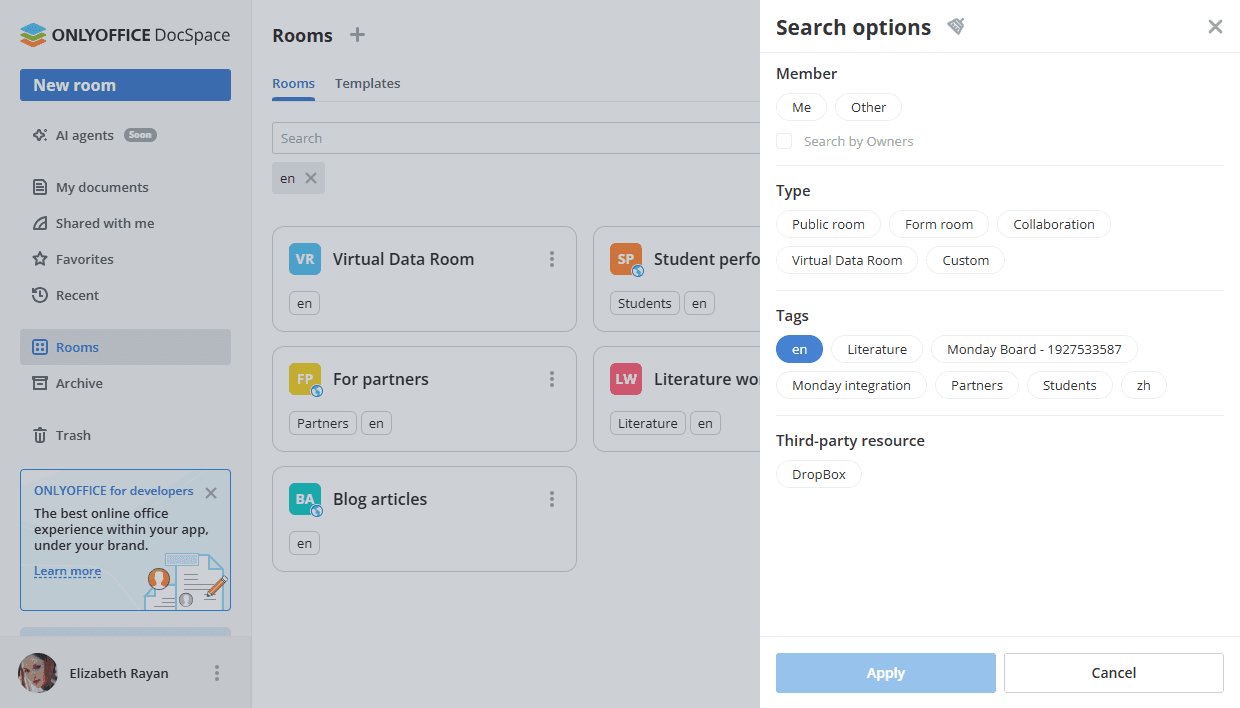
- Classifique as salas por parâmetros (Nome, Tipo, Tags, Proprietário, Data da última atividade, Armazenamento) usando o botão
 . Clique na seta ao lado do parâmetro selecionado para alterar a ordem de classificação;
 - Alterne entre os modos de exibição disponíveis (Miniaturas ou Compacto) usando o botão
 ou
ou  ;
; - Use o ícone
 para exibir ou ocultar as colunas Tipo, Tags, Proprietário, Última atividade, Armazenamento / Cota na lista de salas (Visualização compacta).
Usando o painel superior que aparece quando uma ou várias salas são selecionadas na lista, você pode realizar as seguintes operações:
-
Selecione salas por tipo (Todas, Pública, Sala de formulário, Sala de dados virtual, Personalizada, Colaboração) usando o ícone
 .
.
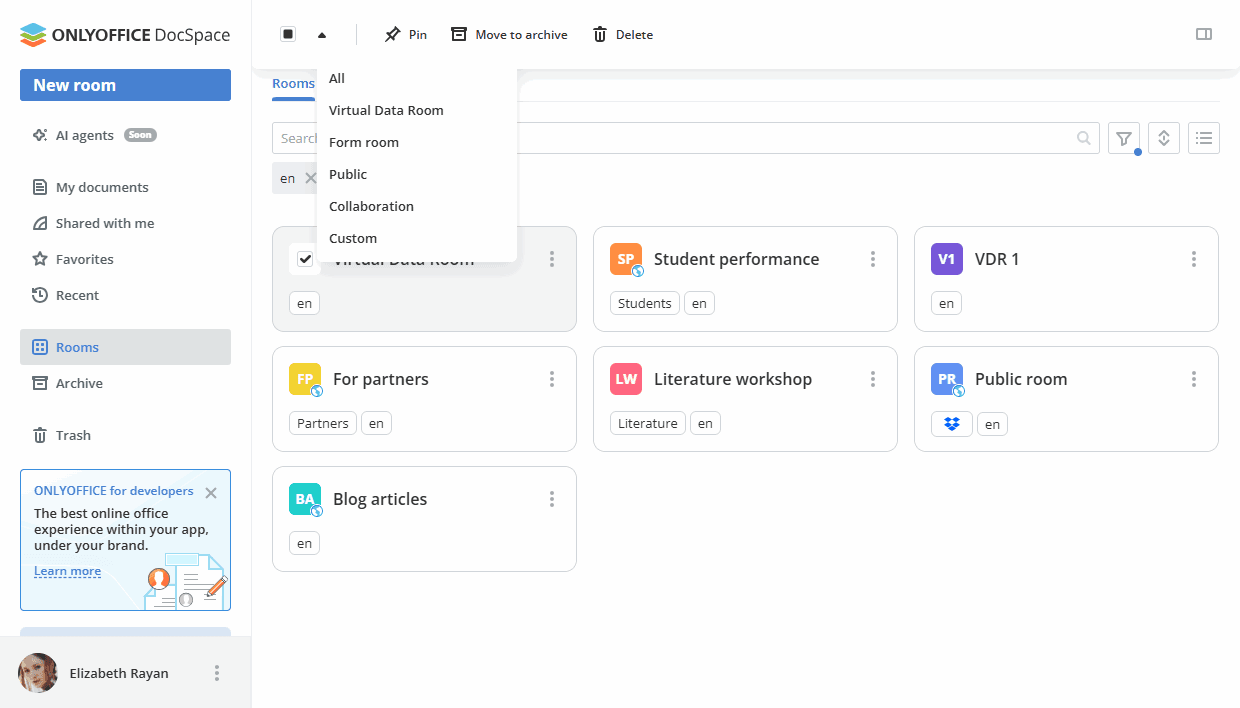
- Fixar/desafixar a(s) sala(s) selecionada(s) no topo;
- Mover a(s) sala(s) selecionada(s) para o arquivo;
- Alterar uma cota por sala;
- Definir uma cota personalizada para o valor padrão;
- Desativar a cota;
-
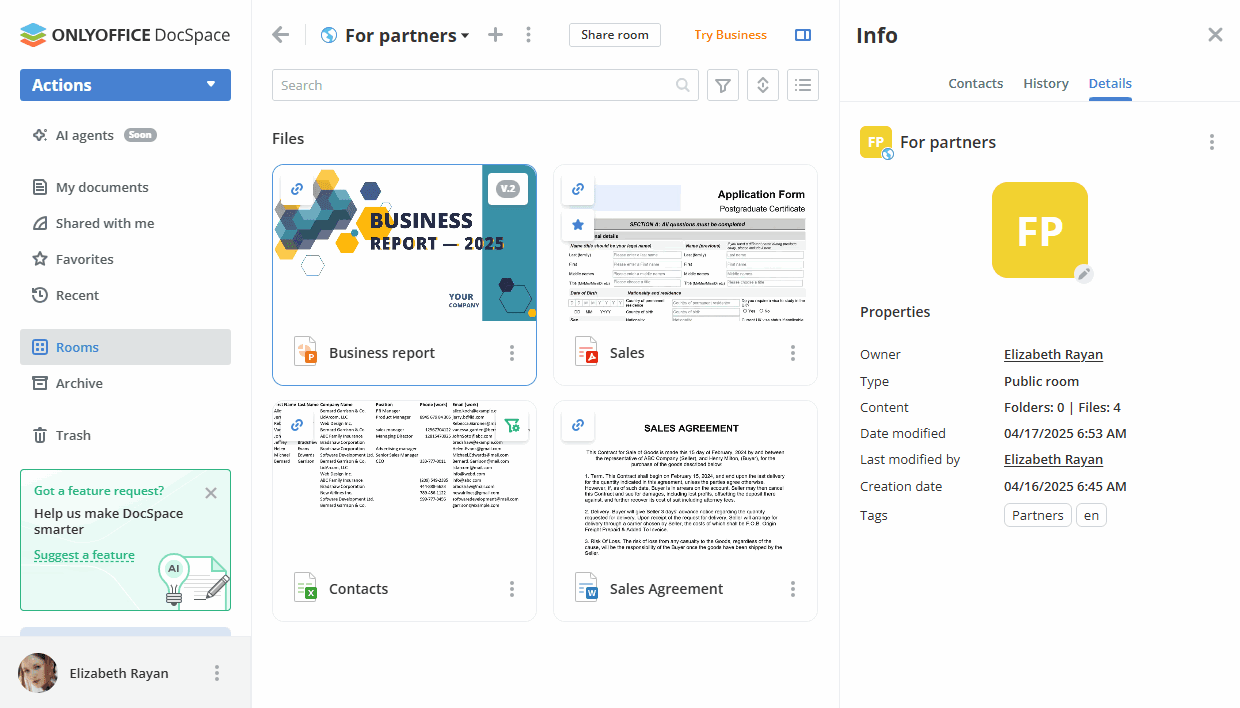
Visualizar informações sobre a sala única selecionada usando o ícone
 .
.
- Excluir a sala.
Usando o menu de clique com o botão direito ou o ícone  ao lado do nome da sala, você pode realizar as seguintes ações:
 Selecionar – para selecionar a sala na lista. Quando a sala está selecionada, você pode fixá-la/desafivá-la ou movê-la para o arquivo usando as opções da barra de ferramentas superior ou visualizar informações usando o ícone ;
 Abrir – para abrir a sala;
 Fixar no topo – para exibir a sala no topo da lista. Você pode desafixar a sala fixada clicando no ícone
  ou usando a opção Desafixar no menu;
 Desativar notificações – para desativar notificações para esta sala. Você pode reativar as notificações usando a opção
  Ativar notificações no menu;
-
 Gerenciar - esta entrada de menu contém as seguintes subentradas:
- Editar sala – para renomear a sala, adicionar tags ou uma imagem, alterar o proprietário da sala;
 Salvar como modelo - para salvar a sala selecionada como um modelo. Você poderá criar rapidamente novas salas com base em modelos existentes;
 Baixar – para baixar a sala;
 Duplicar – para duplicar a sala;
 Alterar o proprietário da sala – para alterar o proprietário da sala;
 Exportar índice da sala – para exportar o índice para a Sala de Dados Virtual. O arquivo
 xlsxcom um relatório resumido sobre a estrutura de arquivos da sala será exportado para a seção 'Meus documentos'.
-
 Compartilhar - esta entrada de menu contém as seguintes subentradas:
 Convidar contatos – para enviar convites a usuários ou convidados;
 Copiar link compartilhado – para copiar um link para a sala Pública, de Preenchimento de Formulário ou Personalizada. O conteúdo da sala Pública ou Personalizada acessado por meio deste link estará disponível para visualização sem autorização. Para uma sala de Preenchimento de Formulário, você pode copiar o link para preencher;
- Copiar link – para copiar um link para a sala de Colaboração ou Sala de Dados Virtual para membros da sala;
 Incorporar – para incorporar a sala disponível por meio de um link público.
-
 Informações – para visualizar as seguintes informações: Contatos (Administração, Usuários, Usuários esperados), Histórico (Atividades recentes), Detalhes (Proprietário, Tipo, Conteúdo, Data de modificação, Última modificação por, Data de criação, Tags, Armazenamento / Cota).
A tela de Contatos também permite adicionar novos membros, reenviar convites, alterar os níveis de permissão de usuário ativo ou remover um usuário da sala.
Informações – para visualizar as seguintes informações: Contatos (Administração, Usuários, Usuários esperados), Histórico (Atividades recentes), Detalhes (Proprietário, Tipo, Conteúdo, Data de modificação, Última modificação por, Data de criação, Tags, Armazenamento / Cota).
A tela de Contatos também permite adicionar novos membros, reenviar convites, alterar os níveis de permissão de usuário ativo ou remover um usuário da sala.Para uma sala pública, você também pode copiar ou editar o link compartilhado que está disponível por padrão, revogar o link compartilhado (o link atual será desativado e um novo link compartilhado será criado), criar links adicionais com diferentes parâmetros. Para uma sala personalizada, você pode criar links compartilhados e adicionais, se necessário. Para uma sala de preenchimento de formulário, você pode copiar ou editar o link compartilhado para preenchimento.
 Sair da sala – para sair da sala. Se você for o proprietário da sala, precisará atribuir outro proprietário primeiro;
 Mover para o arquivo – para arquivar a sala. As salas arquivadas podem ser restauradas ou excluídas;
 Restaurar – para restaurar a sala arquivada;
 Excluir sala – para excluir permanentemente a sala. Na janela de aviso que aparece, marque a caixa Eu entendo as consequências e quero excluir a sala e clique no botão Excluir permanentemente.
Usando o menu de clique com o botão direito na coluna Armazenamento / Cota ao lado do nome da sala, você pode realizar as seguintes ações:
- Alterar cota (se a cota padrão estiver ativada) – para definir uma cota personalizada por sala;
- Definir como padrão (se a cota padrão estiver ativada e alterada) – para definir uma cota personalizada para o valor padrão;
- Desativar cota (se a cota padrão estiver ativada) – para desativar a cota.
Operações dentro da sala
Quando você abre uma sala clicando no nome dela na lista, pode usar a barra de ferramentas superior para realizar las seguintes ações:
- Retornar à lista de salas usando a seta
 ;
; - Criar novos documentos, planilhas, apresentações, formulários PDF, pastas usando o ícone
 Plus. Em uma sala de preenchimento de formulário, você pode carregar um formulário PDF do DocSpace, do dispositivo ou escolher entre modelos;
 -
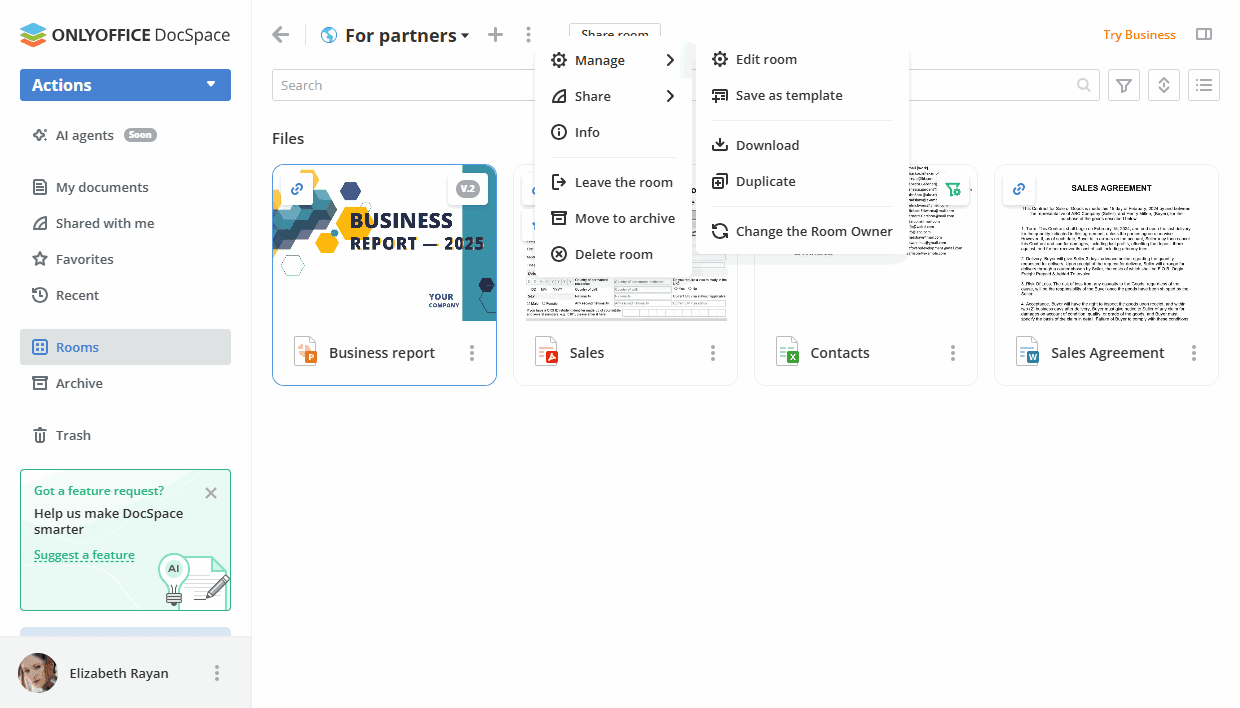
Gerenciar a sala usando o ícone :
-
Gerenciar - esta entrada de menu contém as seguintes subentradas:
- Editar sala – para renomear a sala, adicionar tags ou uma imagem, alterar o proprietário da sala;
- Salvar como modelo - para salvar a sala selecionada como um modelo. Você poderá criar rapidamente novas salas com base em modelos existentes;
- Baixar – para baixar a sala;
- Duplicar – para duplicar a sala;
- Alterar proprietário da sala – para alterar o proprietário da sala;
- Exportar índice da sala – para exportar o índice para a Sala de Dados Virtual. O arquivo
xlsxcom um relatório resumido sobre a estrutura de arquivos da sala será exportado para a seção 'Meus documentos'.
-
Compartilhar - esta entrada de menu contém as seguintes subentradas:
- Convidar contatos – para enviar convites a usuários ou convidados;
 Copiar link compartilhado – para copiar um link para a sala Pública, de Preenchimento de Formulário ou Personalizada. O conteúdo da sala Pública ou Personalizada acessado por meio deste link estará disponível para visualização sem autorização. Para uma sala de Preenchimento de Formulário, você pode copiar o link para preenchimento;
- Copiar link – para copiar um link para a sala de Colaboração ou Sala de Dados Virtual para membros da sala;
- Incorporar – para incorporar a sala disponível por meio de um link público.
-
Info – para visualizar as seguintes informações: Contatos (Administração, Usuários, Usuários esperados), Histórico (Atividades recentes), Detalhes (Proprietário, Tipo, Conteúdo, Data de modificação, Última modificação por, Data de criação, Tags, Armazenamento / Cota).
A tela de Contatos também permite adicionar novos membros, reenviar convites, alterar os níveis de permissão do usuário ativo ou remover um usuário da sala.
Para uma sala Pública, você também pode copiar ou editar o link compartilhado que está disponível por padrão, revogar o link compartilhado (o link atual será desativado e um novo link compartilhado será criado), criar links adicionais com diferentes parâmetros. Para uma sala Personalizada, você pode criar links compartilhados e adicionais, se necessário. Para uma sala de Preenchimento de Formulário, você pode copiar ou editar o link compartilhado para preenchimento.
 Editar índice – para reordenar arquivos e remover espaços no índice da Sala de Dados Virtual. Você poderá usar setas para alterar a ordem dos arquivos manualmente um por um ou usar a opção Reordenar no topo;
- Sair da sala – para sair da sala. Se você for o proprietário da sala, precisará atribuir outro proprietário primeiro;
- Mover para o arquivo – para arquivar a sala. Salas arquivadas podem ser restauradas ou excluídas;
- Restaurar – para restaurar a sala arquivada;
- Excluir sala – para excluir permanentemente a sala. Na janela de aviso que aparece, marque a caixa Eu entendo as consequências e quero excluir a sala e clique no botão Excluir permanentemente.
-
- Compartilhe a sala pública ou sala de preenchimento de formulário usando o botão Compartilhar sala;
- Visualize informações sobre a sala usando o ícone .
Várias operações com salas
Criando modelos de sala
Os modelos de sala permitem que você crie rapidamente novas salas com configurações e conteúdos semelhantes. É possível usar seus próprios modelos ou aqueles compartilhados com você por outros administradores.
- Use o menu do botão direito ou o ícone ao lado do nome da sala na lista de salas e selecione a opção Gerenciar -> Salvar como modelo. Você também pode abrir a sala e usar a opção Gerenciar -> Salvar como modelo no menu dentro da sala selecionada;
- Altere o Nome do modelo se necessário;
- Adicione Tags da sala. Las tags serão aplicadas à sala que será criada com base neste modelo;
-
Para compartilhar o modelo com outros administradores, clique no link Configurações de acesso na seção Acesso ao modelo.
Ative o interruptor Modelo disponível para todos. Neste caso, todos os administradores do DocSpace e da Sala poderão criar salas usando este modelo.
Na seção Adicionar Usuários ou Grupos, você pode escolher certos administradores da lista manualmente. Se você selecionar um grupo, o acesso será concedido apenas aos administradores que são membros deste grupo.
- A opção Abrir modelo criado está selecionada por padrão;
- Clique no botão Criar modelo.
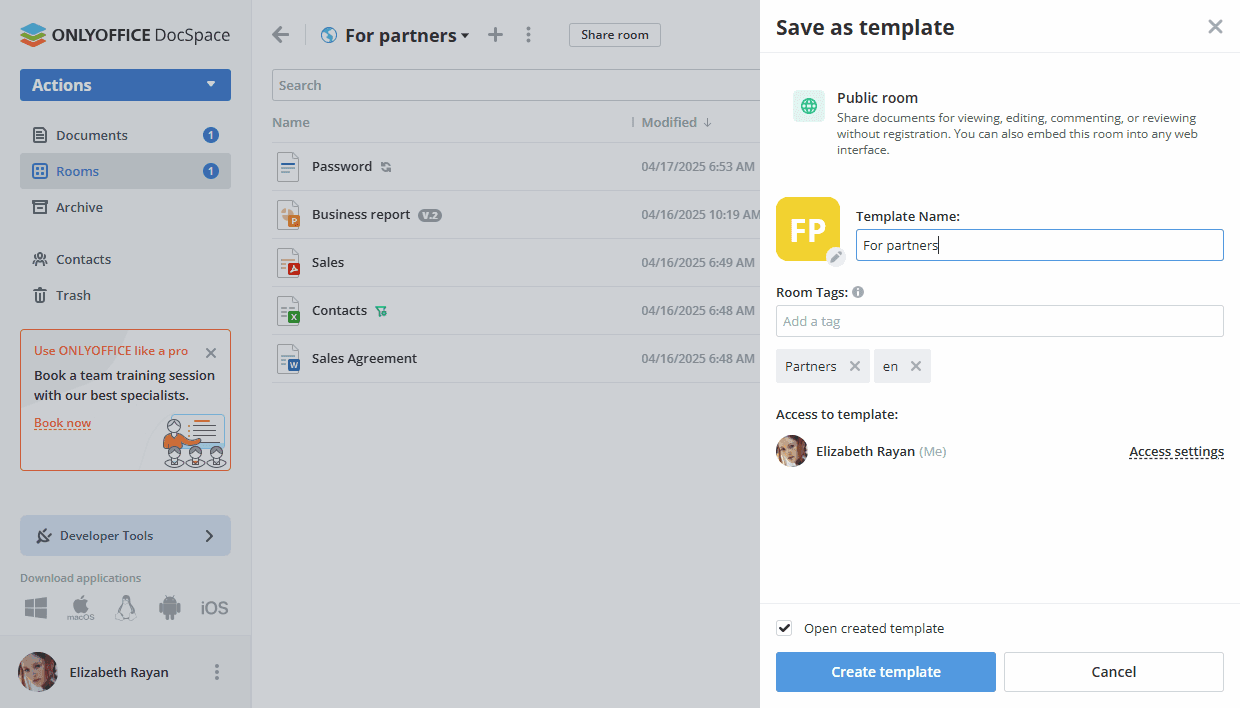
No modelo criado, você pode alterar as configurações do modelo, adicionar novos arquivos e editar documentos existentes.
Criando links externos para salas
Em uma sala pública ou personalizada, você pode criar vários links com diferentes parâmetros. O conteúdo da sala acessado por meio desses links estará disponível para visualização sem autorização. Para salas públicas, o link compartilhado é ativado por padrão. Se você deseja obter um link para uma sala personalizada, deve criar primeiro um link compartilhado.
Para uma sala de preenchimento de formulário, o link para preenchimento é ativado por padrão. Esta sala está disponível para qualquer pessoa com o link. Usuários externos terão permissão de Preenchimento de Formulário para todos os arquivos.
Para criar ou editar links externos:
- No menu da sala, use o item Info;
- Alterne para a tela Contatos;
- Para uma sala pública, prossiga para o próximo passo. Para uma sala personalizada, use a opção Criar novo link na seção Links compartilhados;
- Clique no ícone ao lado do Link compartilhado;
- Escolha a opção Configurações do link;
- Se necessário, altere a Função para o link em uma sala pública ou personalizada (Visualizador, Editor, Revisor ou Comentador);
- Altere o nome do link para distinguir vários links;
-
Defina uma senha para proteger o link:
- Ative o interruptor Acesso por senha;
-
Clique no ícone
 para gerar uma senha ou insira-a manualmente no campo correspondente.
A senha deve ter pelo menos 8 caracteres. Os seguintes caracteres são permitidos: a-z, A-Z, 0-9, !"#%&'()*+,-./:;<=>?@[]^_`{|}
para gerar uma senha ou insira-a manualmente no campo correspondente.
A senha deve ter pelo menos 8 caracteres. Os seguintes caracteres são permitidos: a-z, A-Z, 0-9, !"#%&'()*+,-./:;<=>?@[]^_`{|} - Para limpar o campo de senha, clique no botão Limpar;
-
Para copiar a senha para sua área de transferência para compartilhamento futuro, clique no botão Copiar senha.
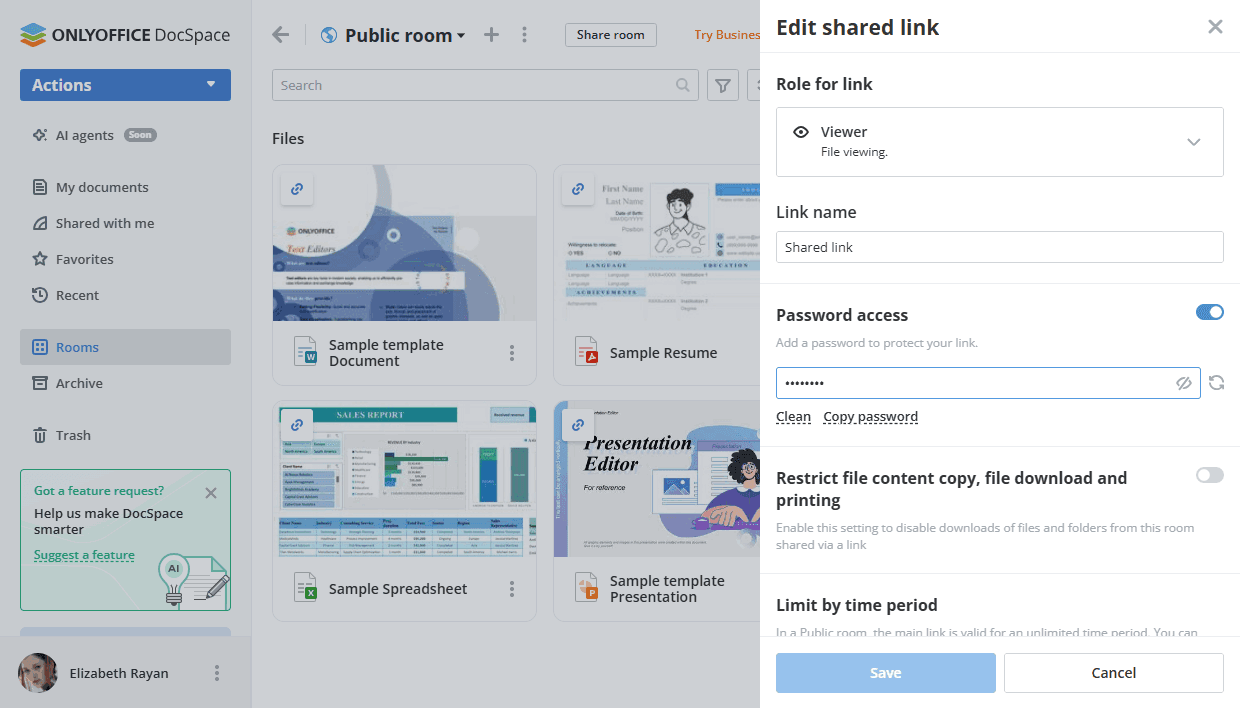
- Ative o interruptor Restringir cópia de conteúdo de arquivo, download e impressão para desativar downloads de arquivos e pastas da sala pública ou personalizada compartilhada por meio de um link;
- Para salvar as alterações feitas nos parâmetros do link compartilhado, clique no botão Salvar.
Se você precisar de mais de um link para uma sala pública ou personalizada, use o ícone  Adicionar novo link na seção Links compartilhados. Ao criar um link adicional, você pode:
- Definir o nome do link;
- Configurar uma proteção por senha conforme descrito acima;
- Restringir a cópia de conteúdo do arquivo, download e impressão de arquivos;
- Limitar o período de disponibilidade deste link definindo uma data de expiração. Escolha a data e hora usando o seletor de datas;
- Salvar o link clicando em Criar.
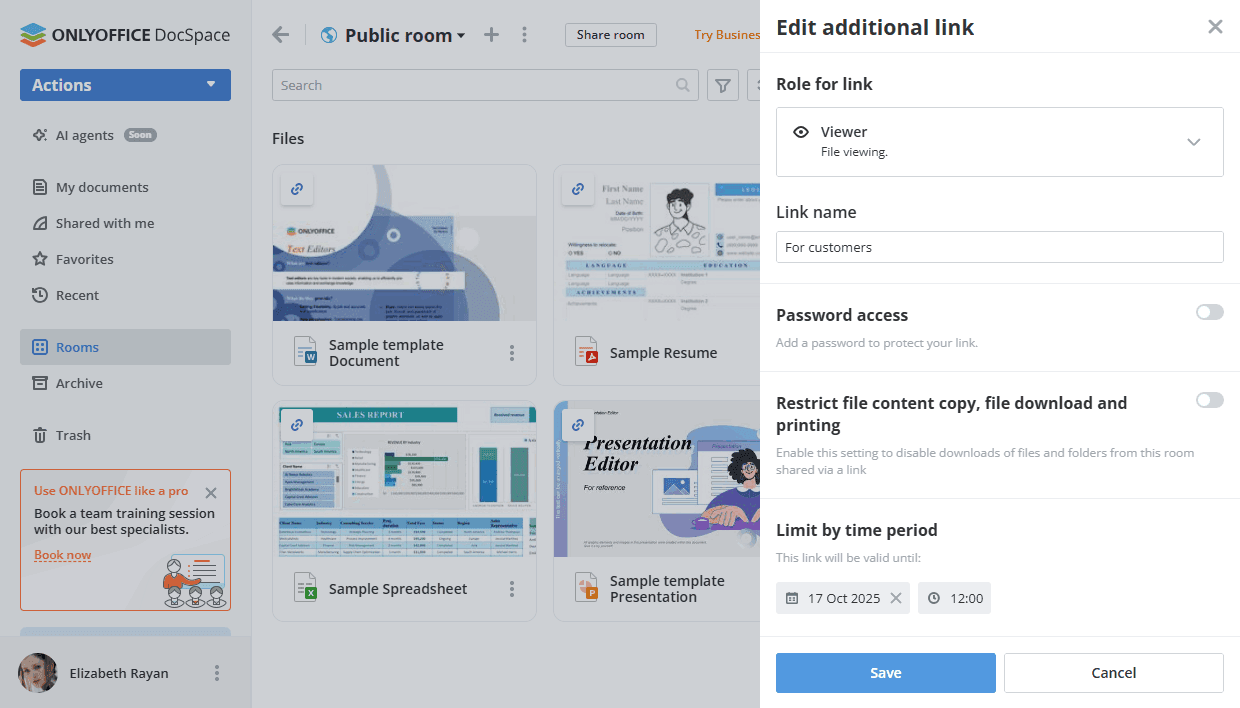
A sala estará disponível para qualquer pessoa com o link. Usuários externos terão permissão apenas para visualização de todos os arquivos em uma sala pública ou personalizada e permissão de Preenchimento de Formulário em uma sala de preenchimento de formulários.
Em uma sala pública ou personalizada, você pode alterar o link padrão de Visualizador selecionando um nível de permissão diferente: Editor, Revisor ou Comentarista. Para fazer isso:
- No menu da sala, use o item Informações;
- Vá para a tela Contatos;
- Clique no ícone
 ao lado do Link compartilhado;
 -
Escolha a opção necessária: Editor, Revisor, Comentarista, Visualizador.
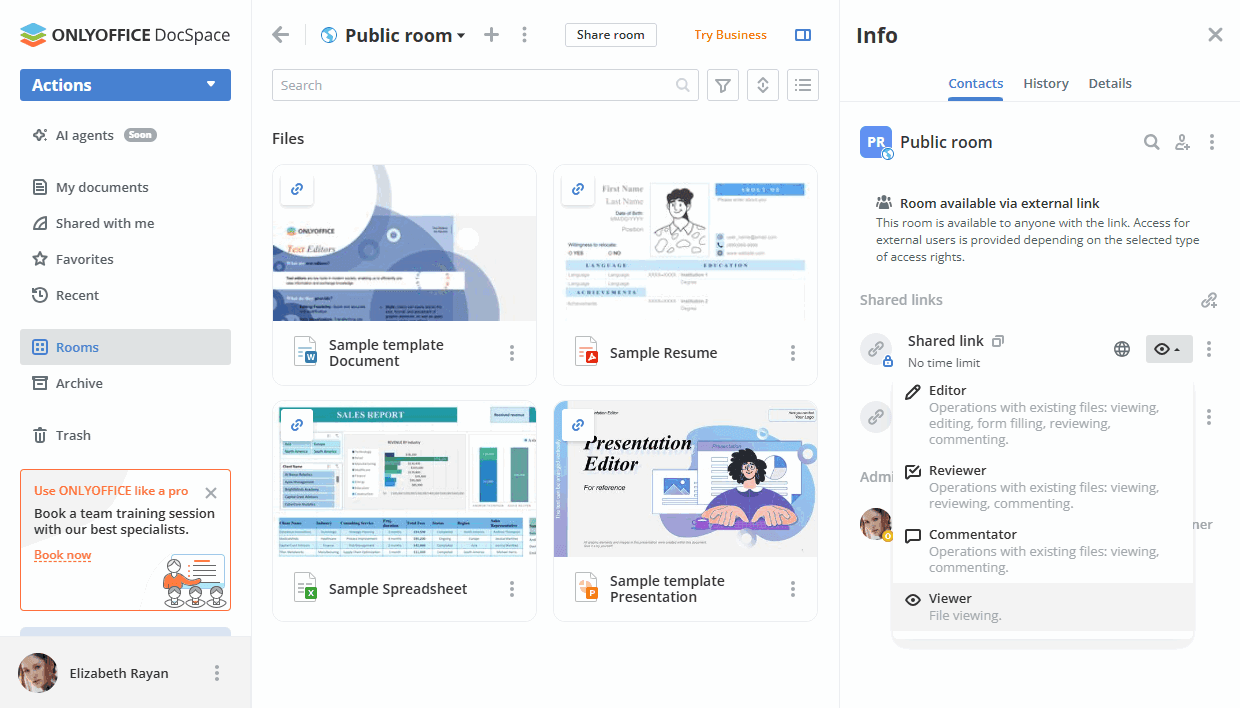
O link para o nível de permissão selecionado será copiado para a área de transferência.
Incorporando salas
Você pode incorporar uma sala pública, de preenchimento de formulários ou personalizada disponível via um link compartilhado em seu site, para que a sala esteja acessível a qualquer pessoa sem autorização.
Leia as instruções.
Se você deseja incorporar todo o DocSpace em seu aplicativo ou encontrar mais opções de incorporação para personalizá-las manualmente (por exemplo, selecionar elementos da interface para exibir ou incorporar uma sala de um tipo diferente), use as seções Configurações -> Ferramentas de Desenvolvedor -> JavaScript SDK do DocSpace.
Leia as instruções.
Trabalhando com salas de preenchimento de formulários
Você pode enviar formulários PDF para la sala de preenchimento de formulários, convidar usuários para preencher um formulário PDF, revisar formulários concluídos e analisar dados coletados automaticamente em uma planilha.
Leia as instruções.
Trabalhando com salas de dados virtuais
Você pode usar novas capacidades para trabalhar com dados em uma sala de dados virtuais: indexação de dados com a capacidade de alterar o índice e gerar um relatório resumido sobre a estrutura de arquivos da sala, definir o tempo de vida dos arquivos, proibição de copiar e baixar arquivos, definição de marcas d'água.
Leia as instruções.