Como gerenciar e editar documentos no ONLYOFFICE DocSpace
Depois que uma sala no ONLYOFFICE DocSpace é criada, os administradores ou usuários avançados devem adicionar documentos a esta sala para iniciar a colaboração. É possível fazer upload de arquivos e pastas existentes, criar novos e controlar o processo de colaboração gerenciando versões, bloqueando arquivos para coautores, etc. Os administradores também podem renomear documentos, movê-los ou copiá-los para outra sala, excluir arquivos desnecessários.
Os usuários podem trabalhar com documentos, planilhas, apresentações, formulários, arquivos PDF, ebooks existentes, bem como visualizar diagramas, arquivos multimídia e de imagem usando os ONLYOFFICE Online Editors.
Também é possível ajustar as configurações de gerenciamento de arquivos.
Fazendo upload de arquivos e pastas
Para fazer upload de um arquivo:
- Abra a sala necessária onde você deseja fazer o upload de seus arquivos;
- Clique no botão Ações no canto superior esquerdo;
- Selecione a opção
 Fazer upload de arquivos no menu;
 - Escolha os arquivos que deseja fazer upload para a sala na janela do gerenciador de arquivos e clique no botão Abrir.
Ou simplesmente arraste e solte um arquivo ou vários arquivos selecionados do seu computador para a área de trabalho para fazer o upload para o seu DocSpace de forma ainda mais fácil. No meio da tela, aparece um botão flutuante com informações sobre onde o elemento selecionado será colocado. Quando o processo de upload começa, o botão flutuante se move para o canto direito.
Se o formato do arquivo for diferente de Office Open XML, o arquivo será convertido para o formato .docx/.xlsx/.pptx para edição mais rápida. Uma janela de notificação aparecerá onde você poderá selecionar se deseja salvar ambos os arquivos (un arquivo no formato original e um arquivo no formato Office Open XML). Se você não precisar dos arquivos no formato original na sala, poderá desmarcar a caixa Salvar cópia do arquivo no formato original. Isso será considerado durante as próximas operações de upload, e um arquivo convertido será adicionado como uma nova versão do arquivo original em vez de como um novo arquivo separado.
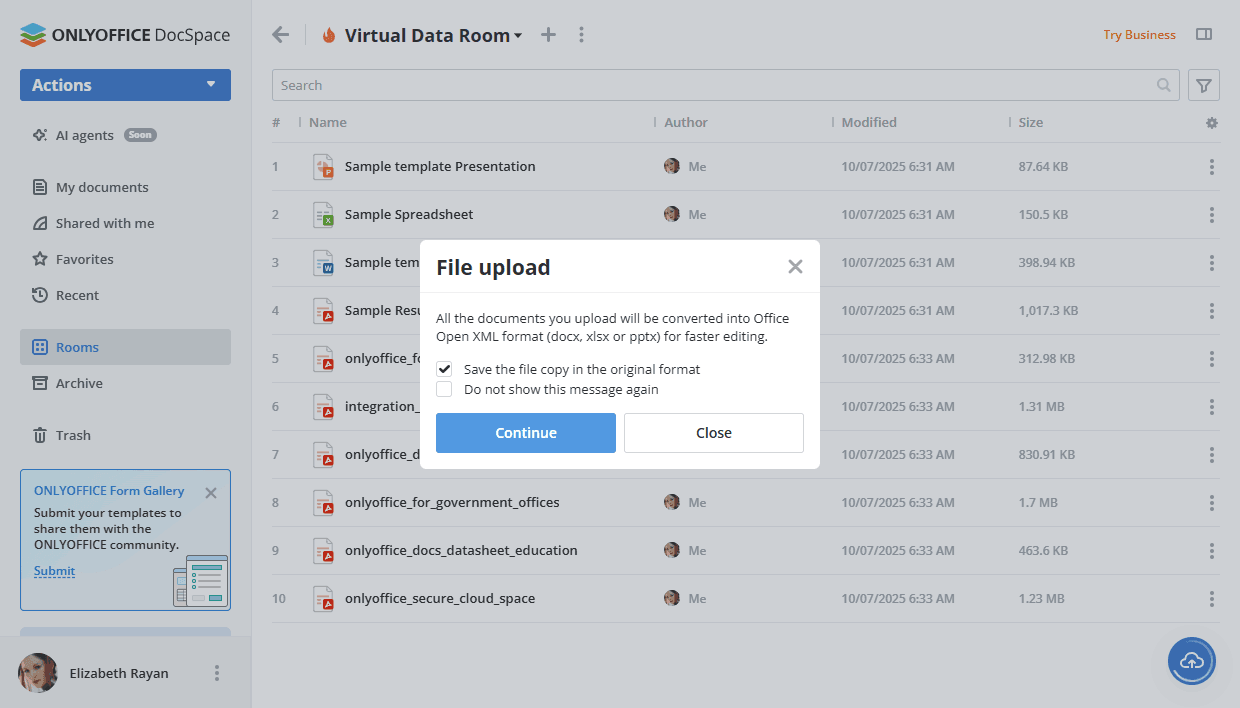
Se um arquivo original estiver protegido com senha, a senha será necessária para converter o arquivo. Se você clicar no ícone  Converter e abrir à direita do documento carregado na lista de arquivos, uma nova janela será aberta onde você precisará inserir uma senha.
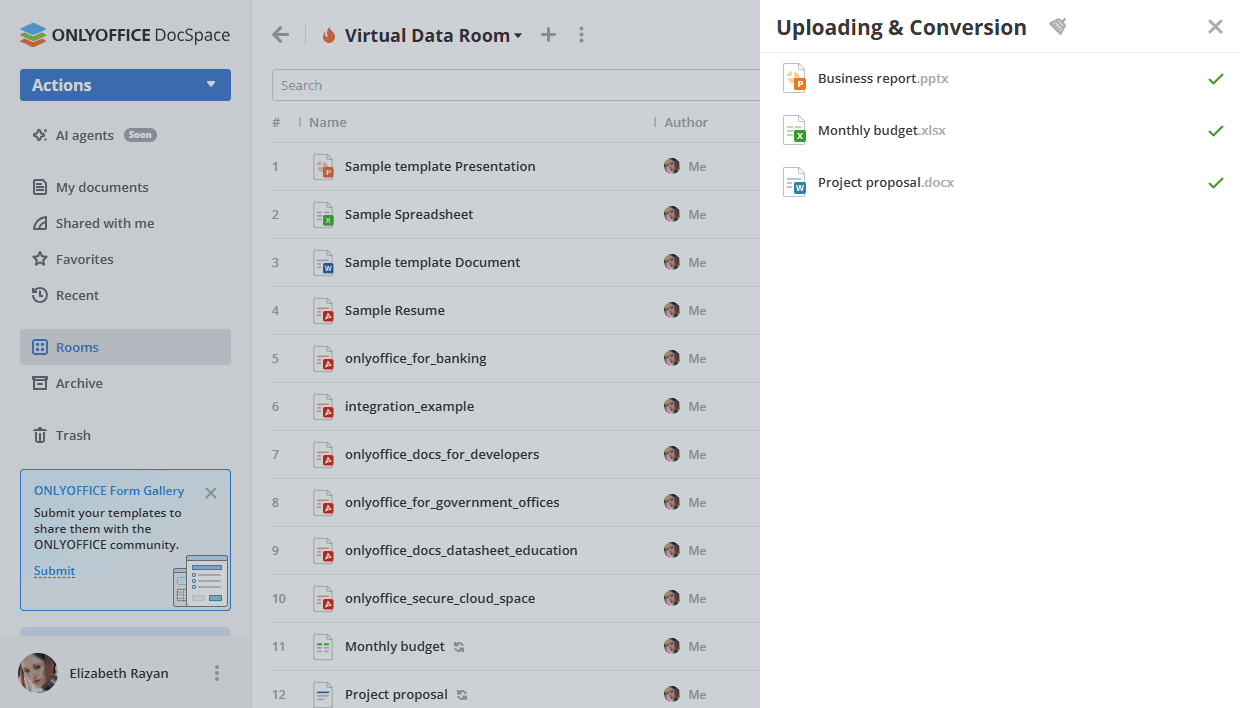
O status atual dos downloads e conversões pode ser encontrado clicando no ícone  . O menu Fazer upload e converter arquivos será aberto. Ele exibe documentos que já foram carregados e convertidos, bem como aqueles que ainda estão na fila.
Se ocorrer um erro durante o processo de upload (por exemplo, devido a uma falha de rede, tempo limite ou erro interno do servidor), você pode clicar em Tentar novamente ao lado do arquivo necessário para fazer o upload novamente.
Para cancelar o upload de um arquivo, clique no ícone de cruz  ao lado do arquivo. Para interromper o upload de todos os arquivos de uma vez, clique no ícone de cruz cinza
  no canto superior direito. Para ocultar o menu Uploads, clique no ícone
  . O histórico de documentos carregados e convertidos será excluído.
Para fazer upload de uma pasta que contém subpastas e documentos aninhados:
- Clique no botão Ações no canto superior esquerdo;
- Selecione a opção Fazer upload de pasta no menu;
- Escolha a pasta que deseja fazer upload para a sala na janela do gerenciador de arquivos e clique no botão Abrir.
Isso também pode ser feito arrastando a pasta necessária da janela do gerenciador de arquivos para a área de trabalho.
Para fazer upload de um formulário PDF para uma sala de preenchimento de formulários:
- Clique no botão Ações no canto superior esquerdo, ou no ícone
 Mais;
Mais; -
Selecione a opção necessária:
- Selecione a opção Fazer upload de formulário PDF -> Do DocSpace, escolha o formulário na sala e clique no botão Selecionar;
- Selecione a opção Fazer upload de formulário PDF -> Do dispositivo, escolha o formulário na janela do gerenciador de arquivos e clique no botão Abrir;
- Selecione a opção Escolher dos Modelos, escolha o modelo e clique no botão Criar.
Criando novos arquivos e pastas
Para criar novos arquivos ou pastas:
- Abra a sala necessária onde você deseja criar um novo arquivo;
-
Clique no botão Ações no canto superior esquerdo, ou no ícone Mais acima da lista de documentos, ou clique com o botão direito dentro da sala e selecione uma das seguintes opções:
 Novo documento para criar um novo documento de texto;
 Nova planilha para criar uma nova planilha;
 Nova apresentação para criar uma nova apresentação;
-
 Formulário PDF para criar um novo formulário
 PDFa partir de um Em branco, De arquivo de texto (o arquivo de texto deve ser carregado na sala previamente), ou selecione um layout da Galeria de Formulários. A Galeria de Formulários contém inúmeros formulários pré-configurados e projetados para vários propósitos (por exemplo, Formulário de Contrato de Aluguel de Casa, Formulário de Acordo de Licença de Software, Formulário de Proposta de Trabalho, etc.);Os formulários na Galeria de Formulários mudarão o idioma de acordo com o idioma atualmente selecionado no seu perfil.  Nova pasta para criar uma nova pasta;
- Mais... ->
 Draw.io para criar um novo diagrama usando o plugin Draw.io;
 - Mais... ->
 Markdown para criar um novo arquivo .md usando o plugin Markdown.
-
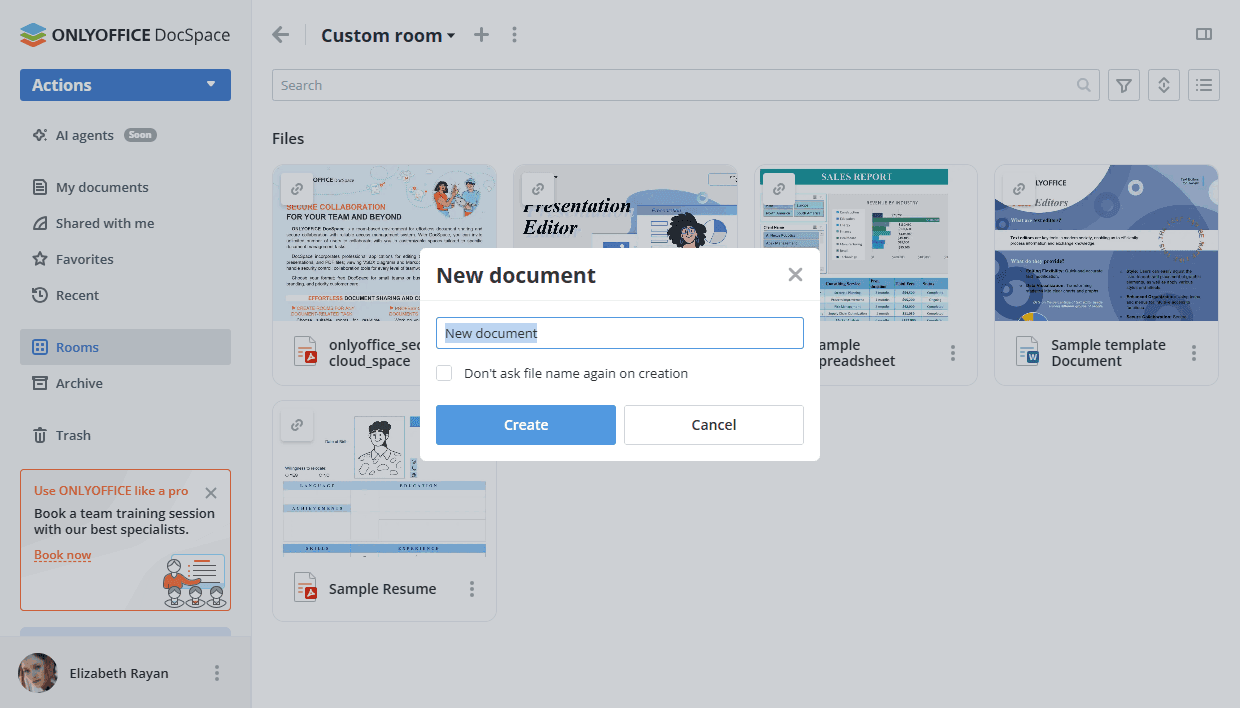
Insira um nome para seu arquivo ou pasta no campo apropriado e clique no botão Criar.
Se você não quiser inserir o nome do arquivo, pode marcar a caixa Não perguntar o nome do arquivo novamente na criação ou usar a opção correspondente nas configurações do gerenciador de sala.
Gerenciando documentos
Para encontrar rapidamente um documento necessário, utilize o filtro no topo da lista de documentos.
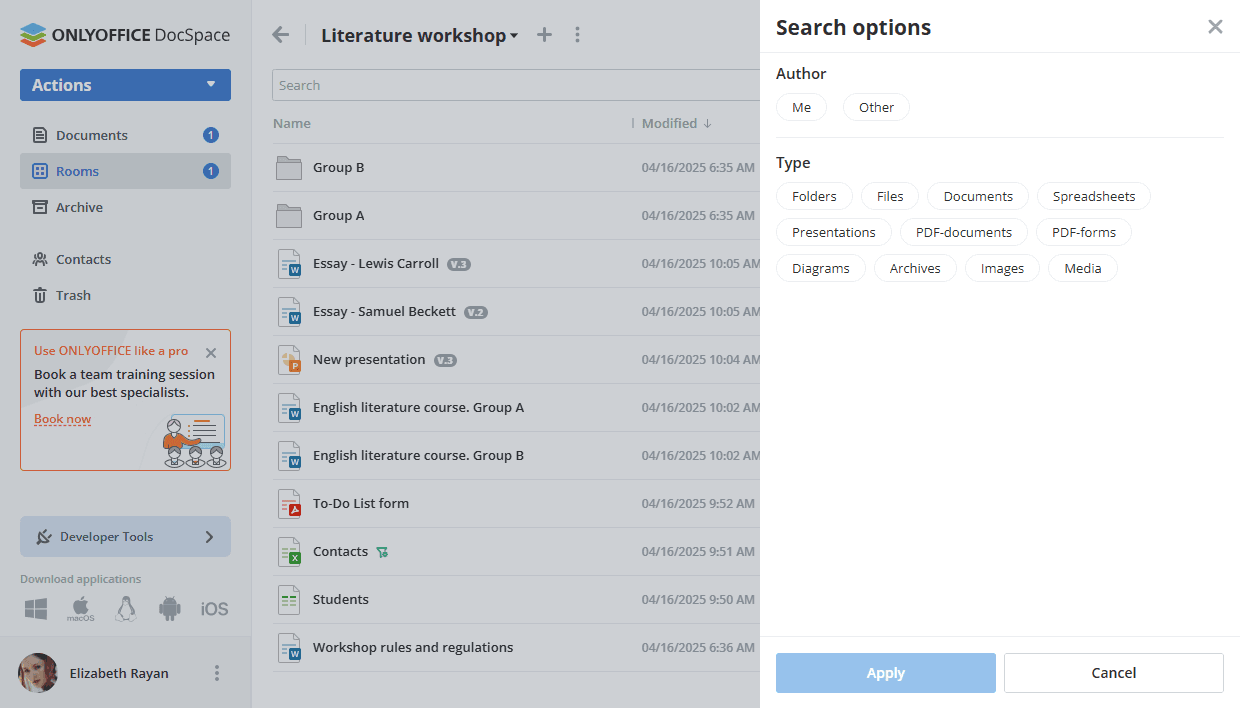
Clique no botão  e especifique os parâmetros de busca e filtro necessários:
- Para filtrar itens por Autor, clique em Eu ou use a opção Outro e selecione o usuário necessário na lista;
- Para filtrar itens por Tipo, escolha uma das seguintes opções: Pastas, Arquivos, Documentos, Planilhas, Apresentações, Documentos PDF, Formulários PDF, Diagramas, Arquivos, Imagens, Mídia;
- Clique no botão Aplicar para aplicar filtros. Para limpar o filtro, use o ícone
 no canto superior direito.
Insira um título de documento, total ou parcialmente, no campo de busca e pressione a tecla Enter para exibir o(s) item(ns) encontrado(s). Se desejar ir para a pasta onde o arquivo encontrado está localizado, clique com o botão direito no arquivo e use a opção  Abrir local. Para ir para a pasta pai que está um nível acima da pasta atual, use a seta
  .
.
Classifique documentos por parâmetros (Nome, Data de modificação, Tamanho) usando o botão  . Clique na seta ao lado do parâmetro selecionado para alterar a ordem de classificação.
Use os botões  ou
ou  à direita para alternar entre os modos de exibição disponíveis: Visualização de miniaturas e Visualização compacta. Miniaturas não são geradas para serviços de terceiros conectados.
O modo de exibição correspondente Visualização de miniaturas:
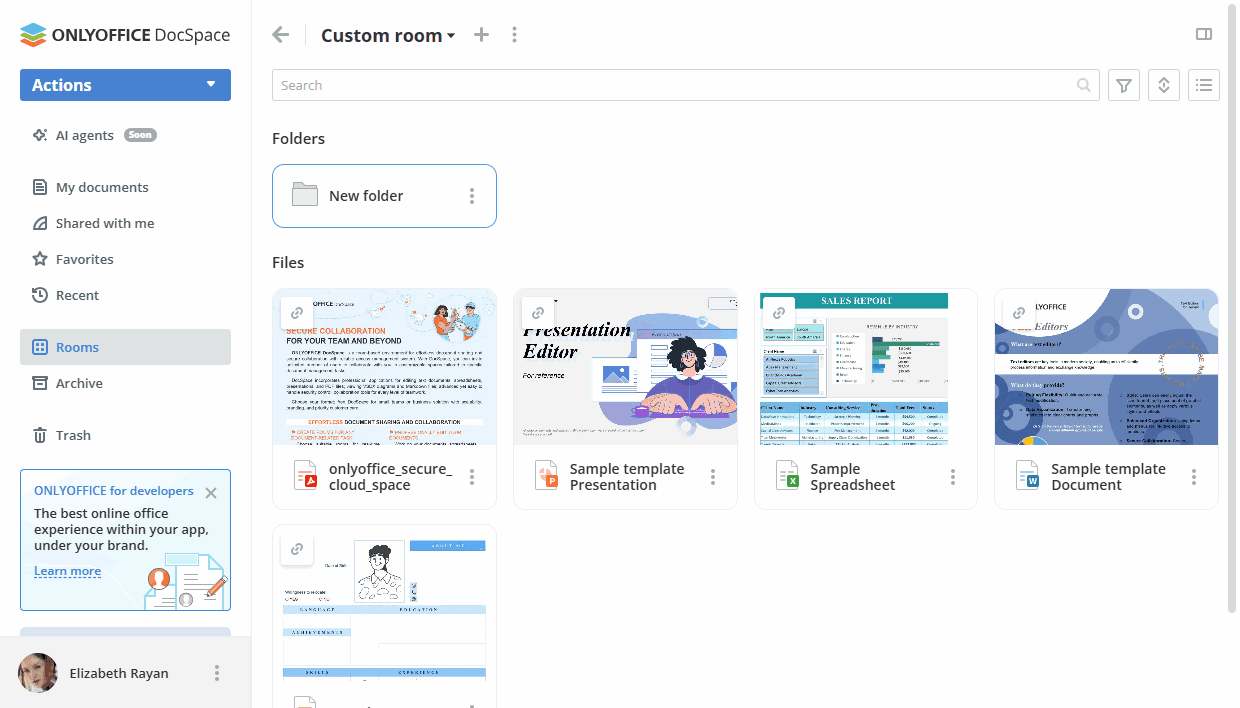
Use o ícone  para exibir ou ocultar as colunas Autor, Criado, Modificado, Tamanho, Tipo na lista de documentos (Visualização compacta).
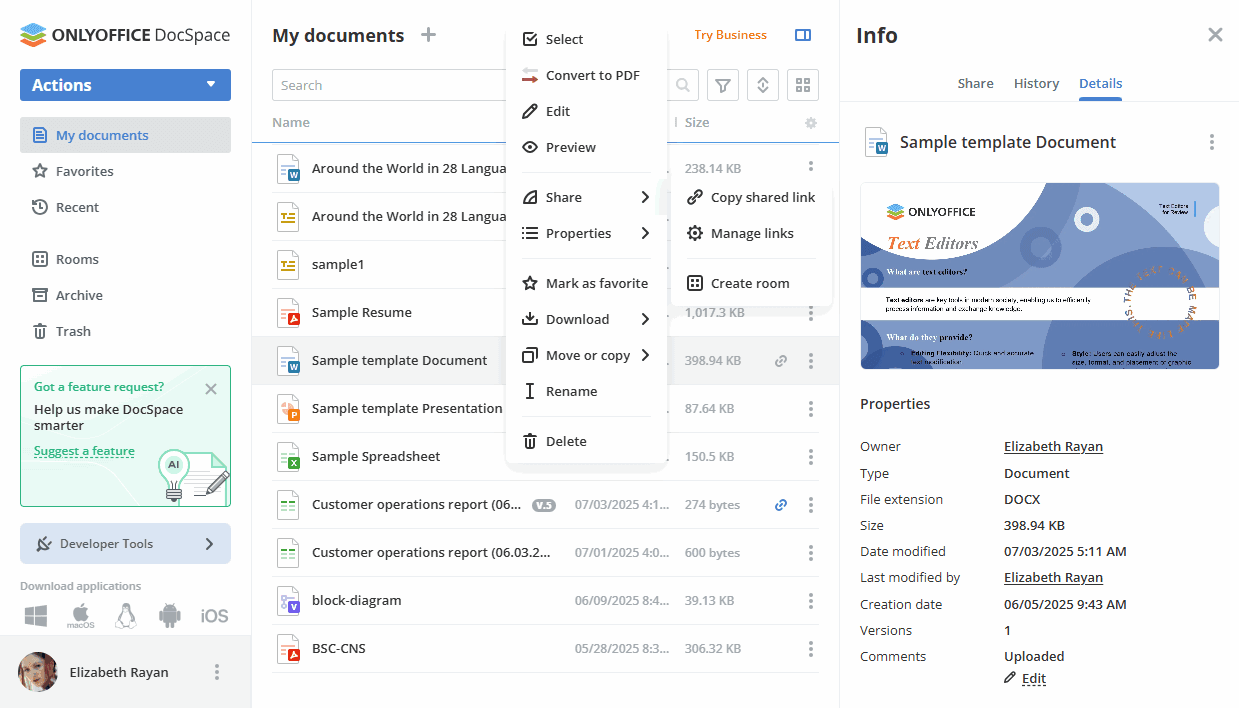
Usando o menu de contexto, você pode realizar as seguintes operações com seus documentos:
 Selecionar para selecionar o arquivo na lista;
 Editar para abrir o documento para edição em uma nova aba;
- Editar diagrama (disponível para arquivos
.drawio) para abrir o diagrama para edição usando o plugin Draw.io;  Converter para PDF (disponível para arquivos
 .docx,.xlsx,.pptx) para converter documentos, planilhas e apresentações para PDF usando o plugin PDF-Converter; Converter para texto (disponível para arquivos de áudio e vídeo) para converter fala de arquivos de áudio e vídeo em texto usando o plugin Speech-to-text;
 Ações -> Editar/Visualizar markdown (disponível para arquivos
 .md) para abrir o arquivo para edição/visualização usando o plugin Markdown; Visualizar para abrir o documento no modo Visualizar em uma nova aba;
 Perguntar ao AI para anexar o documento a um prompt em um chat de IA. Após clicar neste item do menu, o painel de seleção de agentes de IA será aberto. Uma vez selecionado, o agente será aberto na aba de chat, e o arquivo será anexado a ele. Esta opção está disponível para todos os formatos de arquivo que podem ser anexados ao chat de IA (
.txt,.docx,.xlsx,.csv,.pdf);-
 Compartilhar - esta entrada de menu contém as seguintes subentradas:
 Copiar link compartilhado para obter um link para o arquivo para outros usuários do DocSpace ou para qualquer pessoa que conheça o link;
 Gerenciar links para abrir as configurações de compartilhamento para fornecer acesso ao arquivo via link;
 Incorporar para incorporar o documento de uma sala disponível via link público;
 Criar sala (disponível na seção Meus documentos) para criar uma nova sala com base nos documentos/pastas selecionados da seção Meus documentos. Após criar a sala, os arquivos/pastas selecionados serão copiados para a sala criada.
 Preencher para abrir o formulário preenchível
 .pdfpara preencher seus campos (disponível nas salas de preenchimento de formulários);- Iniciar preenchimento para abrir o formulário preenchível
.pdfe iniciar o processo de preenchimento baseado em funções quando o processo de preenchimento ainda não foi iniciado (disponível nas Salas de Dados Virtuais); - Status de preenchimento para abrir o painel 'Status de preenchimento' para o formulário preenchível
.pdfquando o processo de preenchimento baseado em funções está em adversarial (disponível nas Salas de Dados Virtuais);  Redefinir e iniciar preenchimento para iniciar o processo de preenchimento baseado em funções para o formulário preenchível
 .pdfquando o processo de preenchimento está parado (disponível nas Salas de Dados Virtuais); Enviar para Galeria de Formulários (disponível para arquivos
 .pdf) para enviar seu próprio formulário para a Galeria de Formulários ONLYOFFICE para compartilhá-lo com a comunidade ONLYOFFICE;-
 Propriedades - esta entrada de menu contém as seguintes subentradas:
 Informações para abrir um painel que contém configurações de compartilhamento (disponível na seção Meus documentos) ou uma lista dos membros da sala (disponível na seção Salas), histórico de alterações do arquivo, bem como informações sobre o arquivo e suas propriedades, como Pré-visualização do documento, Proprietário, Tipo, Extensão do arquivo, Tamanho, Data de modificação, Última modificação por, Data de criação, Versões e Comentários. Para abrir o mesmo painel, você pode clicar no ícone
  localizado no canto superior direito;
 Mostrar histórico de versões para abrir a lista de histórico de versões, onde cada versão é descrita em detalhes: Número da versão, Data e hora, Autor e Comentários são listados. O menu
  na lista de histórico de versões também permite Abrir a versão para visualização, Editar comentário para cada versão específica, Restaurar ou Baixar a versão necessária.
 Ativar filtro personalizado (disponível para arquivos
 .xlsx) para ativar a opção de Filtro personalizado para que um usuário possa visualizar arquivos .xlsx de acordo com seu próprio filtro. No entanto, os usuários do portal não podem adicionar novos ou remover filtros existentes aplicados anteriormente pelo criador da planilha. Além disso, os filtros aplicados por um usuário com permissões de Filtro personalizado serão exibidos apenas para ele. Os resultados do filtro exibidos permanecerão inalterados para os outros. Quando o Filtro personalizado está ativado, o ícone é exibido ao lado do arquivo na sala;
- Desativar filtro personalizado (disponível para arquivos
.xlsx) para desativar a opção de Filtro personalizado ativada anteriormente;  Bloquear/Desbloquear o arquivo para bloquear/desbloquear para edição posterior por outros usuários com os direitos de edição correspondentes;
 Marcar como favorito para adicionar o arquivo à seção Favoritos;
 Remover dos favoritos para remover um arquivo da seção Favoritos;
 Abrir local (disponível nas seções Favoritos e Recentes) para alternar para a seção que contém este arquivo;
 Marcar como lido para marcar um arquivo adicionado à sala ou editado por outro usuário como lido;
-
 Baixar - esta entrada de menu contém as seguintes subentradas:
- Formato original para baixar o arquivo no formato original para o disco rígido do seu computador;
-
 Baixar como para baixar o arquivo no formato selecionado para o disco rígido do seu computador.
Se vários arquivos forem escolhidos para download, eles serão compactados em um arquivo .zip e salvos no seu disco rígido.
Baixar como para baixar o arquivo no formato selecionado para o disco rígido do seu computador.
Se vários arquivos forem escolhidos para download, eles serão compactados em um arquivo .zip e salvos no seu disco rígido.
-
 Mover ou copiar - esta entrada de menu contém as seguintes subentradas:
 Mover para outra sala ou armazenamento de terceiros. Você também pode criar uma nova pasta dentro da sala selecionada clicando no botão Nova pasta;
- Copiar o arquivo e mover a cópia criada para a sala selecionada. Você também pode criar uma nova pasta dentro da sala selecionada clicando no botão Nova pasta;
 Duplicar o arquivo na sala atual. Itens duplicados têm um índice no final do nome.
 Editar índice para reordenar arquivos e remover espaços no índice da Sala de Dados Virtual. Você poderá usar setas para alterar a ordem dos arquivos manualmente um por um ou usar a opção Reordenar no topo;
 Renomear o arquivo;
 Excluir o arquivo movendo-o para a Lixeira;
 Parar preenchimento para interromper o processo de preenchimento baseado em funções para o formulário preenchível
 .pdf(disponível nas Salas de Dados Virtuais); Remover da lista (disponível na seção Recentes) para remover o arquivo da seção Recentes.
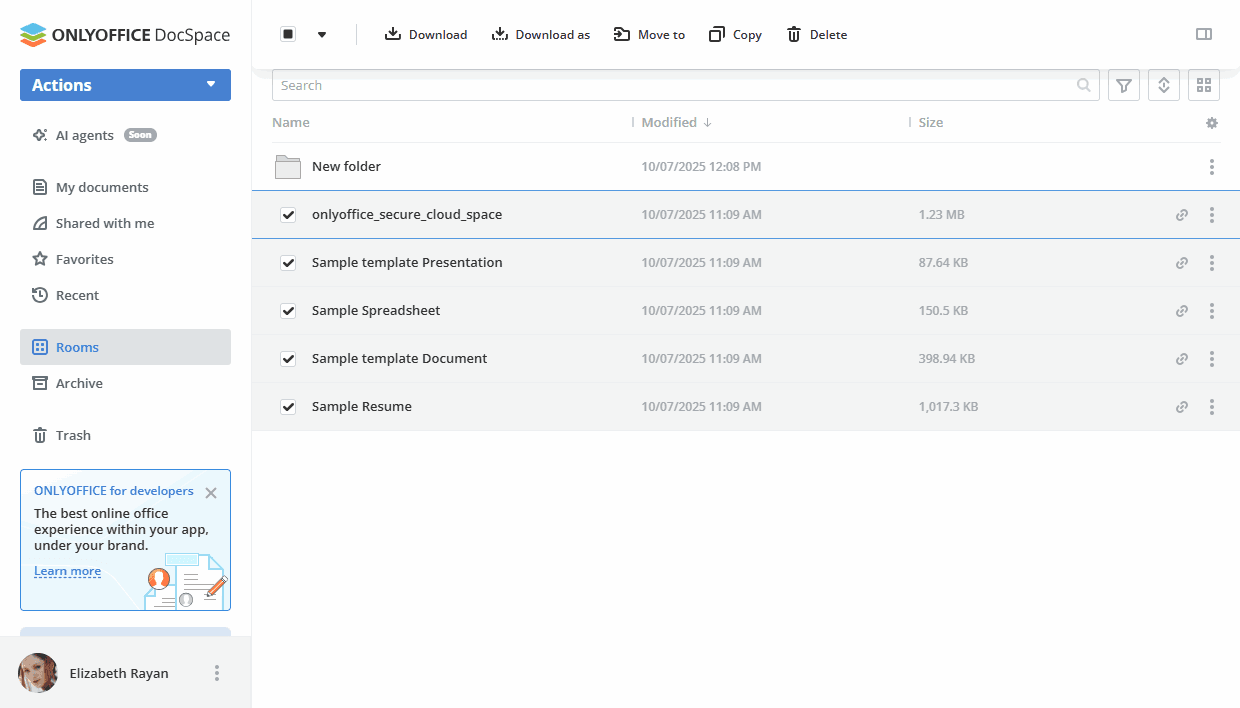
Operações em grupo com arquivos podem ser realizadas usando botões no topo ou o menu de contexto. Para baixar, mover, copiar ou excluir vários arquivos de uma vez:
- Abra a sala necessária clicando na opção correspondente no painel à esquerda;
- Passe o cursor sobre o ícone do arquivo e marque as caixas dos arquivos que deseja gerenciar;
- Clique no botão necessário no topo, dependendo da operação que deseja realizar.
Usando a seção Compartilhado comigo
Você pode compartilhar arquivos e pastas armazenados em salas e na seção Meus documentos via link. Arquivos e pastas da seção Meus documentos também podem ser compartilhados individualmente com um determinado usuário do DocSpace. Para mais detalhes, leia este artigo.
Arquivos e pastas compartilhados com você por outros usuários do DocSpace a partir da seção 'Meus documentos' estarão disponíveis na seção Compartilhado comigo. Arquivos e pastas compartilhados via link de salas não estão incluídos na seção 'Compartilhado comigo'.
A coluna 'Nível de acesso' na lista de arquivos exibe seu nível de permissão.
Você pode ocultar arquivos e pastas compartilhados da lista 'Compartilhado comigo' clicando na opção Remover da lista no menu de contexto. Nesse caso, suas permissões no painel 'Compartilhar' mudarão para 'Negar Acesso'.
- Direitos pessoais são os mais fortes;
- Direitos de grupo são mais fortes que direitos de link;
- Direitos de link são os mais fracos.
Por exemplo, você é convidado como Visualizador, mas também tem um link com Acesso total. Ao seguir o link, você terá acesso apenas para Visualizar.
Se não houver direitos pessoais, quando você clicar em um link para um arquivo, ele será exibido na seção 'Compartilhado comigo' com os mesmos direitos que o link tinha. As permissões do último link aberto são lembradas.
Adicionando documentos aos Favoritos
A seção Favoritos contém todos os arquivos e pastas marcados como favoritos da seção Meus documentos e de todas as salas. Para adicionar um arquivo/pasta aos Favoritos:
- Abra a seção Meus documentos ou a sala necessária;
- Encontre o arquivo/pasta necessário e clique no ícone ao lado dele;
- Selecione a opção Marcar como favorito.
OU
- Abra o documento necessário;
- Clique no botão
 Marcar como Favorito no canto superior direito.
O arquivo estará disponível na seção Favoritos e marcado com o ícone  na lista de arquivos.
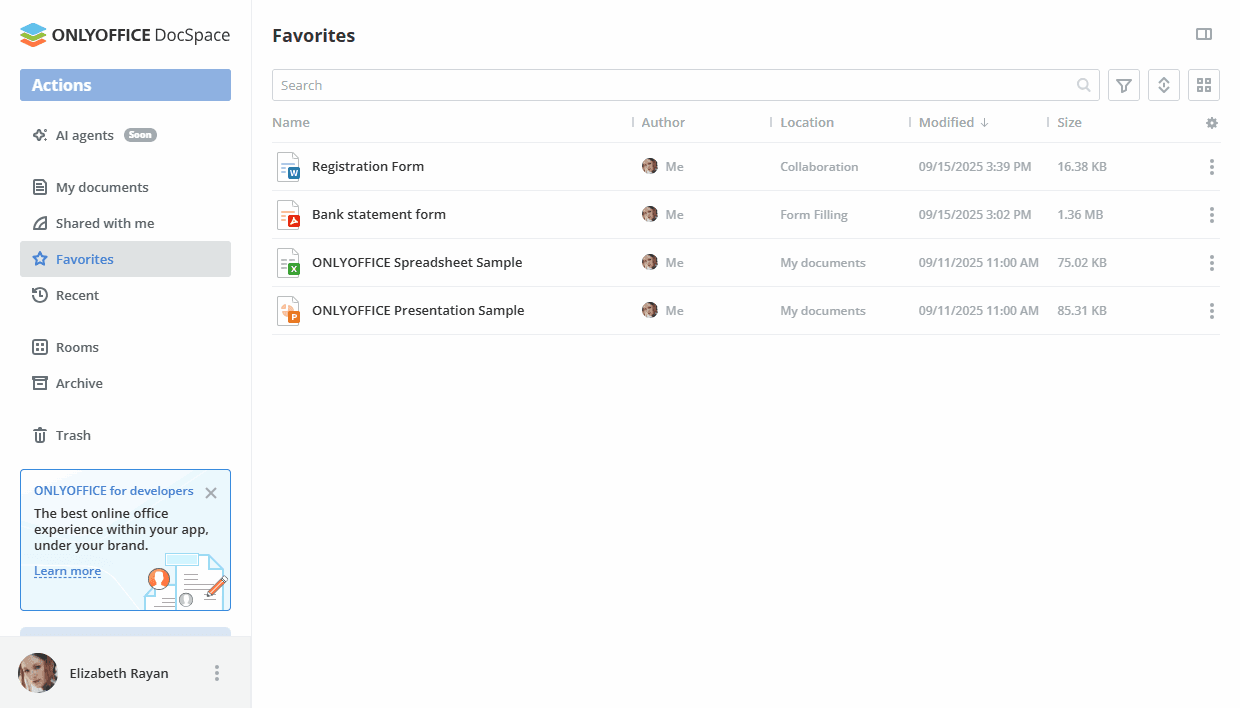
Dentro da seção Favoritos, você pode usar a opção Abrir localização no menu de contexto para alternar para a seção que contém este arquivo.
Para remover um arquivo adicionado dos Favoritos, use a opção Remover dos favoritos no menu de contexto ou clique no ícone ao lado do nome do arquivo.
Usando a seção Recentes
A seção Recentes é um espaço para documentos que você abriu recentemente no editor. Ela contém os últimos 100 arquivos, que são armazenados por 90 dias. Os seguintes tipos de arquivo estão disponíveis: arquivos das seções Meus documentos e Salas e aqueles acessíveis por link.
O menu de contexto na seção Recentes tem um número limitado de itens. Você pode realizar as seguintes ações: selecionar o arquivo, visualizá-lo, ver suas propriedades, como informações e histórico de versões, abrir sua localização (exceto arquivos acessíveis por link), baixar o arquivo, movê-lo ou copiá-lo, renomear e remover o arquivo da lista.
Visualizando e editando documentos
Você pode visualizar e editar seus documentos de texto, planilhas, apresentações, formulários PDF preenchíveis e documentos PDF diretamente nas salas do DocSpace usando os editores online multifuncionais ONLYOFFICE.
Você também pode visualizar:
- Arquivos de mídia nos formatos mais populares, incluindo
avi,mpg,mpeg,mp3,mp4,webmetc.; - Imagens
bmp,jpg,jpeg,png,gif,tif,tiff,webp; - E-books
fb2,epub; - Diagramas
vsdx,vssx,vstx,vsdm,vssm,vstm.
Para editar um documento, basta clicar no título ou clicar no ícone  ao lado dele, selecionar a opção
  Editar, e ele será aberto em uma nova aba do navegador de Internet. Se o arquivo estiver sendo editado no momento, você verá o ícone de lápis colorido
  . Para saber mais sobre os recursos do s editores, visite esta página.
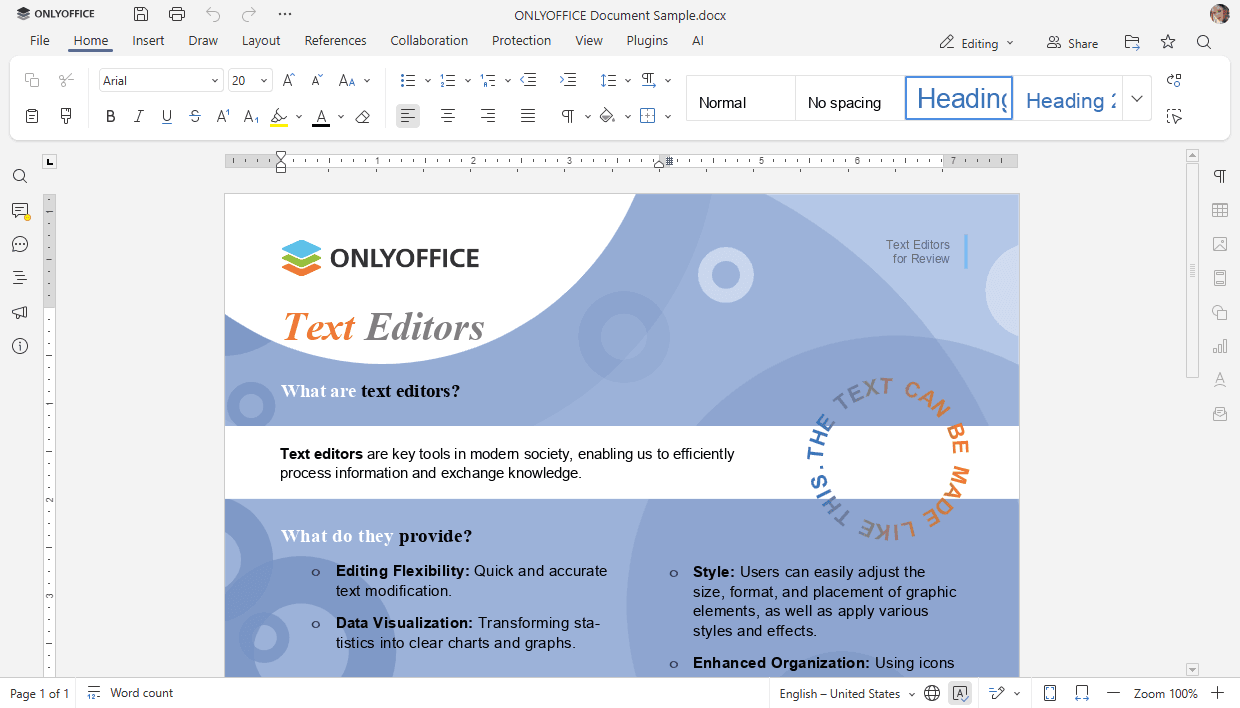
Depois de editar um documento, planilha, apresentação e salvar as alterações feitas, ambas as versões do seu arquivo estarão disponíveis, para que você possa restaurar a anterior, se necessário. Para saber mais sobre versões, consulte este artigo.
Para visualizar um arquivo, clique no ícone ao lado dele e selecione a opção Visualizar. Isso abrirá o arquivo com o Visualizador ONLYOFFICE correspondente. Arquivos de imagem serão abertos na mesma janela, arquivos de texto serão exibidos em uma nova aba do seu navegador de Internet. Os Visualizadores ONLYOFFICE oferecem ferramentas padrão para ampliar/reduzir seus arquivos, ajustar seu tamanho, navegar entre suas páginas, baixá-los ou imprimi-los.
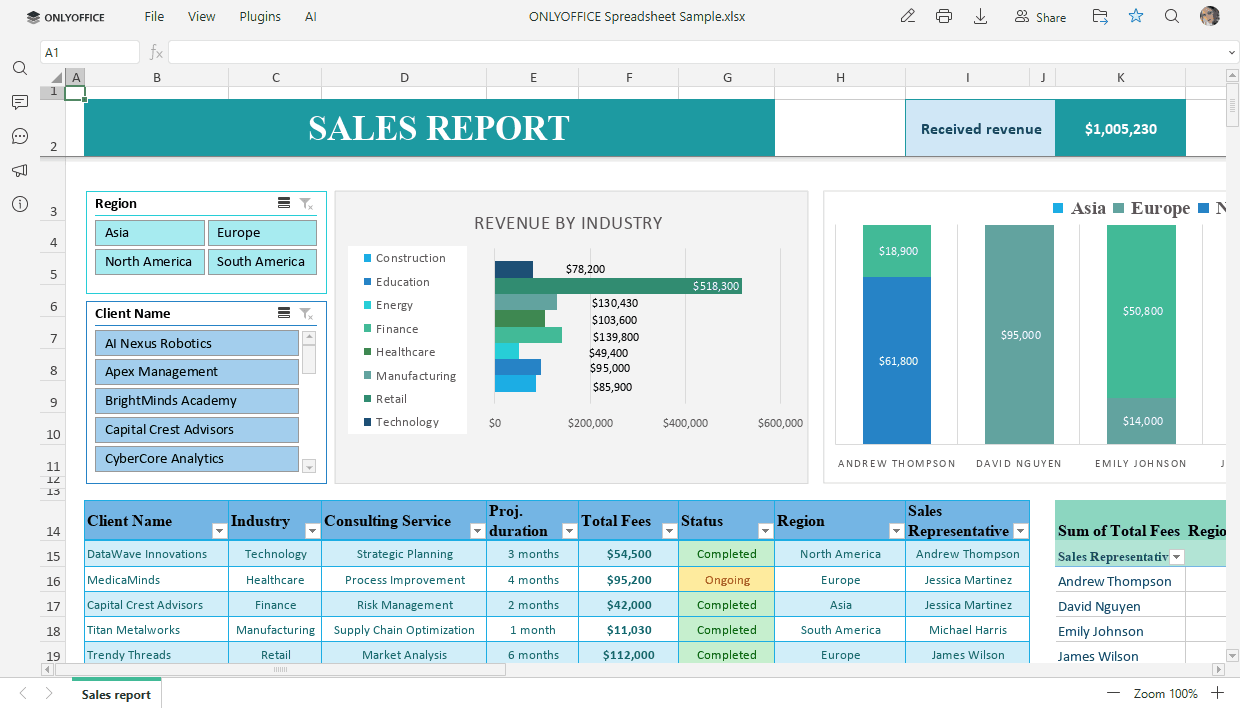
Ao visualizar arquivos de mídia com o visualizador online, você pode usar os botões correspondentes para iniciar ou pausar a reprodução, ajustar o nível de volume ou alternar para o modo de tela cheia, ir para o arquivo de mídia anterior ou seguinte, baixar ou excluir o arquivo.

Ao visualizar arquivos de imagem com o visualizador online, você pode usar os botões correspondentes para ampliar ou reduzir a imagem, ir para a imagem anterior ou seguinte, exibir o tamanho real da imagem (se a imagem tiver sido ampliada ou reduzida), girar a imagem no sentido horário ou anti-horário, ir para a imagem anterior ou seguinte, baixar ou excluir o arquivo.
Ao visualizar diagramas com o Visualizador de Diagramas, você pode navegar entre as páginas, usar os botões de zoom, imprimir ou baixar o diagrama. Para saber mais sobre os recursos do Visualizador de Diagramas, visite esta página.