Como convidar novos usuários e criar grupos no ONLYOFFICE DocSpace
Convidando novos usuários
Os administradores do ONLYOFFICE DocSpace podem criar usuários dentro do próprio DocSpace (selecionando o tipo de usuário), assim como convidar usuários para salas para colaboração e atribuir níveis de permissão a eles.
Ao convidar usuários para o DocSpace, as ações disponíveis diferem dependendo do tipo de usuário:
| Seção\Tipo de usuário | Proprietário | Administrador do DocSpace | Administrador da sala | Usuário | Convidado |
|---|---|---|---|---|---|
| Documentos | |||||
| Criar, enviar, mover, copiar, renomear, baixar, excluir arquivos e pastas | |||||
| Salas | |||||
| Visualizar todas as salas | |||||
| Visualizar suas próprias salas | |||||
| Visualizar salas para as quais o usuário foi convidado | |||||
| Criar e editar salas | |||||
| Fixar salas no topo | |||||
| Visualizar informações da sala (membros, histórico, detalhes) | |||||
| Convidar usuários externos (convidados) para uma sala | |||||
| Convidar usuários internos para uma sala | |||||
| Atribuir níveis de permissão aos membros da própria sala | |||||
| Alterar níveis de permissão dos membros da própria sala | |||||
| Remover usuários da própria sala | |||||
| Arquivar suas próprias salas | |||||
| Criar uma cópia da própria sala | |||||
| Criar uma cópia da sala de outra pessoa | |||||
| Editar salas de outras pessoas: convidar usuários, atribuir e alterar níveis de permissão dos membros da sala, remover usuários da sala | |||||
| Visualizar links da sala pública de outra pessoa | |||||
| Alterar o proprietário da sala de outra pessoa | |||||
| Arquivar a sala de outra pessoa | |||||
| Arquivo | |||||
| Visualizar todas as salas arquivadas | |||||
| Visualizar suas próprias salas arquivadas | |||||
| Visualizar salas arquivadas para as quais o usuário foi convidado | |||||
| Editar salas arquivadas | |||||
| Fixar salas arquivadas no topo | |||||
| Visualizar informações da sala arquivada (membros, histórico, detalhes) | |||||
| Convidar usuários para uma sala arquivada, atribuir e alterar níveis de permissão dos membros | |||||
| Restaurar, copiar ou remover salas arquivadas de outra pessoa | |||||
| Restaurar, copiar ou remover suas próprias salas arquivadas | |||||
| Lixeira | |||||
| Contatos | |||||
| Convidando "Admin do DocSpace" | |||||
| Convidando "Admin da sala" | |||||
| Convidando "Usuário" | |||||
| Convidando "Convidado" | |||||
| Promovendo a "Admin do DocSpace" | |||||
| Promovendo a "Admin da sala" | |||||
| Promovendo a "Usuário" | |||||
| Rebaixando "Admin do DocSpace" para "Admin da sala" ou "Usuário" | |||||
| Rebaixando "Admin da sala" para "Usuário" | |||||
| Rebaixando "Usuário" para "Convidado" | |||||
| Desativando "Admin do DocSpace" | |||||
| Desativando "Admin da sala" | |||||
| Desativando "Usuário" | |||||
| Desativando "Convidado" | |||||
| Editando ou removendo usuários | |||||
| Visualizando sua própria lista de convidados | |||||
| Visualizando a lista de convidados de outra pessoa | |||||
| Grupos | |||||
| Criando e editando grupos | |||||
| Visualizando grupos | |||||
| Configurações de gerenciamento de arquivos | |||||
| Configurações do DocSpace | |||||
| Removendo DocSpace | |||||
| Todas as outras configurações |
Para adicionar usuários dentro do DocSpace:
- Vá para a seção Contatos clicando no ícone
 ao lado do seu nome no canto inferior esquerdo e selecionando a opção Contatos. Use a guia Membros à esquerda;
 - Use o ícone
 acima da lista de usuários;
 - Selecione o tipo de usuário: Admin do DocSpace, Admin da sala, Usuário;
-
Convide usuários via link:
- Ative o interruptor Convidar via link – o link será copiado para a área de transferência;
-
Se desejar alterar o tipo de usuário, selecione o necessário na lista e use o ícone
 para copiar o link de convite modificado para a área de transferência. Você pode enviar o link copiado de qualquer maneira conveniente.
Este link é válido por apenas 7 dias.
para copiar o link de convite modificado para a área de transferência. Você pode enviar o link copiado de qualquer maneira conveniente.
Este link é válido por apenas 7 dias.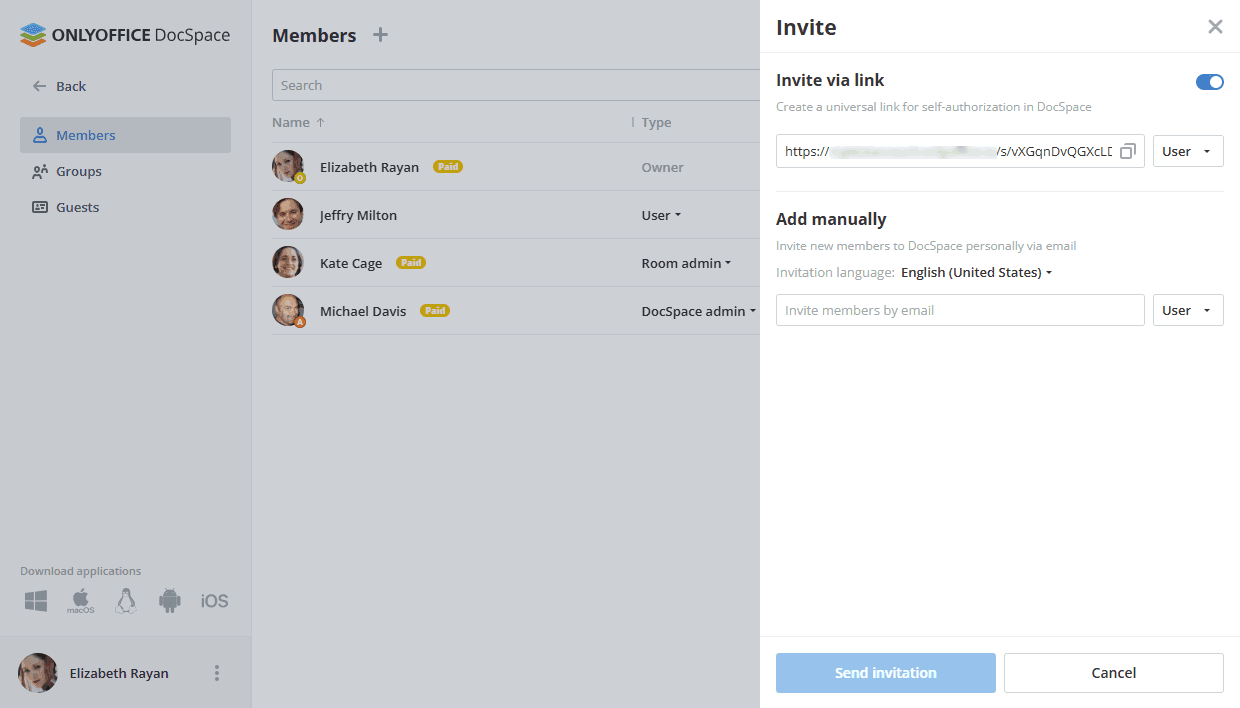
-
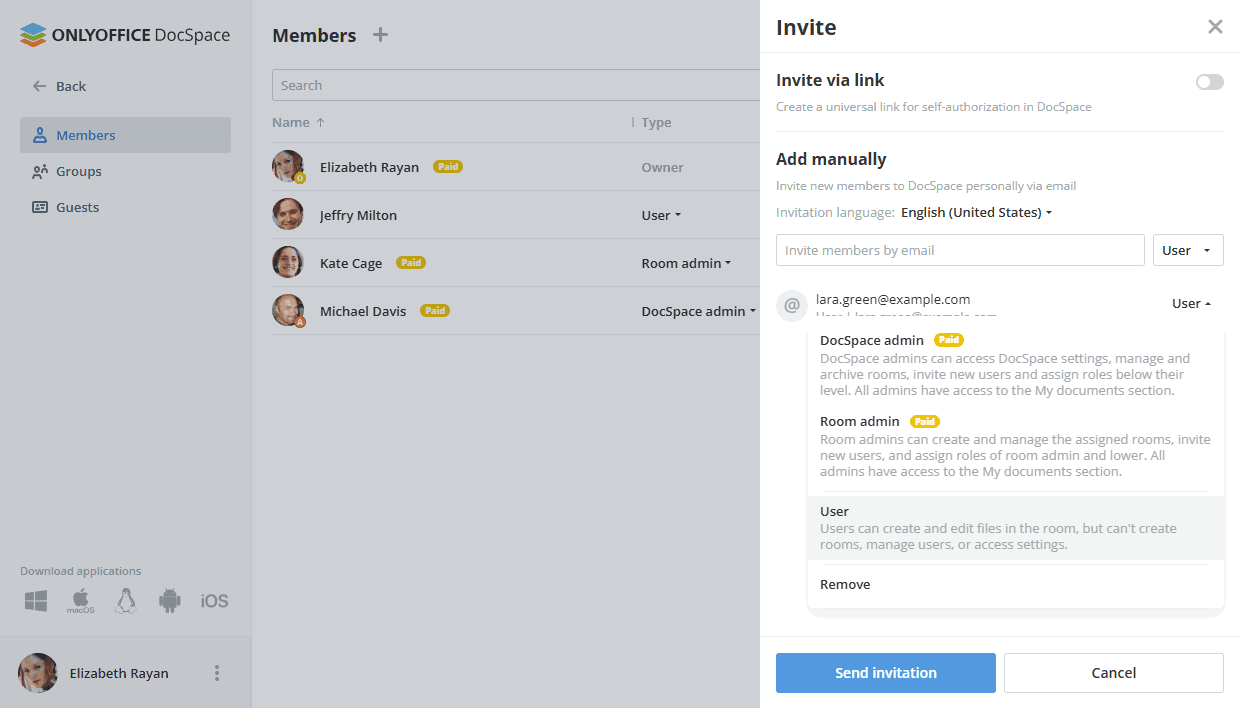
Alternativamente, você pode usar a seção Adicionar manualmente para adicionar endereços de e-mail manualmente um por um:
- Digite um endereço de e-mail válido e clique em 'Adicionar' abaixo ou pressione Enter. Da mesma forma, adicione vários endereços de e-mail, se necessário;
- Altere o idioma do convite, se necessário;
- Altere o tipo de usuário, se necessário;
-
Quando estiver pronto, clique no botão Enviar convite. Convites serão enviados para os endereços de e-mail especificados.
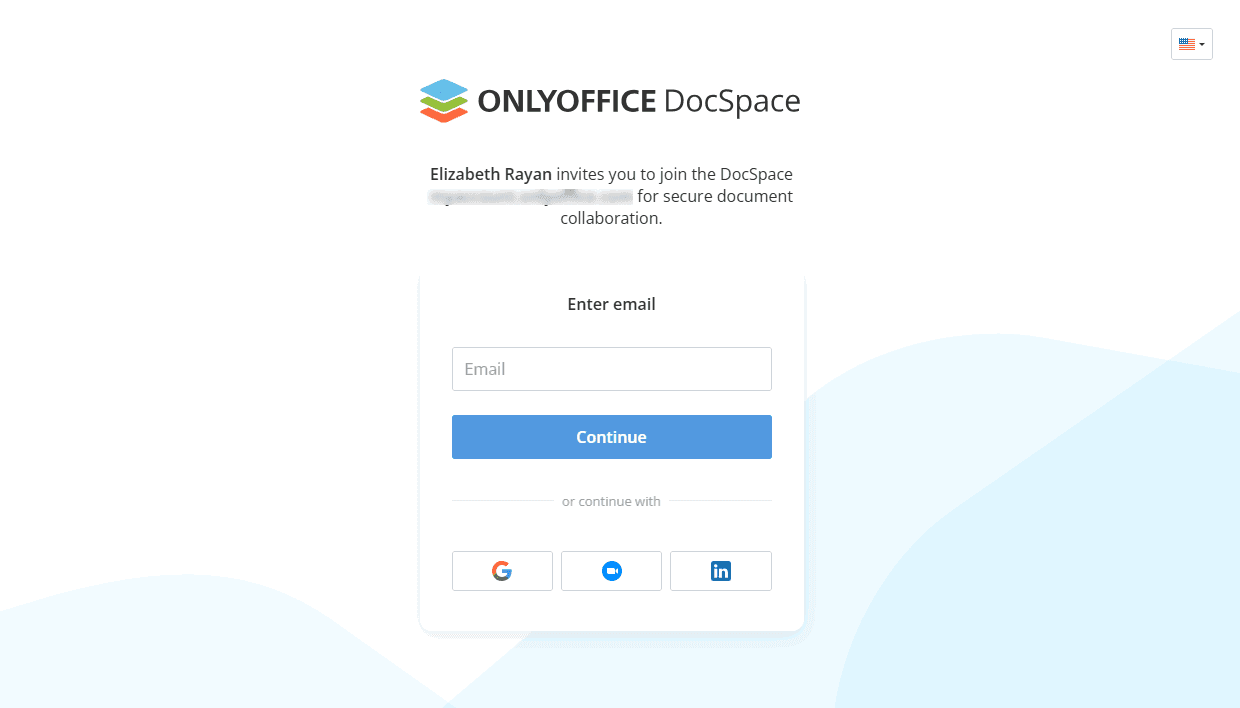
Quando um usuário recebe o convite, ele deve seguir o link, especificar seu e-mail (se foi convidado usando a opção Convidar via link), nome e sobrenome, e definir uma senha (a senha NÃO PODE ter menos de 8 e mais de 30 caracteres). Também é possível alterar o idioma usando a caixa de combinação no canto superior direito.
Depois disso, o usuário pode:
- Acessar o DocSpace;
- Visualizar os espaços Salas e Arquivo (eles estão vazios se o usuário não foi convidado para uma sala);
- Editar seu próprio perfil.
Assim que o usuário for convidado para uma sala, ele pode participar da colaboração. Os administradores podem gerenciar os usuários existentes no DocSpace.
Criando grupos
Para criar um grupo:
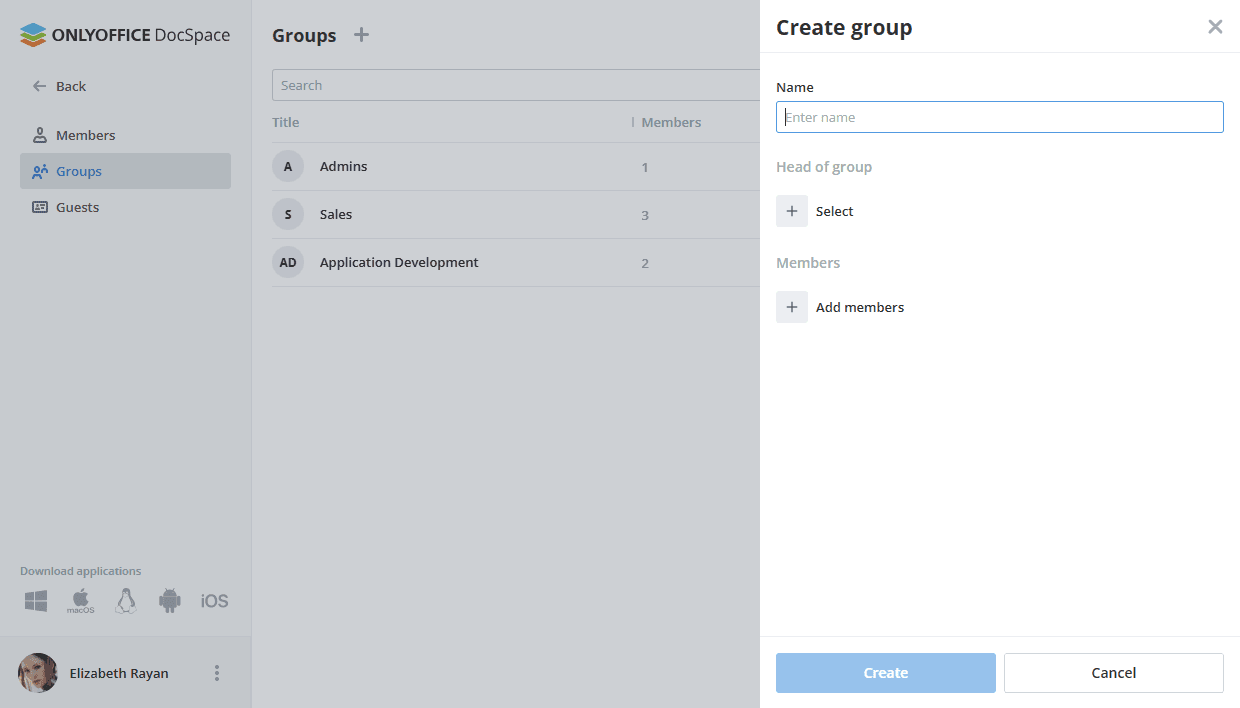
- Vá para a seção Contatos clicando no ícone ao lado do seu nome no canto inferior esquerdo e selecionando a opção Contatos. Use a aba Grupos à esquerda;
- Use o ícone de mais acima da lista de grupos;
- Digite o Nome do grupo;
- Atribua o Líder do grupo clicando no link Selecionar e escolhendo um dos usuários existentes, depois clique em Adicionar;
- Adicione Membros ao grupo clicando no link Adicionar membros e selecionando os usuários existentes, depois clique em Adicionar;
- Clique no botão Criar.