Como convidar usuários para salas no ONLYOFFICE DocSpace
Uma vez que uma sala no ONLYOFFICE DocSpace é criada, é necessário convidar usuários para esta sala para iniciar a colaboração.
Todos os novos usuários convidados via link ou manualmente de dentro da sala serão adicionados como convidados. Para adicionar novos usuários internos (membros), os administradores devem convidá-los a partir da seção Contatos.
Ao convidar usuários para uma sala, os responsáveis pelo convite atribuem um nível de permissão a um usuário. Um nível de permissão define quais ações com arquivos o usuário pode realizar dentro desta sala:
| Visualizar | Comentar | Revisar | Preencher formulários | Editar | Ver histórico de versões | Gerenciar arquivos | |
|---|---|---|---|---|---|---|---|
| Visualizador | |||||||
| Comentador | |||||||
| Revisor | |||||||
| Preenchedor de formulários | |||||||
| Editor | |||||||
| Criador de conteúdo | |||||||
| Gerente da sala |
Dependendo do nível de permissão, as seguintes ações com arquivos estão disponíveis para o usuário dentro de uma sala:
- Visualizador - Operações com os arquivos existentes: visualização;
- Comentador - Operações com os arquivos existentes: visualização, comentários;
- Revisor - Operações com os arquivos existentes: visualização, comentários, revisão;
- Preenchedor de formulários - Operações com os arquivos existentes: visualização, comentários, revisão, preenchimento de formulários;
- Editor - Operações com os arquivos existentes: visualização, comentários, revisão, preenchimento de formulários, edição. Visualização do histórico de versões;
- Criador de conteúdo - Operações com os arquivos existentes: visualização, comentários, revisão, preenchimento de formulários, edição. Visualização do histórico de versões. Criação e upload de novos arquivos/pastas. Gerenciamento do histórico de versões, bloqueio de arquivos para coautores. Copiar, mover e remover seus próprios arquivos/pastas;
- Gerente da sala - Operações com os arquivos existentes: visualização, comentários, revisão, preenchimento de formulários, edição. Visualização do histórico de versões. Criação e upload de novos arquivos/pastas. Gerenciamento do histórico de versões, bloqueio de arquivos para coautores. Copiar, renomear, mover e remover seus próprios arquivos/pastas e os de outros.
Para convidar um usuário para uma sala:
- Abra a sala necessária onde você deseja convidar usuários;
- Clique no ícone
 ao lado do nome da sala;
 - Selecione a opção
 Compartilhar ->
  Convidar contatos no menu;
 -
Convide usuários externos (convidados) via link:
- Ative o interruptor Convidar via link – o link será copiado para a área de transferência;
- Se desejar alterar o nível de permissão, selecione o necessário na lista. Os níveis de permissão disponíveis dependem do tipo de sala: Criador de conteúdo, Editor, Preenchedor de formulários, Revisor, Comentador, Visualizador. Os direitos de acesso a todos os documentos armazenados na sala são definidos pelo nível de permissão. Os usuários podem ter diferentes níveis de permissão dependendo das salas para as quais são convidados (um mesmo usuário pode ser Visualizador na primeira sala e Editor na segunda);
-
Use o ícone
 para copiar o link de convite modificado para a área de transferência. Você pode enviar o link copiado de qualquer maneira conveniente.
Este link é válido por apenas 7 dias.
para copiar o link de convite modificado para a área de transferência. Você pode enviar o link copiado de qualquer maneira conveniente.
Este link é válido por apenas 7 dias.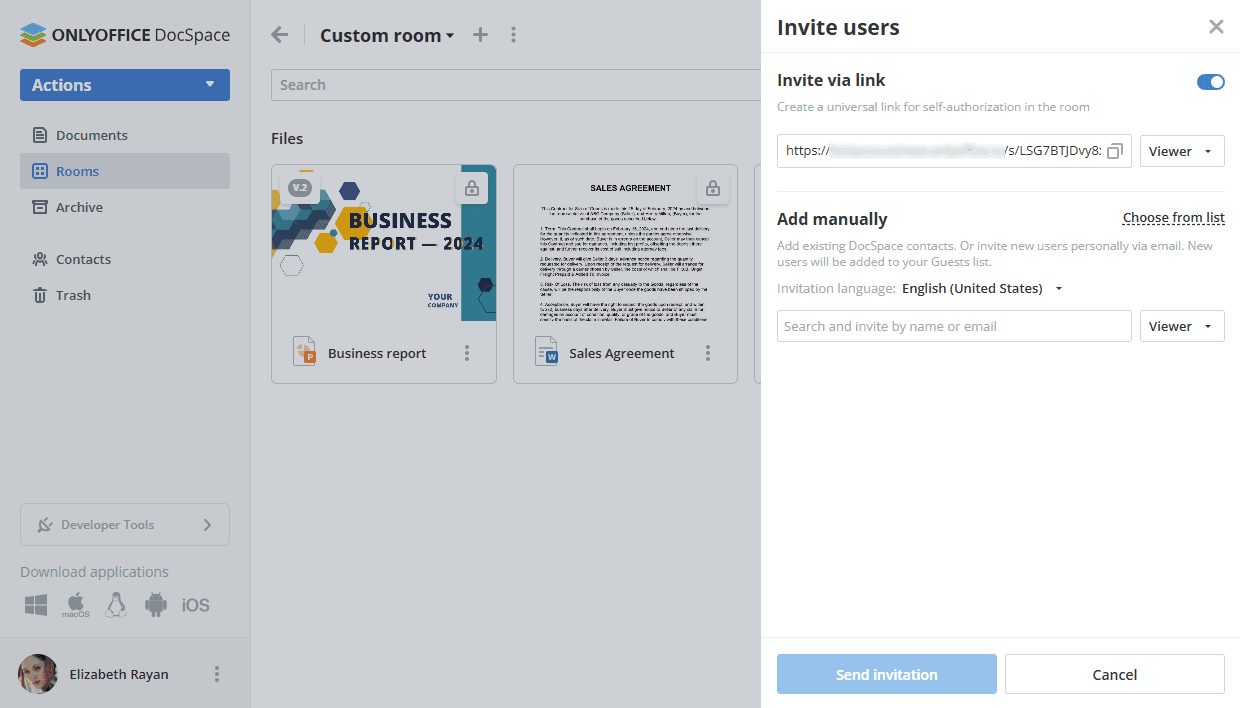
-
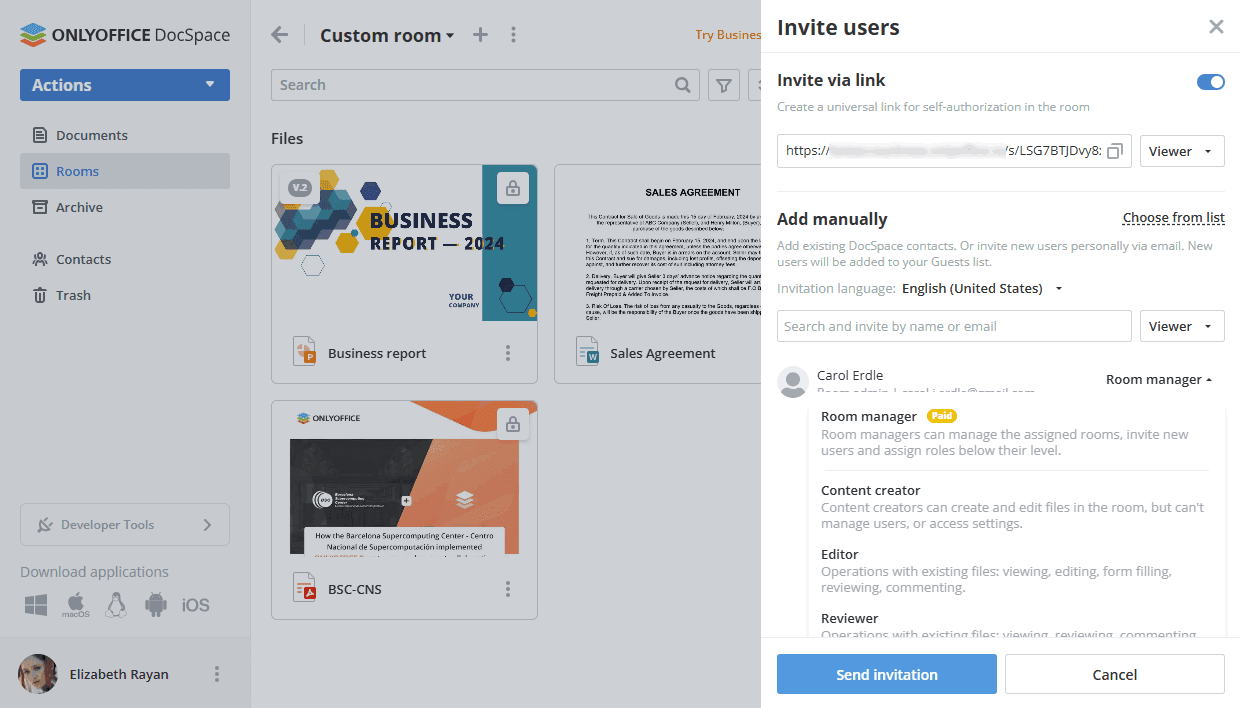
Alternativamente, você pode usar a seção Adicionar manualmente para adicionar endereços de e-mail manualmente um por um:
-
Clique na opção Escolher da lista para selecionar os usuários existentes do DocSpace. Marque-os na lista e clique no botão Selecionar.
- Use a guia Membros para selecionar usuários internos;
- Use a guia Grupos para selecionar todos os usuários que pertencem a um determinado grupo. Também é possível escolher o grupo Todos para selecionar todos os usuários do DocSpace;
- Use a guia Convidados para selecionar usuários externos.
Você também pode começar a digitar o nome ou e-mail do usuário ou grupo existente no campo de entrada e selecionar os usuários ou grupos encontrados. Os contatos ou grupos existentes que correspondem aos caracteres digitados são exibidos à medida que você digita.
- Para convidar novos usuários externos (convidados) por e-mail, insira um endereço de e-mail válido e clique em ‘Adicionar’ abaixo ou pressione Enter. Da mesma forma, adicione vários endereços de e-mail, se necessário;
-
Altere o nível de permissão, se necessário. Os níveis de permissão disponíveis dependem do tipo de sala: Gerente da sala, Criador de conteúdo, Editor, Preenchedor de formulários, Revisor, Comentador, Visualizador. Os direitos de acesso a todos os documentos armazenados na sala são definidos pelo nível de permissão. Os usuários podem ter diferentes níveis de permissão dependendo das salas para as quais são convidados (um mesmo usuário pode ser Visualizador na primeira sala e Editor na segunda).
Convidados e Usuários não podem ser designados como Gerentes da sala. Apenas administradores de Sala e DocSpace são adequados para o papel especificado.
-
Quando estiver pronto, clique no botão Enviar convite. Os convites serão enviados para os endereços de e-mail especificados.
-
Clique na opção Escolher da lista para selecionar os usuários existentes do DocSpace. Marque-os na lista e clique no botão Selecionar.
Também é possível convidar membros para a sala a partir da tela Informações -> Contatos. Clique no ícone  para adicionar novos membros.
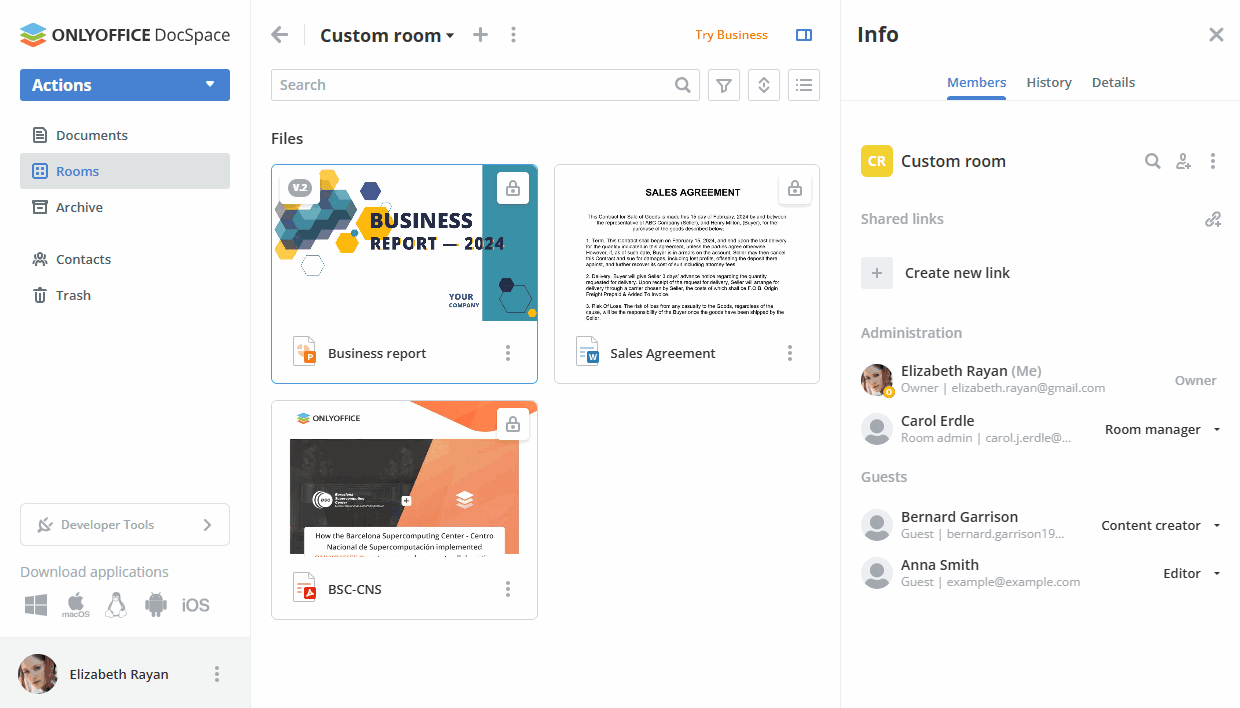
Quando um usuário aceita o convite para a sala, ele pode visualizar a sala no espaço Salas e pode participar da colaboração com direitos de acesso de acordo com o nível de permissão. Os administradores podem gerenciar usuários dentro da sala conforme descrito abaixo.
Reenviando convites para salas
- Dentro da sala, abra a tela Informações -> Contatos;
- Clique no ícone
 ao lado da legenda Esperar usuários.
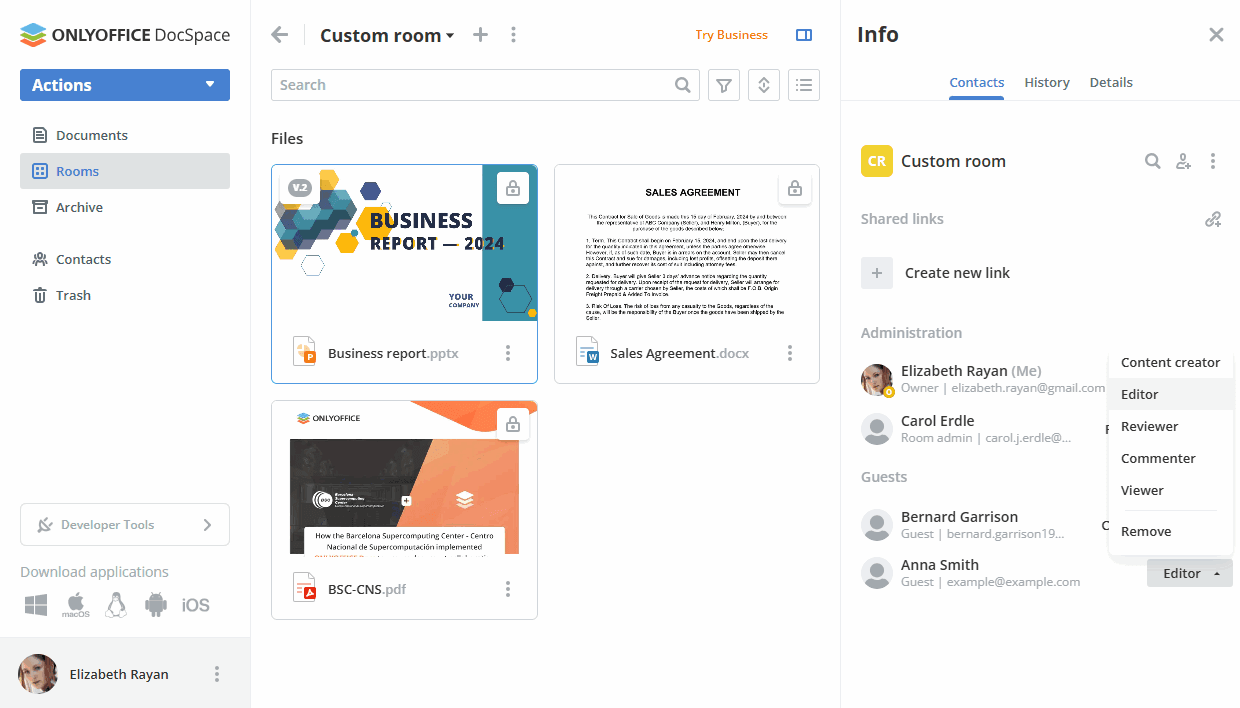
Alterando níveis de permissão em salas
- Dentro da sala, abra a tela Informações -> Contatos;
- Clique no nível de permissão atual ao lado do usuário necessário;
-
Selecione um nível de permissão diferente na lista.
Removendo usuários de salas
- Dentro da sala, abra a tela Informações -> Contatos;
- Clique no nível de permissão atual;
- Selecione a opção Remover.