Como gerenciar versões de documentos no ONLYOFFICE DocSpace
Ao usar seu DocSpace, você pode ter notado que há um número ao lado do título do arquivo que mostra o número de versões do arquivo. Quer saber mais sobre as versões de arquivos? Leia esta dica!
Sinais convencionais
Quando você edita e salva um documento pela primeira vez, o arquivo recebe o número de versão  . Se você clicar no número da versão, verá a lista das versões do arquivo:
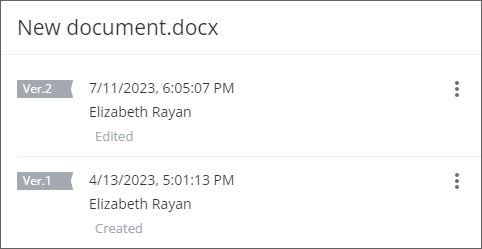
As versões são marcadas com bandeiras  . Cada sessão de edição é considerada uma nova versão do arquivo, ou seja, uma nova versão do arquivo é criada automaticamente e exibida no histórico de versões quando a sessão de edição termina. Uma sessão de edição termina quando um usuário fecha o arquivo (ou todos os usuários que estão editando o arquivo simultaneamente fecham o arquivo) e o tempo de atraso passa (o tempo de atraso é de cerca de 10 segundos).
Gerenciar versões
O painel de histórico de versões também oferece várias funções para trabalhar de forma conveniente com documentos:
- Visualizar informações básicas: data e hora, Nome do usuário que fez as alterações. Clique nesta linha para visualizar a versão. Uma nova aba do editor de documentos no modo visualização será aberta;
-
Gerenciar versões clicando no ícone
 ao lado da versão necessária e escolhendo a opção desejada:
- Abrir - abrir a versão para visualização;
- Editar comentário - deixar um comentário para cada versão, por exemplo, com um breve resumo das alterações aplicadas. Um comentário curto ao documento é compilado automaticamente dependendo das ações realizadas (por exemplo, Criado, Editado, Restaurado da revisão de, O arquivo está desbloqueado etc.);
- Restaurar - restaurar qualquer versão. Clicar na opção Restaurar criará uma nova versão completamente idêntica. Esta opção pode ser útil quando muitas alterações já foram aplicadas ao documento para editá-las manualmente;
- Baixar - baixar qualquer versão;
- Excluir - excluir qualquer versão, exceto a final.
Você também pode gerenciar versões diretamente dos editores. Para mais informações, consulte a seção Histórico de versões dos manuais dos editores de Documentos, Planilhas e Apresentações.