Como trabalhar com salas personalizadas no ONLYOFFICE DocSpace
Salas personalizadas incluem uma ampla gama de recursos para qualquer finalidade. Elas podem ser adequadas tanto para projetos altamente especializados quanto para tarefas complexas envolvendo muitos participantes com diferentes papéis.
Você pode colaborar em documentos com membros do DocSpace atribuindo vários níveis de permissão ou criar links externos com diferentes direitos de acesso para usuários de terceiros.
Recursos principais
- Múltiplos níveis de permissão: coedição, revisão, comentários, visualização;
- Trabalhando com membros do espaço e usuários externos;
- Criando links compartilhados com diferentes direitos de acesso;
- Protegendo links com senha e outras medidas de segurança.
Possíveis casos de uso
- Visualizar documentos prontos sem a possibilidade de alterá-los;
- Comentar para discutir artigos e prepará-los para publicação;
- Enviar documentos para revisão, aceitando e rejeitando alterações;
- Coautoria de arquivos.
Vamos dar uma olhada nos passos básicos ao trabalhar com salas personalizadas.
Passo 1. Criar uma sala personalizada
Crie uma nova sala personalizada em alguns passos fáceis:
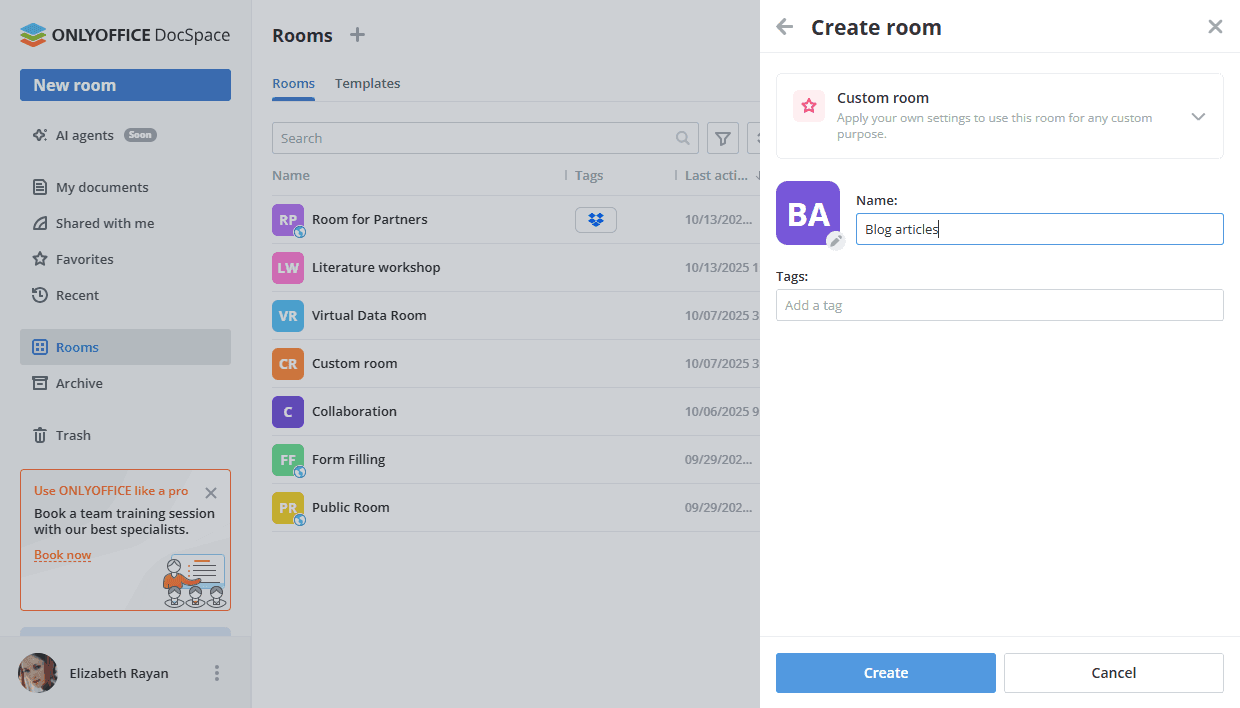
- Vá para a seção Salas e clique no botão Nova sala ou no ícone
 Mais;
Mais; - Selecione o tipo Sala personalizada;
- Insira o Nome da sala;
- Opcionalmente, você pode adicionar tags ou um ícone;
- Clique em Criar.
Passo 2. Adicionar documentos à sala
Use links de ação rápida na sala recém-criada ou o menu Ações para adicionar documentos:
- Crie novos documentos, planilhas, apresentações e formulários PDF online;
- Adicione arquivos e pastas existentes das suas seções do DocSpace: Meus documentos ou Salas;
- Carregue arquivos e pastas existentes do seu dispositivo.
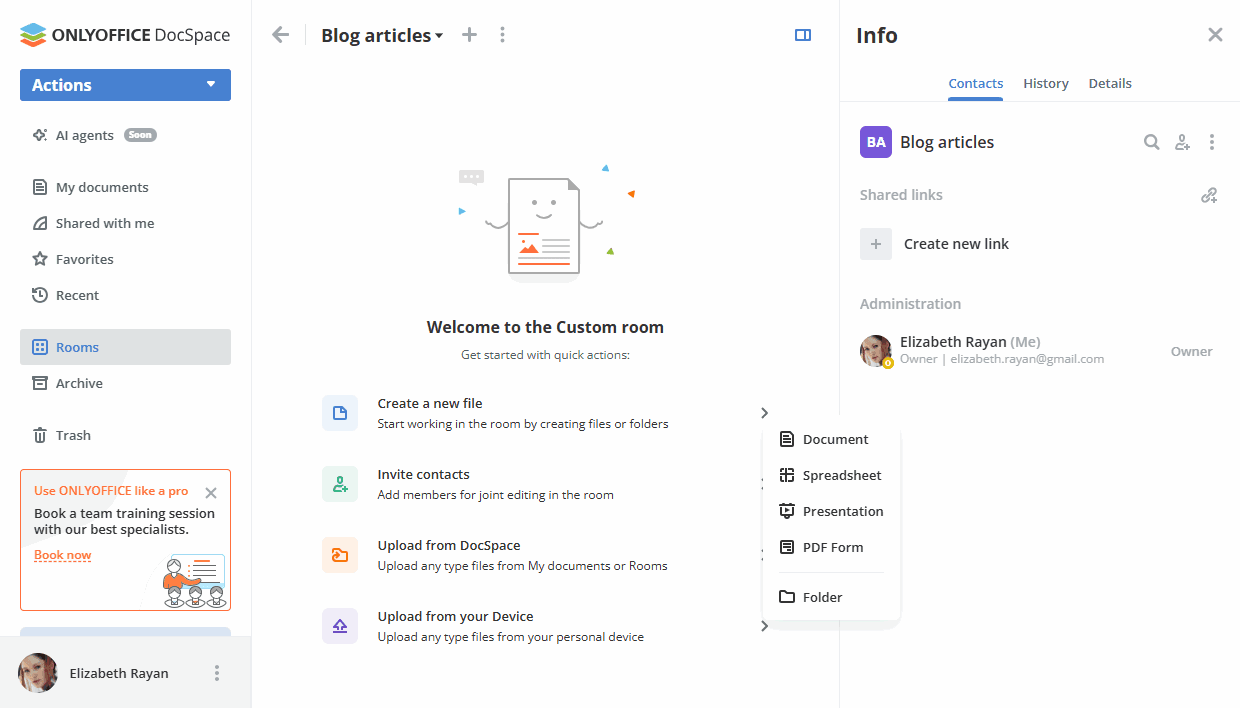
Todas as opções disponíveis para trabalhar com documentos em salas estão listadas aqui.
Passo 3. Adicionar usuários autorizados à sala
Se necessário, você pode adicionar convidados ou usuários registrados em seu DocSpace à sala para trabalhar com documentos e gerenciar seu conteúdo.
Na sala personalizada, os níveis de permissão disponíveis são Gerente de sala (Pago), Criador de conteúdo, Editor, Revisor, Comentarista, Visualizador. Tanto os Gerentes de sala quanto os Criadores de conteúdo podem criar e carregar novos arquivos e pastas e gerenciá-los, mas os Gerentes de sala também podem gerenciar usuários e configurações de acesso. Para adicionar um Gerente de sala, você deve selecionar um administrador de Sala ou DocSpace dos contatos existentes do DocSpace.
Os Editores podem realizar várias ações com arquivos existentes (editar, comentar, revisar, visualizá-los), enquanto os Visualizadores podem apenas visualizar documentos existentes. Todas as ações disponíveis para todos os níveis de permissão estão listadas aqui.
Para convidar convidados e usuários:
- Vá para a tela Informações -> Contatos da sala e use o ícone
 Convidar contatos;
 - Ative o interruptor para criar um link universal para autoautorização na sala. Se necessário, altere o nível de permissão. O link será cobiado para a área de transferência. Desta forma, você pode convidar apenas convidados;
- Alternativamente, use a seção Adicionar manualmente abaixo para adicionar contatos existentes do DocSpace ou convidar novos convidados pessoalmente via e-mail. Digite um e-mail e pressione Enter ou escolha um contato existente da lista. Se necessário, altere o nível de permissão. Você pode adicionar vários e-mails e depois clicar em Enviar convite.
Por padrão, convidados e usuários serão adicionados à sala como Visualizadores, que podem apenas visualizar documentos. Você pode selecionar o nível de permissão necessário em vez da opção padrão de Visualizador. Novos convidados serão adicionados à sua lista de Convidados.
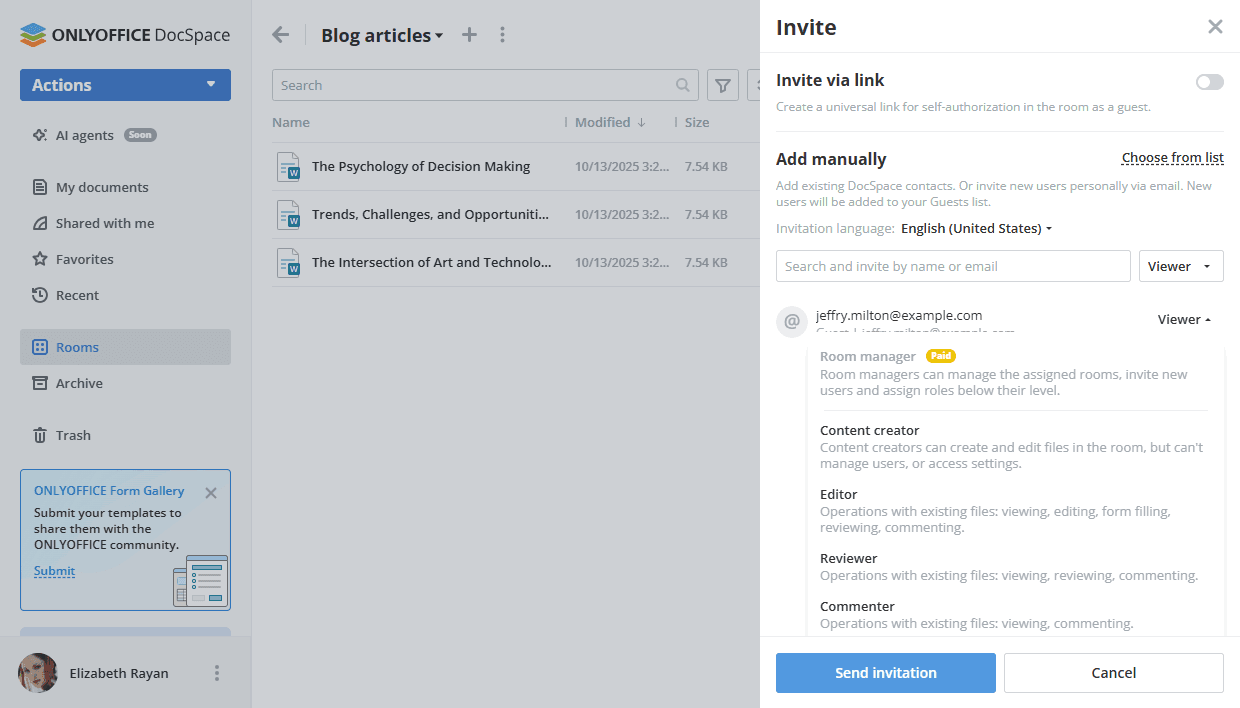
Todas as opções disponíveis para convidar usuários para salas estão listadas aqui.
Passo 4. Criar um link externo
Se você deseja fornecer acesso à sala personalizada para usuários de terceiros, pode criar um link externo.
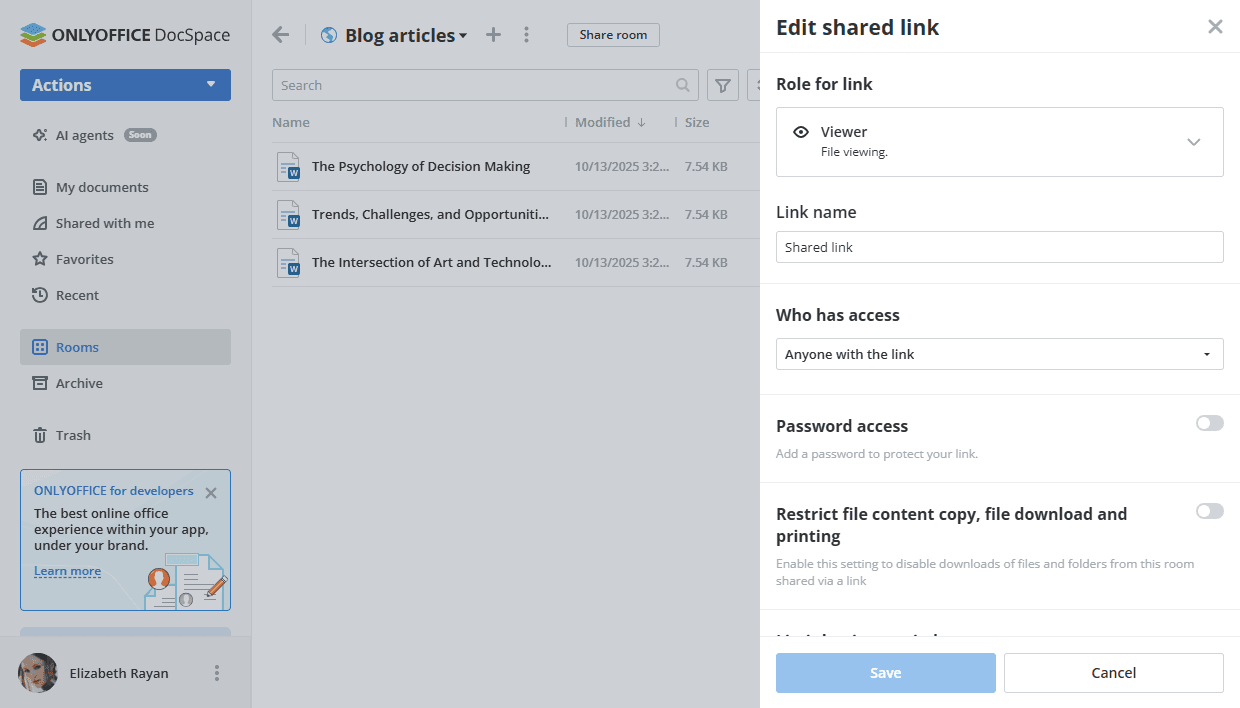
- Na tela Informações -> Contatos, clique na opção Criar novo link na seção Links compartilhados;
- Clique no ícone
 ao lado do Link compartilhado e escolha a opção Configurações do link;
 - Escolha um nível de permissão diferente em vez do Visualizador padrão: Editor, Revisor ou Comentarista;
- Altere o nome do link para distinguir vários links;
- Selecione quem tem acesso: Qualquer pessoa com o link ou Apenas usuários do DocSpace;
- Defina uma senha para proteger o link usando o interruptor Acesso por senha;
- Ative o interruptor Restringir cópia de conteúdo de arquivo, download de arquivo e impressão para desabilitar a cópia de conteúdo dos arquivos para a área de transferência, download de arquivos e pastas, e impressão de arquivos;
- Se o seu link for limitado por tempo, use a opção Limitar por período de tempo para alterar o limite de tempo durante o qual o link permanece válido;
- Clique no botão Salvar.
Clique no botão Compartilhar sala ao lado do nome da sala ou use o ícone  ao lado da opção Link compartilhado na tela Informações -> Contatos. Envie o link copiado para usuários de terceiros. Eles terão as permissões especificadas para todos os arquivos na sala sem registro.
Se necessário, você pode revogar o link compartilhado usando a opção do menu na tela Informações -> Contatos. O link atual será desativado, e um novo link compartilhado será criado.
Se você precisar de mais de um link para sua sala personalizada, use o ícone  Adicionar novo link na seção Links compartilhados. Também é possível definir um limite de tempo para links adicionais, enquanto o link principal é válido por um período de tempo ilimitado.
Todas as opções disponíveis para links externos estão listadas aqui.
Passo 5. Editar documentos na sala
Para coedição sem interrupções, alterne entre os modos de coedição Estrito e Rápido, use Comentário e Revisão.
Saiba mais sobre ferramentas de colaboração em documentos, planilhas, apresentações e arquivos PDF.
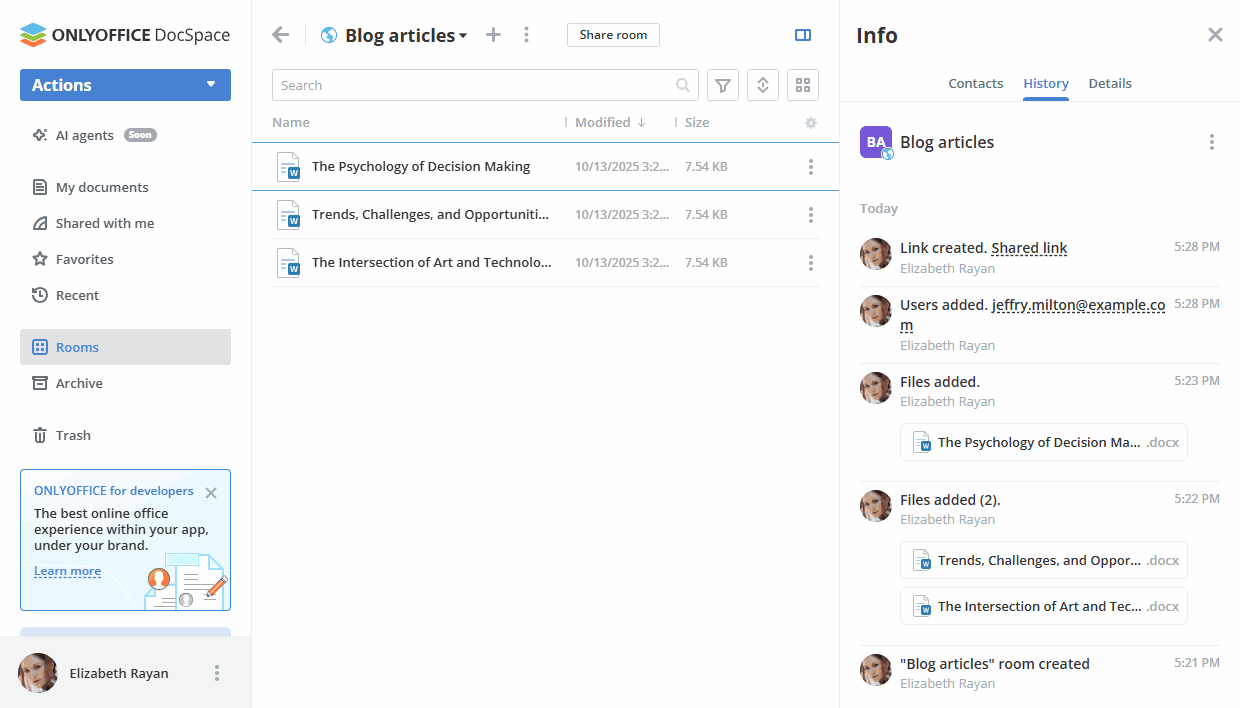
Você pode acompanhar todas as alterações na tela Informações -> Histórico da sala.