Coedição de planilhas em tempo real no ONLYOFFICE
O Spreadsheet Editor permite que você mantenha um fluxo de trabalho constante em toda a equipe: compartilhe arquivos e pastas, comunique-se diretamente no editor, comente certas partes das suas planilhas que requerem contribuições adicionais de terceiros e salve versões de planilhas para uso futuro.
No Spreadsheet Editor, você pode colaborar em planilhas em tempo real usando dois modos: Rápido ou Rigoroso.
Os modos podem ser selecionados nas Configurações Avançadas. Também é possível escolher o modo necessário usando o ícone  Modo de Coedição na aba Colaboração da barra de ferramentas superior:
O número de usuários que estão trabalhando na planilha atual é especificado no lado direito do cabeçalho do editor:  . Se você quiser ver quem exatamente está editando o arquivo no momento, clique neste ícone ou abra o painel de Chat com a lista completa dos usuários.
Modo Rápido
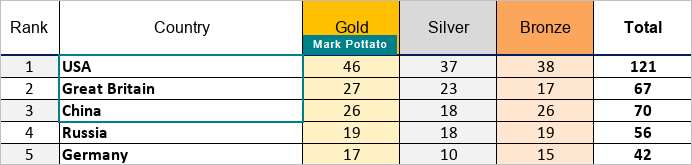
O modo Rápido é usado por padrão e mostra as alterações feitas por outros usuários em tempo real. Quando você coedita uma planilha neste modo, a possibilidade de Desfazer/Refazer a última operação não está disponível. Este modo mostrará as ações e os nomes dos coeditores quando eles estiverem editando os dados nas células. Cores de borda diferentes também destacam os intervalos de células selecionados por outra pessoa no momento.
Passe o ponteiro do mouse sobre a seleção para exibir o nome do usuário que a está editando.
Modo Rigoroso
O modo Rigoroso é selecionado para ocultar as alterações feitas por outros usuários até que você clique no ícone Salvar  para salvar suas alterações e aceitar as edições feitas pelos coautores.
Quando uma planilha está sendo editada por vários usuários simultaneamente no modo Rigoroso, as células editadas são marcadas com linhas tracejadas de cores diferentes e a aba da planilha onde essas células estão situadas é marcada com um pequeno ponto vermelho. Passe o ponteiro do mouse sobre uma das células editadas para exibir o nome do usuário que a está editando no momento.
Assim que um dos usuários salva suas alterações clicando no ícone  , os outros verão uma nota no canto superior esquerdo informando que há atualizações. Para salvar as alterações que você fez (para que outros usuários possam visualizá-las) e obter as atualizações salvas pelos seus coeditores, clique no ícone no canto superior esquerdo da barra de ferramentas superior.
Modo de Visualização ao Vivo
O modo Visualização ao Vivo é usado para ver as alterações feitas por outros usuários em tempo real quando a planilha é aberta por um usuário com direitos de acesso Apenas visualização.
Para que o modo funcione corretamente, certifique-se de que a caixa de seleção Mostrar alterações de outros usuários esteja ativada nas Configurações Avançadas do editor.
Anônimo
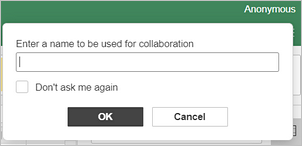
Os usuários do portal que não estão registrados e não têm um perfil são considerados anônimos, embora ainda possam colaborar em documentos. Para ter um nome atribuído a si mesmo, o usuário anônimo deve inserir um nome de sua preferência no campo correspondente que aparece no canto superior direito da tela ao abrir o documento pela primeira vez. Marque a caixa de seleção “Não me pergunte novamente” para preservar o nome em sessões futuras.